
W tym poradniku
Jak to zrobić
Otwórz PDF z uzupełnionymi polami lub adnotacjami.
Sprawdź widoczne wartości i uruchom spłaszczanie.
Obejrzyj wynik i zachowaj go oddzielnie od wersji interaktywnej.
Dane, wynik i ograniczenia
| Właściwość | Szczegóły |
|---|---|
| Dane wejściowe | |
| Wynik | |
| Ważne ograniczenie | Pola formularza i adnotacje tracą interaktywność. |
Przebieg w sześciu widokach
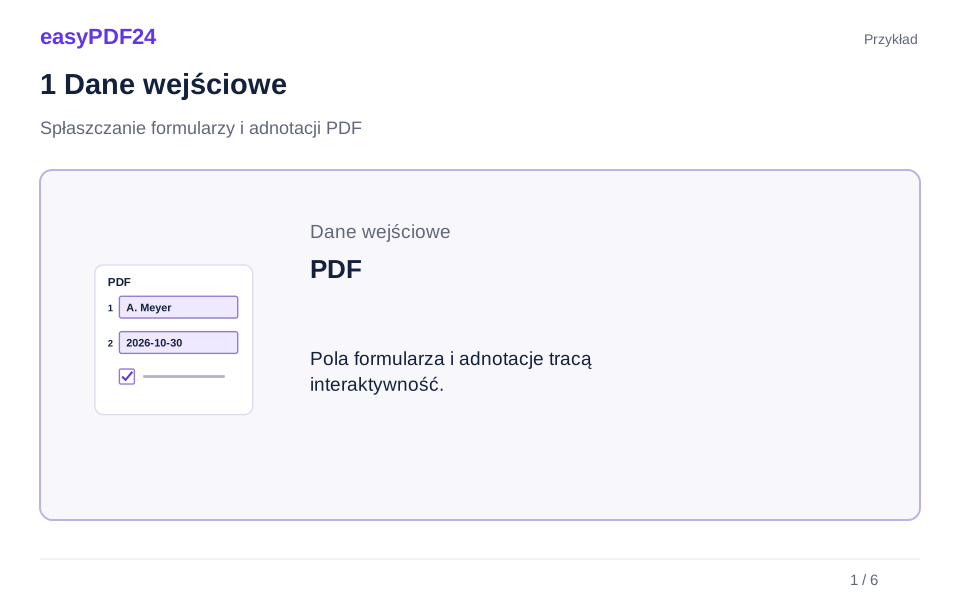
1Dane wejściowe
Otwórz PDF z uzupełnionymi polami lub adnotacjami.
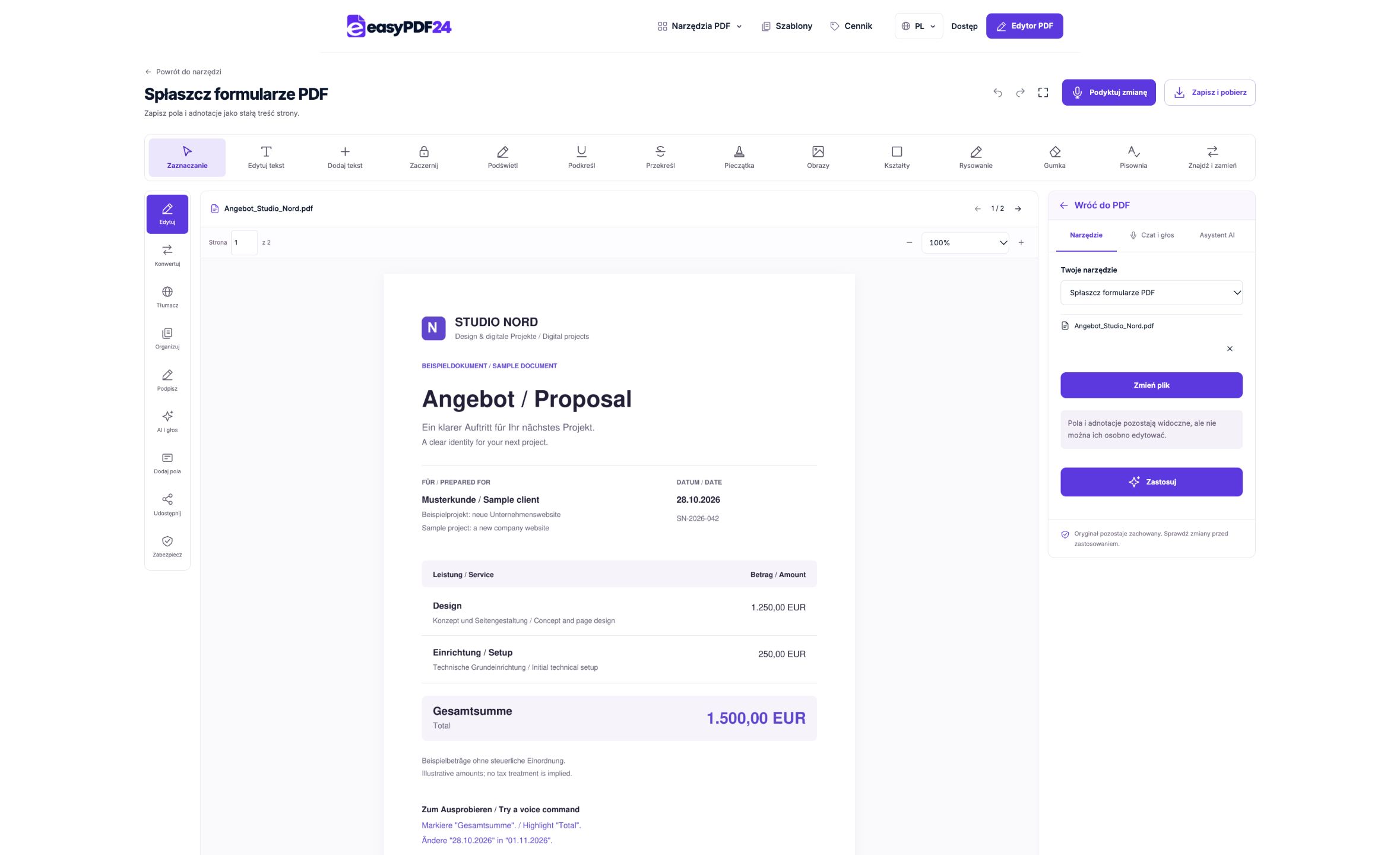
2Ustawienia
Sprawdź widoczne wartości i uruchom spłaszczanie.
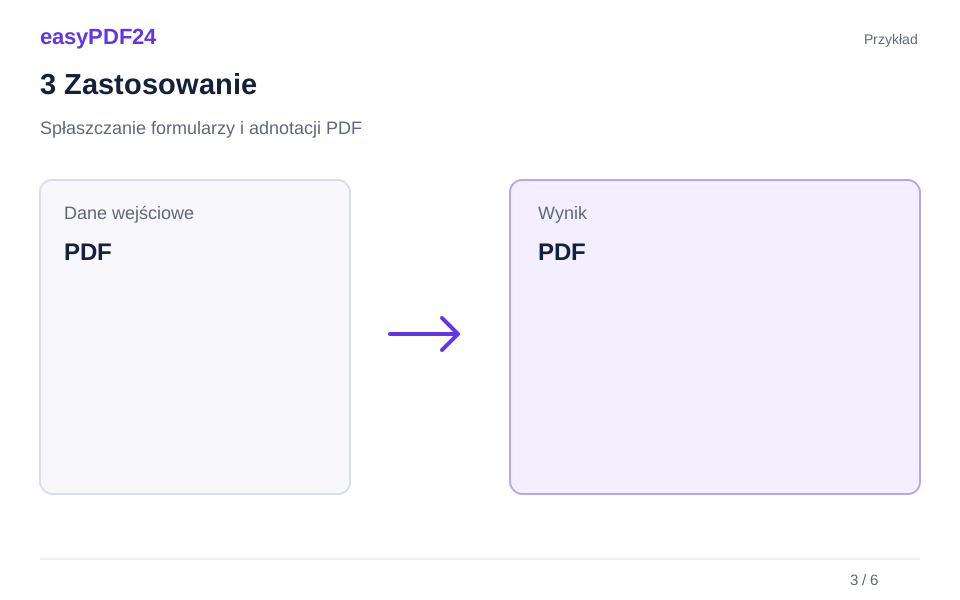
3Zastosowanie
PDF → PDF
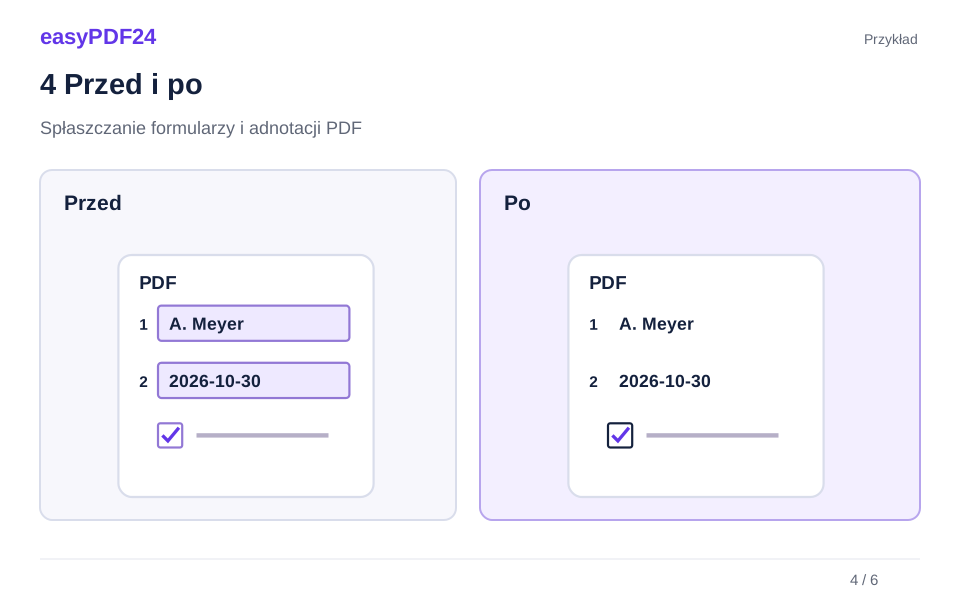
4Przed i po
Edytowalna treść → Stały wygląd strony
5Sprawdzenie
Sprawdź powtarzane wartości i pola wyboru Sprawdź mały tekst w normalnym rozmiarze Zachowaj oryginał do porównania
6Zapis
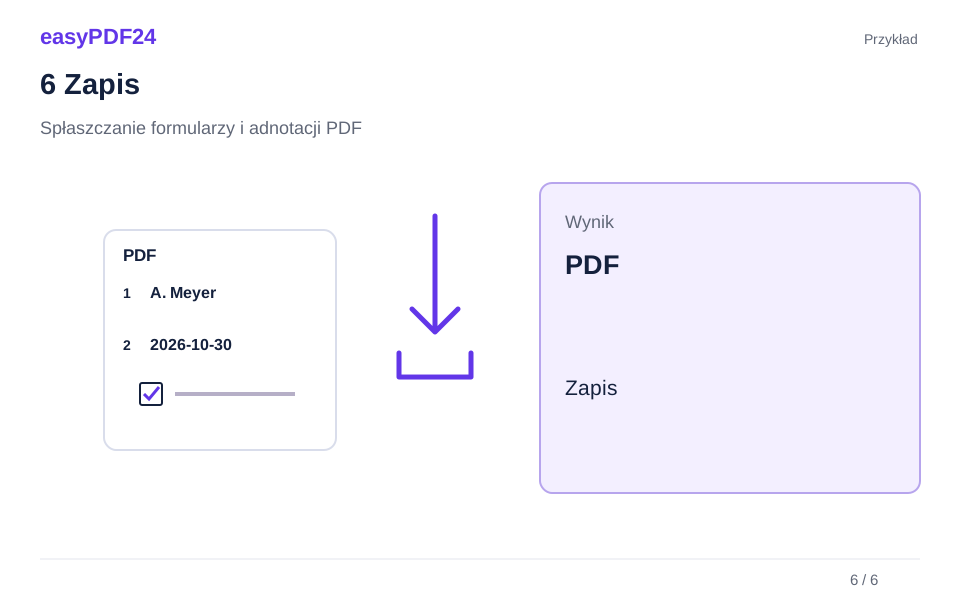
Obejrzyj wynik i zachowaj go oddzielnie od wersji interaktywnej.
Przykład
Przed
Edytowalna treść
Po
Stały wygląd strony
Sprawdź te elementy wyniku
- Sprawdź powtarzane wartości i pola wyboru
- Sprawdź mały tekst w normalnym rozmiarze
- Zachowaj oryginał do porównania
Najpierw sprawdź wpisane informacje
Przejrzyj nazwiska, daty, zaznaczenia i kwoty przed utrwaleniem pól. Puste pole nie zostanie automatycznie uzupełnione. Upewnij się również, że potrzebne adnotacje są widoczne na stronie. Jeżeli ktoś będzie później aktualizować dane albo używać formularza ponownie, zachowaj oryginalną wersję z działającymi polami.
Widoczny wynik zamiast obsługi pól
Spłaszczanie przenosi widoczną postać formularzy i adnotacji do treści strony. Ich interaktywność oraz załączniki komentarzy znikają. Operacja nie gwarantuje niezmienności całego pliku i nie zastępuje podpisu cyfrowego. Sprawdź po eksporcie, czy odbiorca widzi wszystkie informacje potrzebne do zrozumienia dokumentu, także te wcześniej dostępne w komentarzach.
Pytania i odpowiedzi
Czy odbiorca nadal wypełni te same pola?
Utrwalone pola nie działają już jak zwykły formularz. Do dalszego wypełniania udostępnij zachowaną wersję interaktywną.
Czy to ochrona PDF hasłem?
Nie. Spłaszczanie zmienia sposób zapisania formularzy i adnotacji. Zabezpieczenie hasłem jest osobną operacją z własnymi ustawieniami dostępu.