
Dans ce guide
Comment procéder
Ouvrez le PDF avec ses champs ou annotations.
Lancez l’aplatissement des éléments concernés.
Vérifiez les valeurs visibles dans le résultat puis téléchargez la copie.
Entrée, résultat et limites
| Caractéristique | Détails |
|---|---|
| Entrée | |
| Sortie | |
| Limite importante | Les champs et annotations perdent leur interactivité. |
Le parcours en six vues

1Entrée
Ouvrez le PDF avec ses champs ou annotations.

2Réglages
Lancez l’aplatissement des éléments concernés.
3Appliquer
PDF → PDF
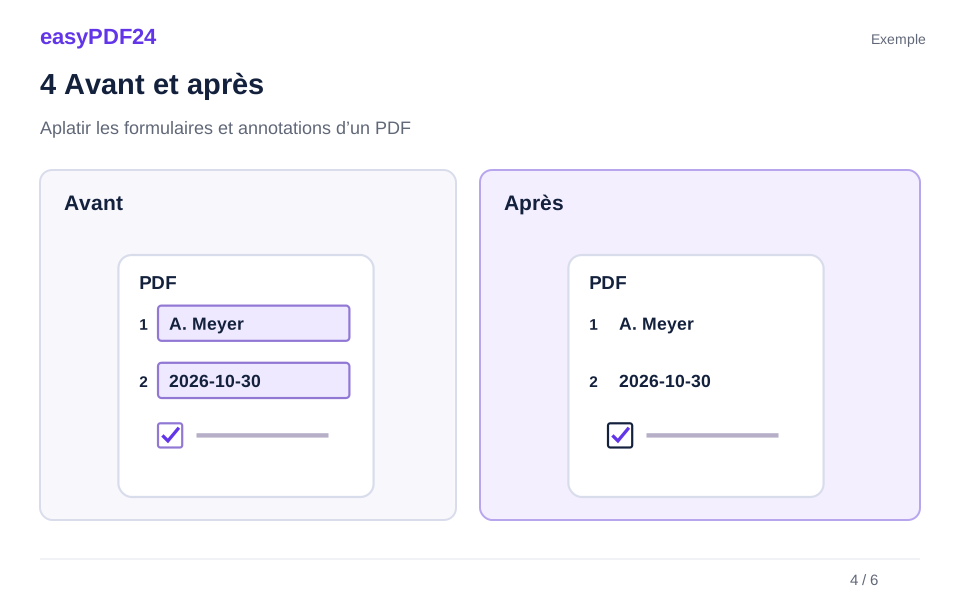
4Avant et après
Contenu modifiable → Apparence de page fixe
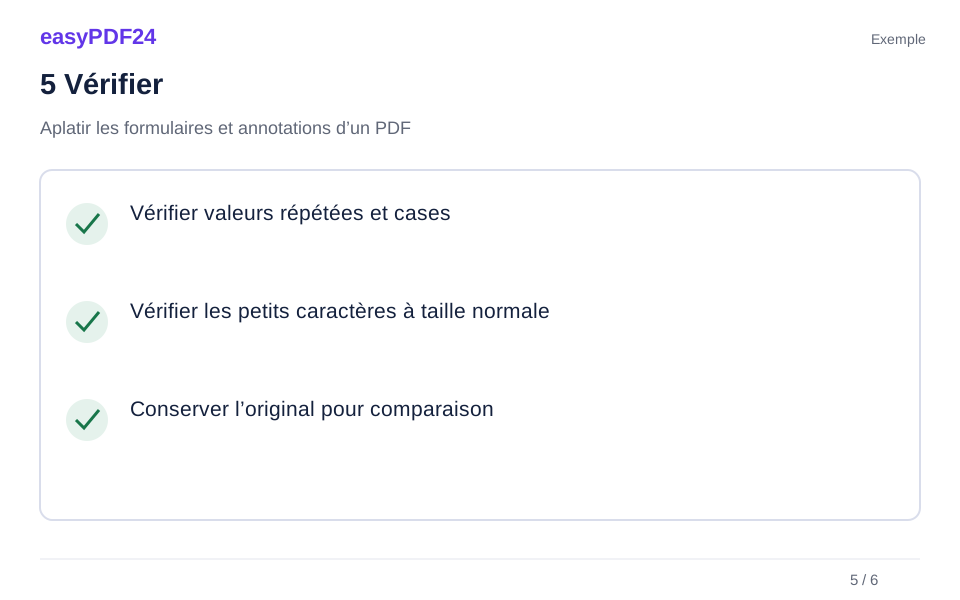
5Vérifier
Vérifier valeurs répétées et cases Vérifier les petits caractères à taille normale Conserver l’original pour comparaison
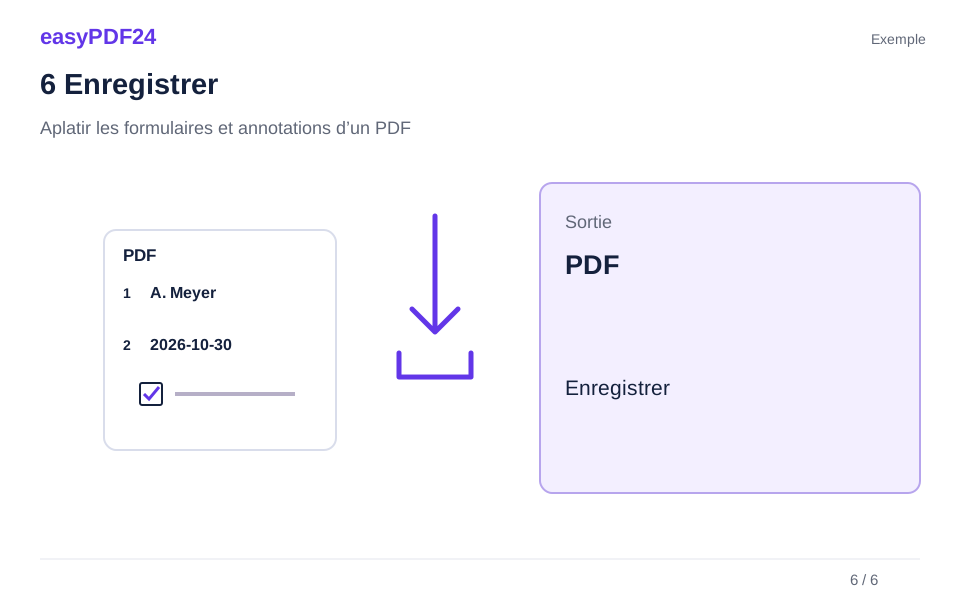
6Enregistrer
Vérifiez les valeurs visibles dans le résultat puis téléchargez la copie.
Exemple
Avant
Contenu modifiable
Après
Apparence de page fixe
Vérifiez ces points dans le résultat
- Vérifier valeurs répétées et cases
- Vérifier les petits caractères à taille normale
- Conserver l’original pour comparaison
Conserver l’apparence utile
L’aplatissement transforme l’apparence des champs et annotations sélectionnés en contenu de page. Le texte de la page reste disponible lorsqu’il était déjà présent. Relisez les champs remplis, les coches et les annotations avant de partager le fichier obtenu.
Garder une version de travail
Les champs aplatis ne se remplissent plus comme un formulaire. Les commentaires et données attachées aux annotations peuvent disparaître. Conservez donc le document de travail si vous devez reprendre ses valeurs ou consulter les échanges associés aux annotations.
Questions fréquentes
Est-ce une protection contre toute modification ?
Non. Le résultat perd l’interactivité des éléments aplatis, mais cela ne bloque pas toutes les modifications possibles dans un éditeur PDF.
Puis-je retrouver les champs après coup ?
Repartez de votre version de travail. L’aplatissement ne propose pas de reconstruction automatique des champs à partir de la copie finale.