
Dans ce guide
Comment procéder
Sélectionnez un fichier Office. Les formats pris en charge incluent DOCX, XLSX et PPTX, ainsi que les anciens formats Office et OpenDocument.
Exécutez Office vers PDF et attendez l’aperçu converti.
Passez en revue les pages importantes, y compris les tableaux, les images et les sauts de page, avant d'utiliser le PDF.
Entrée, résultat et limites
| Caractéristique | Détails |
|---|---|
| Entrée | DOCX / XLSX / PPTX / ODT / ODS / ODP |
| Sortie | |
| Limite importante | Les polices et sauts de page peuvent changer à la conversion. |
Le parcours en six vues
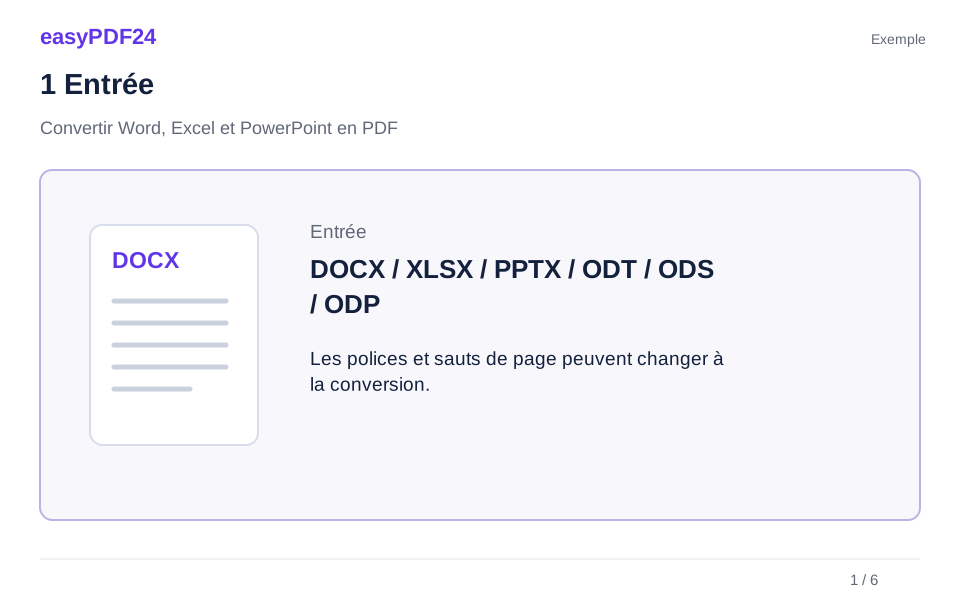
1Entrée
Sélectionnez un fichier Office. Les formats pris en charge incluent DOCX, XLSX et PPTX, ainsi que les anciens formats Office et OpenDocument.
2Réglages
Exécutez Office vers PDF et attendez l’aperçu converti.
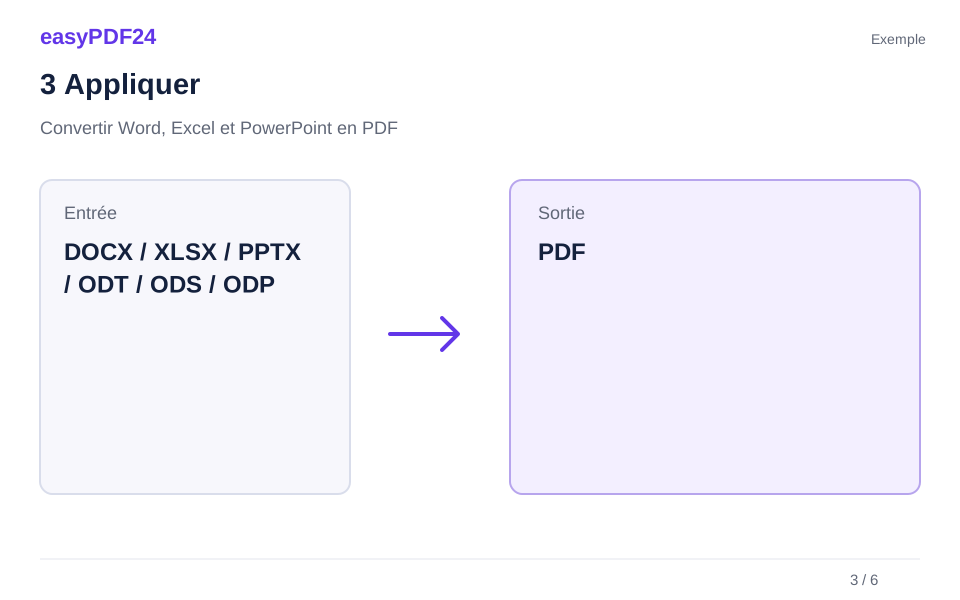
3Appliquer
DOCX / XLSX / PPTX / ODT / ODS / ODP → PDF
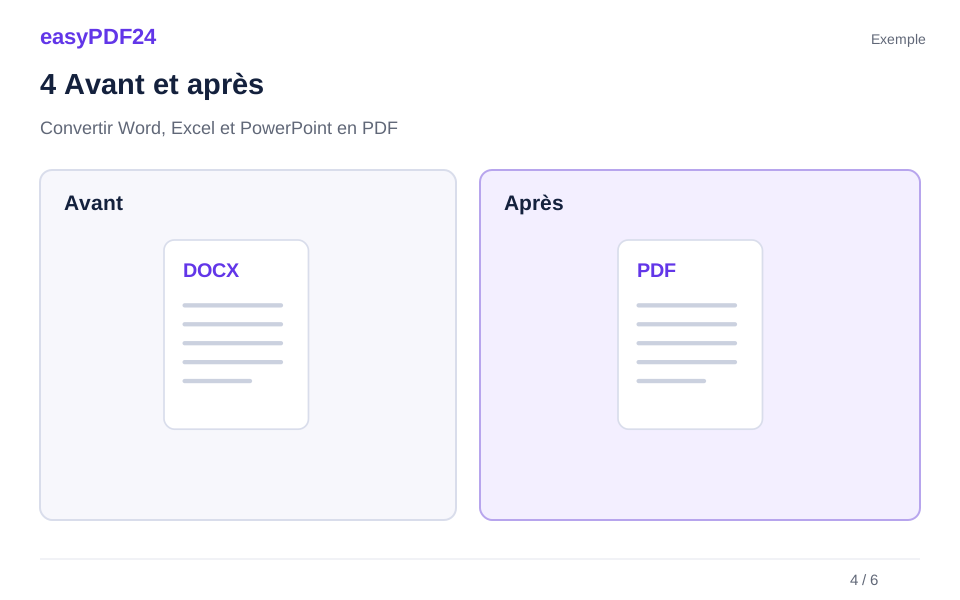
4Avant et après
Contenu modifiable → Apparence de page fixe
5Vérifier
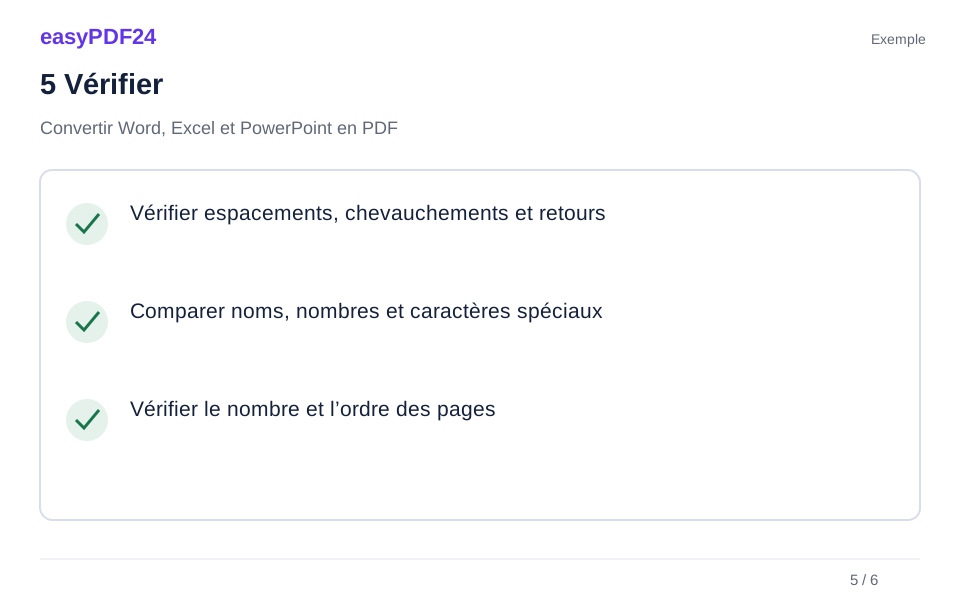
Vérifier espacements, chevauchements et retours Comparer noms, nombres et caractères spéciaux Vérifier le nombre et l’ordre des pages
6Enregistrer
Passez en revue les pages importantes, y compris les tableaux, les images et les sauts de page, avant d'utiliser le PDF.
Exemple
Avant
Contenu modifiable
Après
Apparence de page fixe
Vérifiez ces points dans le résultat
- Vérifier espacements, chevauchements et retours
- Comparer noms, nombres et caractères spéciaux
- Vérifier le nombre et l’ordre des pages
Choisissez la bonne version source avant la conversion
Un document Office est la version de travail d'un rapport, d'une feuille de calcul ou d'une présentation. Un PDF est utile lorsque vous souhaitez distribuer une disposition particulière de ses pages. Commencez par décider quelle version doit être partagée. Si deux fichiers portent des noms similaires, ouvrez-les dans l'application source et comparez la date, le titre et la section finale. La conversion précise d’un mauvais brouillon produit toujours le mauvais document. Enregistrez une copie source clairement nommée afin de pouvoir revenir ultérieurement à sa structure modifiable.
Vérifiez si le document dépend d'un contenu extérieur au fichier. Une feuille de calcul peut faire référence à un autre classeur et une présentation peut utiliser une image liée. Vérifiez les éléments de l'application qui a créé le document avant de l'exporter. Le workflow de conversion ne doit pas être traité comme un moyen d'actualiser des données externes ou de décider quels chiffres sont à jour. Si une valeur doit être affichée sous forme de résultat fixe, préparez et vérifiez d'abord ce résultat dans la source.
easyPDF24 convertit les fichiers Word, Excel et PowerPoint pris en charge, notamment DOCX, XLSX et PPTX, ainsi que les anciens formats Office et OpenDocument pris en charge. Utilisez le format de fichier réel plutôt que de modifier une extension de nom de fichier pour la rendre sélectionnable. Une image renommée DOCX ne devient pas un document Word. Si un fichier ne peut pas être ouvert de manière fiable dans son application d'origine, résolvez ce problème avant d'essayer de le convertir. Pour une source protégée par mot de passe, utilisez une copie accessible que vous êtes autorisé à traiter ; ne vous attendez pas à ce que la conversion supprime les restrictions d'accès.
Préparez la mise en page du document Word
Les documents Word contiennent généralement du texte fluide, des titres, des tableaux et des illustrations. Avant la conversion, vérifiez le format du papier, les marges et l'orientation dans l'application source. Ces paramètres définissent l'espace dans lequel le texte est disposé. Un rapport conçu pour un format de papier unique peut présenter différents sauts de ligne lorsque la largeur disponible change. Recherchez les titres bloqués au bas d'une page, une dernière ligne poussée sur une page autrement vide ou un tableau qui devient difficile à lire après une pause.
Utilisez les propres contrôles de formatage du document pour résoudre ces problèmes lorsque cela est possible. Les espaces répétés et les paragraphes vides peuvent sembler positionner correctement une légende sur votre ordinateur, mais ils constituent un substitut fragile à l'espacement des paragraphes et à un alignement approprié. Examinez les en-têtes et les pieds de page séparément du texte principal. L'adresse de l'entreprise, l'étiquette de révision ou le numéro de page peuvent être faciles à ignorer lorsque vous vous concentrez sur le corps d'un rapport. Assurez-vous que ces détails appartiennent à la version que vous avez l'intention d'envoyer.
Par exemple, une proposition de six pages peut comprendre une couverture, quatre pages d’explications et un tableau de prix final. Inspectez la limite entre le dernier paragraphe explicatif et le tableau avant la conversion. Après la conversion, vérifiez à nouveau le même emplacement plutôt que de vous fier uniquement à la première page. Si le tableau s'est déplacé ou s'est divisé maladroitement, corrigez la source et créez un autre PDF. Cela est généralement plus facile à gérer que de corriger le PDF à plusieurs reprises, en particulier lorsque vous devrez réviser la proposition le mois prochain.
Définir les zones d'impression de la feuille de calcul et les mettre à l'échelle délibérément
Une feuille de calcul ne se limite pas naturellement aux dimensions d’une page imprimée. Il peut contenir de nombreuses colonnes, plusieurs feuilles et cellules de travail utiles à l'auteur mais sans intérêt pour le destinataire. Inspectez la zone d’impression dans la feuille de calcul source avant la conversion. Décidez quelles feuilles et plages de cellules appartiennent au document, si les pages doivent être en mode portrait ou paysage et si un tableau large nécessite une disposition différente. La conversion ne remplace pas la prise de ces décisions.
Soyez prudent avec la mise à l'échelle. Faire tenir une feuille large entière sur une seule page peut produire un texte très petit. Un PDF qui contient techniquement chaque colonne peut toujours être inutilisable lorsqu'il est affiché sur un écran normal ou imprimé. Essayez de lire un exemple de ligne à la taille que le destinataire utilisera. Les titres de colonnes, les libellés de devises et les notes de bas de page doivent rester compréhensibles. Si les informations sont trop denses, divisez le rapport en un aperçu clair et des détails complémentaires dans le classeur source au lieu de tout réduire sans examen.
Un exemple pratique est une comparaison mensuelle avec douze colonnes mensuelles et plusieurs colonnes explicatives. Vérifiez l'aperçu avant impression dans l'application source pour voir où il divise le tableau. Après la conversion, inspectez la première et la dernière colonne, la ligne contenant les totaux et toute page où le tableau continue. Vérifiez que les feuilles attendues sont présentes et que les zones de travail vides ne sont pas devenues des pages supplémentaires. Les nombres qui semblent plausibles peuvent toujours manquer d'unité, de signe moins ou d'en-tête de colonne, alors comparez ces détails avec le classeur préparé avant de les partager.
Réviser les diapositives de présentation sous forme de pages statiques
Les fichiers de présentation sont souvent conçus pour un écran et un haut-parleur plutôt que pour une lecture indépendante. Lorsqu'elles deviennent des pages PDF, le destinataire doit comprendre le contenu visible des diapositives sans dépendre de l'environnement de présentation. Vérifiez la taille de la diapositive et le contraste entre le texte et l'arrière-plan. Les petites étiquettes sur les cartes étaient peut-être lisibles sur un grand écran, mais devenaient difficiles à distinguer dans un PDF affiché dans une fenêtre de navigateur étroite.
Traitez le PDF comme un document statique. Ne présumez pas qu’une animation, une séquence de constructions ou des contrôles de présentation interactive se comporteront comme le diaporama original. Si plusieurs objets se chevauchent pour prendre en charge une animation, inspectez la page exportée pour voir quel contenu est visible. Pour les éléments qui doivent avoir un sens dans un ordre fixe, préparez des diapositives distinctes avec des étapes claires dans la présentation source. Conservez la présentation modifiable disponible pour les situations de livraison qui nécessitent toujours son comportement d'origine.
Examinez les numéros des diapositives, les notes de bas de page et les légendes des images avec autant d’attention que les titres principaux. Une capture d'écran peut paraître suffisamment nette sur le canevas d'édition, mais contenir un petit texte d'interface une fois que la diapositive entière est insérée dans une page PDF. Ouvrez un exemple de diapositive convertie à une taille de lecture normale et demandez si sa conclusion est compréhensible sans zoomer sur chaque coin. Sinon, simplifiez la diapositive source ou répartissez les informations sur plusieurs diapositives. L'outil de conversion peut produire des pages à partir du fichier, mais il ne peut pas décider quels détails sont importants pour votre public ni réécrire une diapositive chargée pour lui.
Comprendre la substitution de polices et les différences de mise en page
La conversion s'exécute sur le serveur de préversion plutôt que dans l'application Office sur votre appareil. Son environnement de polices peut différer du vôtre. Si une police utilisée par la source n'est pas disponible, une police de remplacement peut être utilisée. Différentes largeurs de caractères peuvent modifier un saut de ligne, déplacer un paragraphe sur une autre page ou affecter l'ajustement d'une zone de texte. Une police d’apparence familière ne suffit donc pas à établir que la mise en page correspond parfaitement.
Cochez les endroits les plus sensibles à ces changements. Les exemples incluent un titre court près de la marge droite, une cellule de tableau contenant un nom de produit long, une étiquette de graphique positionnée à côté d'un point de données ou une ligne de signature proche d'un saut de page. Comparez le PDF converti avec l'apparence prévue du document source. Regardez à la fois le début et la fin d'un passage. Le texte peut rester lisible pendant que sa dernière ligne sort d'une zone ou interrompt la section suivante.
Si une correspondance visuelle exacte est essentielle, comparez le résultat avec un PDF exporté directement depuis l'application qui a créé le document. Cela vous donne une référence utile pour décider quelle sortie est appropriée. Lorsque des modifications sont nécessaires, effectuez-les dans la source lorsque cela est possible et convertissez-les à nouveau. L'éditeur PDF de easyPDF24 est utile pour les corrections ciblées, mais il ne recrée pas l'intégralité du moteur de mise en page, de la bibliothèque de polices et du modèle d'édition de chaque application Office. Conserver le document source à côté du PDF final facilite la gestion des corrections ultérieures.
Exécutez la conversion et inspectez un ensemble représentatif de pages
Ouvrez Office au format PDF et sélectionnez le fichier pris en charge que vous avez préparé. Exécutez la conversion et attendez l'aperçu résultant. Commencez votre révision avec le nombre de pages et les pages d'ouverture et de fermeture. Un décompte inattendu peut indiquer un paramètre de zone d'impression, un paragraphe de fin vide, une division de tableau ou une différence de mise en page. C'est un signal pour inspecter le résultat, pas une preuve que la conversion a échoué. Comparez le résultat avec la structure de votre document prévue.
Passez ensuite en revue les pages qui présentent différents types de contenu. Dans un rapport, choisissez une page avec des paragraphes ordinaires, une autre avec un tableau et une autre avec une image ou un graphique. Dans une exportation de feuille de calcul, inspectez les limites où les lignes ou les colonnes se poursuivent sur une autre page. Dans une présentation, inspectez les diapositives comportant des objets qui se chevauchent ou des étiquettes denses. Cette revue ciblée est plus informative que de faire défiler rapidement le document en vérifiant uniquement que quelque chose apparaît sur chaque page.
Terminez en cochant les éléments importants pour la tâche du destinataire : noms, montants, dates, unités, rubriques et la conclusion finale. Si le PDF doit être imprimé, tenez compte du format de papier prévu et vérifiez une impression représentative lorsque cela est possible. Si la lecture est principalement effectuée sur un téléphone, vérifiez que les informations principales peuvent être comprises avec un niveau de zoom utile. Gardez l’examen concentré sur l’utilisation réelle. Une conversion peut être visuellement soignée mais inadaptée car son texte est trop petit ou ses pages de support sont hors contexte.
Combinez des documents convertis sans perdre leur structure
Convertissez des fichiers Office distincts individuellement lorsque vous souhaitez créer un PDF combiné. Cela vous permet de vérifier chaque conversion avant de rassembler les résultats. Par exemple, vous pouvez convertir une lettre de motivation Word, une comparaison Excel et un résumé PowerPoint. Ouvrez chaque PDF résultant, vérifiez son nombre de pages et son apparence, et donnez-lui un nom de fichier reconnaissable. Vous pouvez ensuite utiliser Merge PDF pour assembler le package dans l'ordre dans lequel le destinataire doit le lire.
La fusion ne donne pas automatiquement à toutes les pages la même taille ou la même orientation. Une feuille de calcul en mode paysage peut être placée à côté d’une lettre en portrait, ce qui peut correspondre exactement à ce dont le contenu a besoin. Examinez les transitions entre les documents sources afin qu'une nouvelle section soit facile à reconnaître. Si votre fichier combiné contient des couvertures en double ou une page vierge inutile, supprimez ces pages après avoir vérifié ce qui restera. Le PDF doit toujours raconter une histoire cohérente après tout nettoyage.
Ne reconvertissez pas à plusieurs reprises le PDF final fusionné vers Office simplement pour apporter une petite modification à une source originale. Revenez à cette source, corrigez-la et régénérez plutôt son PDF. Cela évite de confondre un export de texte reconstruit avec le document de travail réel. Le flux de travail PDF vers Word de easyPDF24 produit un document texte de base et ne promet pas de récupérer la mise en page Office d'origine. Garder un simple enregistrement de la version source produite pour chaque section finale est utile lorsqu'un collègue demande ultérieurement une figure mise à jour ou une diapositive supplémentaire.
Dépanner le résultat et conserver les fichiers utiles
Si le PDF converti est étonnamment long, revisitez les sauts de page, les zones d'impression de la feuille de calcul et le contenu éloigné du document principal. Si un tableau est coupé sur plusieurs pages, inspectez l'orientation et la mise à l'échelle de l'impression de la source. Si une image est manquante ou déplacée, vérifiez le fichier source et la manière dont cette image a été insérée. Modifiez un paramètre pertinent à la fois, convertissez à nouveau et comparez la même page. Cela permet d'identifier plus facilement quel ajustement a résolu le problème.
Si le fichier est rejeté, confirmez son format et sa taille réels plutôt que de soumettre à plusieurs reprises le même fichier inchangé. L'aperçu a des limites de téléchargement et une extension prise en charge ne garantit pas que chaque fichier endommagé ou inhabituel puisse être converti. Lorsque la source s'ouvre correctement mais que la sortie du serveur diffère sensiblement, une exportation à partir de l'application d'origine peut être l'alternative appropriée. Choisissez le résultat qui répond aux exigences réelles du document, puis examinez ce résultat avant de le distribuer.
Téléchargez le PDF que vous avez l'intention d'utiliser et conservez la source modifiable séparément. Un nom de fichier final utile identifie le sujet et la version sans exposer d'informations personnelles inutiles. Ouvrez à nouveau le PDF enregistré depuis votre appareil afin de savoir que le fichier que vous êtes sur le point de partager est la version révisée, et non une exportation antérieure portant un nom similaire.
Questions fréquentes
Puis-je combiner plusieurs fichiers Office en une seule conversion ?
Convertissez chaque fichier en PDF séparément. Vous pouvez ensuite combiner les PDF résultants avec Merge PDF.
Cela crée-t-il un document Word modifiable ?
Non. Cet outil produit un PDF. Conservez votre Office original si vous devez continuer à modifier sa mise en page source.