
Dans ce guide
Comment procéder
Ouvrez la présentation et préparez la version de lecture : ordre, proportions, contenu visible et libellés clairs. Enregistrez la source au format PPT, PPTX ou ODP.
Importez un fichier de 25 Mo maximum et lancez Office en PDF. Comparez nombre de diapositives, graphiques, caractères particuliers et objets superposés à la source enregistrée.
Examinez les pages statiques sans mode diaporama. Corrigez les explications ou la disposition dans la source, convertissez de nouveau si nécessaire et téléchargez le PDF contrôlé.
Entrée, résultat et limites
| Caractéristique | Détails |
|---|---|
| Entrée | PPT / PPTX / ODP |
| Sortie | |
| Limite importante | Les polices et sauts de page peuvent changer à la conversion. |
Préparer la bonne sortie de présentation
Faites défiler le tableau horizontalement pour tout voir.
| Sortie | Objectif | Préparation |
|---|---|---|
| PDF de diapositives statiques | Lire sans le logiciel de présentation original | Préparez des états compréhensibles pour les animations et vérifiez les libellés. |
| Pages de notes ou documents de cours | Inclure des explications ou plusieurs diapositives par feuille | Examinez les options du logiciel d’origine ; aucun sélecteur en ligne distinct. |
| Fichier PPTX | Modifier les diapositives ou présenter à nouveau | Vérifiez animations et médias dans l’environnement de présentation prévu. |
Le parcours en six vues
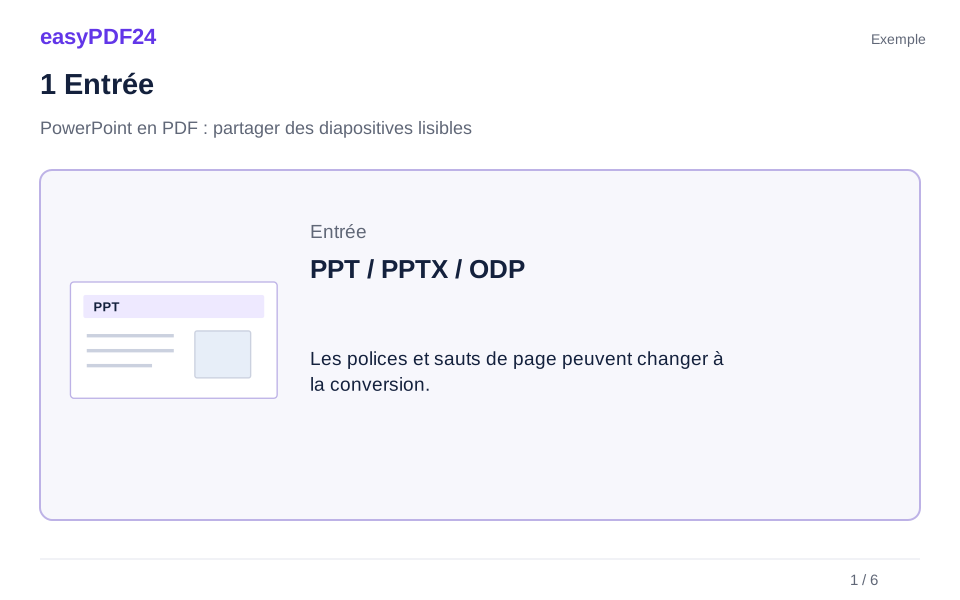
1Entrée
Ouvrez la présentation et préparez la version de lecture : ordre, proportions, contenu visible et libellés clairs. Enregistrez la source au format PPT, PPTX ou ODP.
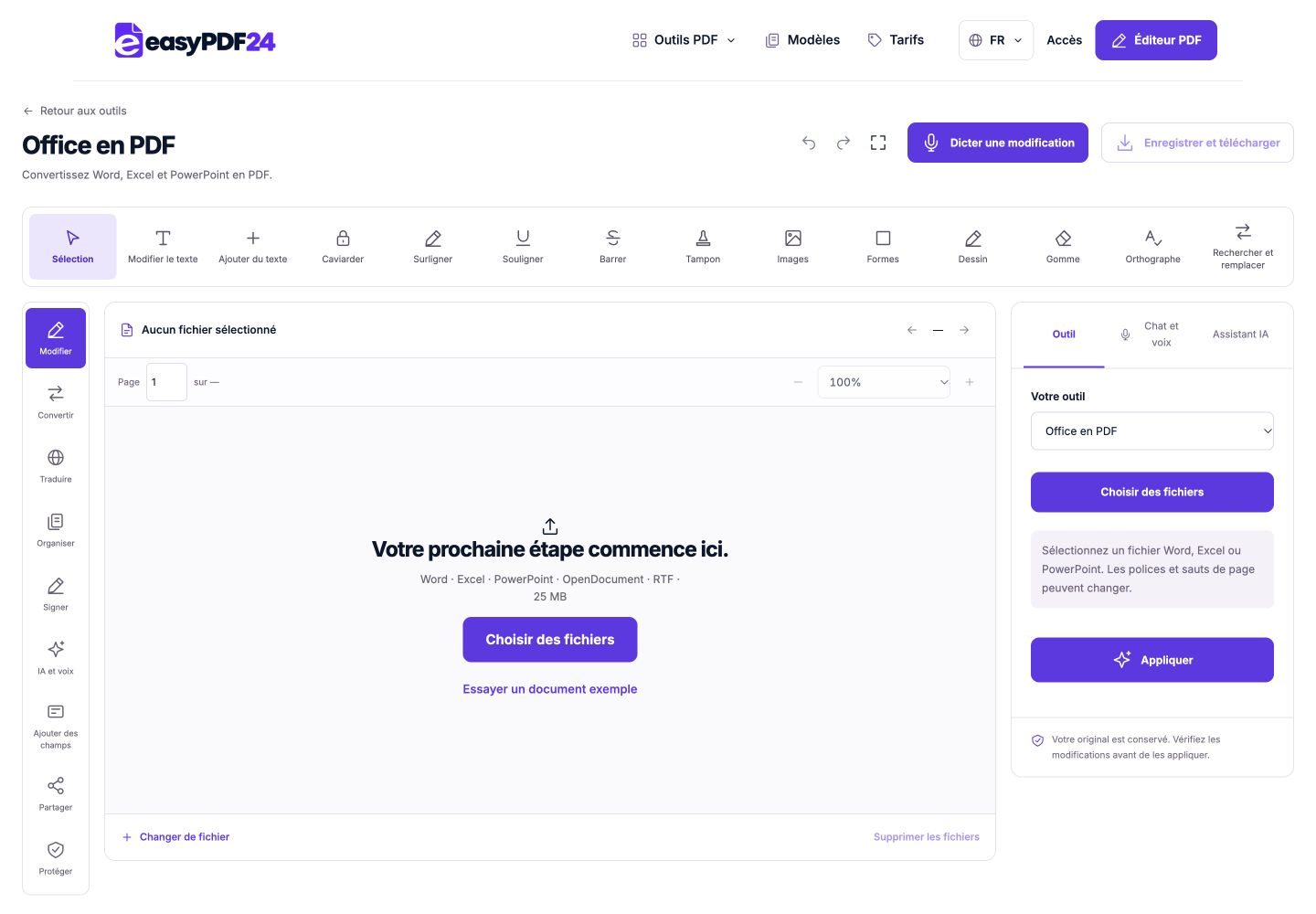
2Réglages
Importez un fichier de 25 Mo maximum et lancez Office en PDF. Comparez nombre de diapositives, graphiques, caractères particuliers et objets superposés à la source enregistrée.
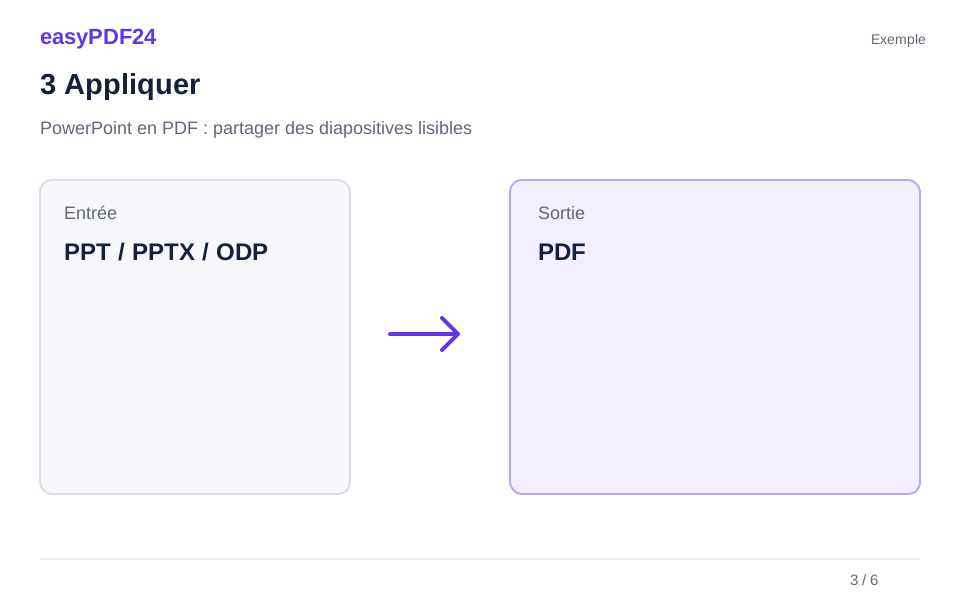
3Appliquer
PPT / PPTX / ODP → PDF
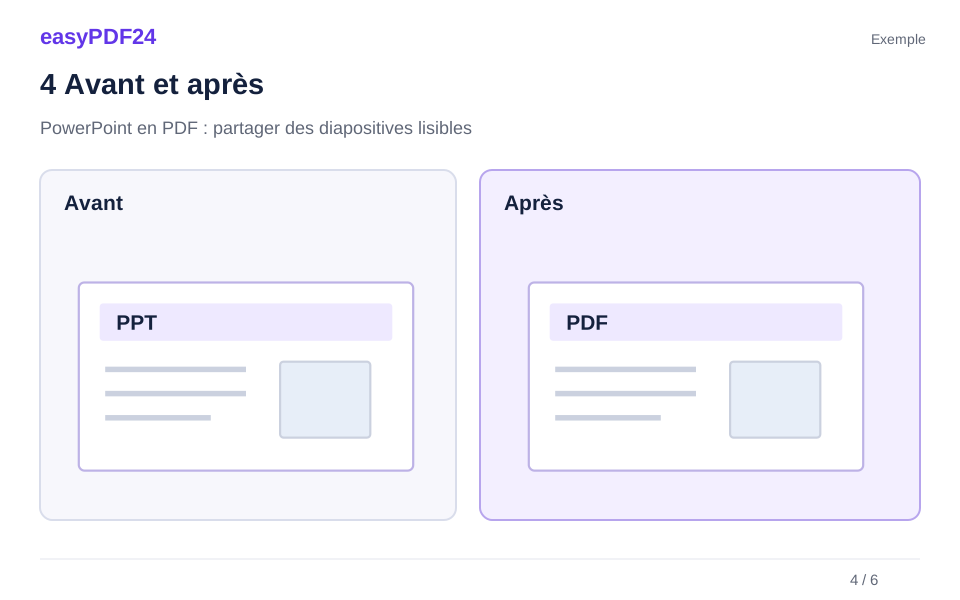
4Avant et après
Une diapositive de formation révèle successivement graphique, explication et recommandation. Dans la sortie statique, la recommandation recouvre le libellé d’un axe. → Trois diapositives clairement nommées montrent chaque état complet. Après export, le lecteur comprend l’ordre, les valeurs et la recommandation sans commentaire oral.
5Vérifier
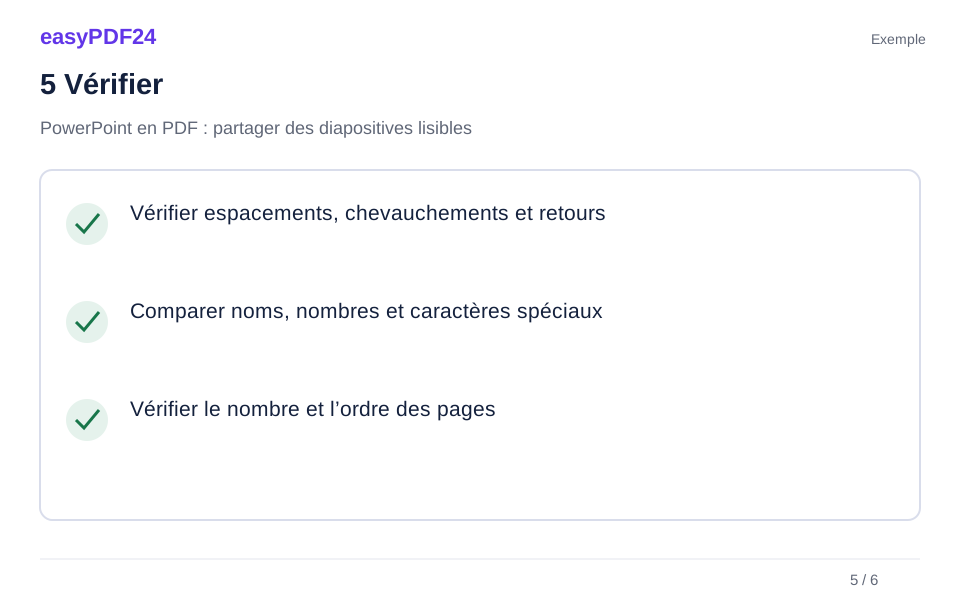
Vérifier espacements, chevauchements et retours Comparer noms, nombres et caractères spéciaux Vérifier le nombre et l’ordre des pages
6Enregistrer
Examinez les pages statiques sans mode diaporama. Corrigez les explications ou la disposition dans la source, convertissez de nouveau si nécessaire et téléchargez le PDF contrôlé.
Exemple
Avant
Une diapositive de formation révèle successivement graphique, explication et recommandation. Dans la sortie statique, la recommandation recouvre le libellé d’un axe.
Après
Trois diapositives clairement nommées montrent chaque état complet. Après export, le lecteur comprend l’ordre, les valeurs et la recommandation sans commentaire oral.
Vérifiez ces points dans le résultat
- Vérifier espacements, chevauchements et retours
- Comparer noms, nombres et caractères spéciaux
- Vérifier le nombre et l’ordre des pages
Une présentation et un document de lecture ont des rôles différents
Une diapositive peut être volontairement brève parce que la personne qui présente apporte le contexte. Un PDF envoyé par courriel doit souvent se suffire à lui-même. Avant l’export, repérez les définitions, unités et références qui manqueraient sans votre commentaire. Ajoutez ces précisions à une version de lecture. Le convertisseur ne peut pas déduire ce que vous avez expliqué oralement.
Conservez la présentation modifiable. Le PDF constitue une sortie pour un usage donné, pas un remplacement de toutes les fonctions de la source. Si un collègue doit changer les données, réorganiser les diapositives ou refaire l’exposé, il lui faut la version de travail appropriée. Reconvertir un PDF ne garantit pas de retrouver le modèle initial.
Vérifiez aussi la révision utilisée. Un ancien fichier au nom proche peut contenir des chiffres provisoires ou un autre programme. Enregistrez une version identifiable et contrôlez les graphiques ou images liés dans leur application. La conversion en ligne ne remplace pas l’actualisation des sources externes et ne décide pas quels chiffres ont été validés. Ces vérifications font partie de la préparation du contenu à partager.
Préparer proportions et tailles de texte
Certaines présentations sont panoramiques, d’autres prévues pour un écran plus ancien ou un support vertical. Vérifiez les dimensions dans PowerPoint ou votre logiciel avant de convertir. Un changement de proportions peut modifier la place disponible pour les textes et images. Examinez plusieurs pages du PDF, et pas seulement la couverture, pour confirmer la forme de sortie.
Pensez aux conditions réelles de lecture. Une petite étiquette visible sur un grand moniteur peut devenir difficile à lire sur téléphone ou sur papier. Agrandissez les textes essentiels, simplifiez les graphiques denses ou répartissez les informations sur davantage de diapositives dans la source. Réduire le nombre de pages n’est pas un objectif utile si le contenu devient illisible.
Les éléments proches du bord demandent une attention particulière. Numéros, logos et références doivent rester complets. Placez-les dans une zone appropriée puis vérifiez le PDF à taille normale. Le convertisseur ne propose pas son propre éditeur de grille de diapositives. Préparez la composition dans l’application d’origine, puis contrôlez si les pages produites offrent une disposition compréhensible pour le destinataire.
Transformer les animations en états statiques compréhensibles
Une animation peut montrer plusieurs idées dans le même espace à des moments différents. Cette succession n’existe plus dans une page PDF. Des textes ou images superposés pour créer un effet peuvent donc devenir confus. Contrôlez les diapositives avec apparitions progressives, éléments masqués ou objets en mouvement. Ne supposez pas que chaque effet sera automatiquement transformé en explication claire.
Une solution consiste à préparer une version d’export avec les états importants séparés. Une diapositive comportant trois phases devient trois diapositives, chacune montrant une situation complète. Gardez un titre commun court et un ordre explicite. Cette réorganisation se fait dans le logiciel de présentation ; le convertisseur ne choisit pas comment raconter le processus.
Les vidéos, sons et éléments interactifs demandent une décision comparable. Ce parcours produit des pages statiques, pas une présentation multimédia identique. Si une conclusion dépend d’une vidéo, ajoutez une explication utile ou un accès séparé approprié. Testez les liens importants dans le résultat réel, plutôt que de considérer une adresse visible comme la preuve d’une interactivité fonctionnelle.
Vérifier images, contraste et légendes
Une diapositive PDF est souvent affichée plus petite que pendant un exposé sur grand écran. Examinez les libellés dans les captures et graphiques. Une image nette peut contenir du texte illisible si elle occupe trop peu de place. Recadrez les régions inutiles dans la source lorsque cela convient, ou répartissez l’explication sur plusieurs diapositives plutôt que de surcharger une seule page.
Contrôlez le contraste entre texte et fond. Des libellés clairs sur une surface claire ou des courbes colorées sans autre identification compliquent la lecture. Quand un graphique repose sur des couleurs proches, ajoutez des noms compréhensibles. C’est particulièrement utile pour un destinataire qui imprime le document ou utilise un autre écran.
Après conversion, vérifiez le lien entre illustration, légende et conclusion. Période, unité et référence sont-elles correctes ? Les libellés extérieurs restent-ils complets ? Ajoutez les explications manquantes dans la présentation puis exportez à nouveau. Le convertisseur produit une sortie sans évaluer la compréhension du graphique sur le fond. Gardez la source modifiable pour effectuer les changements futurs au bon endroit, plutôt que d’accumuler des retouches dans un PDF progressivement déconnecté de son original.
Traiter notes et documents de cours comme des sorties distinctes
Les notes peuvent contenir des indications réservées à la personne qui présente. Un PDF de diapositives n’est pas équivalent à un document de pages de notes. Le convertisseur Office ne dispose pas d’un sélecteur propre entre diapositives, notes et supports avec plusieurs diapositives par page. Si vous avez besoin de cette sortie précise, examinez les options d’export ou d’impression disponibles dans l’application d’origine.
Ne faites pas d’hypothèse sur les contenus privés. Inspectez le fichier généré avant de le transmettre. Rappels internes, commentaires de préparation et diapositives masquées ne doivent pas apparaître accidentellement dans une version publique. Une copie contenant seulement les éléments destinés au lecteur facilite la vérification. Un objet masqué pendant l’édition ne dispense pas de contrôler la sortie.
Placer plusieurs diapositives sur une feuille économise du papier, mais réduit toutes les légendes. Choisissez selon la densité des informations. Quatre diapositives simples peuvent rester lisibles ; quatre tableaux complexes demandent souvent une autre solution. Pour une lecture numérique, une diapositive par page facilite le zoom. Préparer deux versions, écran et impression, peut être plus pertinent que d’imposer la même disposition à tous.
Exemple : trois étapes animées deviennent trois pages claires
Avant conversion, une diapositive de formation affiche un graphique, puis une explication, puis une recommandation. La succession fonctionne pendant l’exposé. Dans le PDF, certains objets se superposent et la recommandation masque le libellé d’un axe. Le fichier s’ouvre correctement, mais le lecteur ne peut plus suivre le raisonnement.
Créez une diapositive par état important. La première montre le graphique avec toute sa légende, la deuxième explique le changement pertinent et la troisième présente l’action recommandée. Utilisez une numérotation claire et suffisamment d’espace. La version de lecture ne dépend désormais plus du moment où chaque élément apparaissait.
Après une nouvelle conversion, examinez les trois pages dans l’ordre. Comparez les valeurs du graphique aux données source et vérifiez qu’aucune étiquette n’a disparu pendant la réorganisation. Vous n’avez pas changé l’argument, mais sa présentation en document statique. Gardez séparément la version animée si elle servira à de futurs exposés, et distinguez les deux usages dans leurs noms de fichiers afin d’éviter une mauvaise pièce jointe.
Comparer le navigateur et l’export depuis PowerPoint
Le navigateur est pratique pour convertir une présentation préparée sans modifier les diapositives localement. Pour les compositions simples, le parcours est direct : choisir, convertir, vérifier. Les polices disponibles sur le serveur peuvent cependant différer de celles de votre ordinateur. Cela peut changer les retours à la ligne et les dimensions apparentes de certains objets.
L’export PDF depuis PowerPoint ou le logiciel d’origine mérite une comparaison pour les mises en page particulières ou les exigences spécifiques. Selon la version, il peut offrir un contrôle du périmètre exporté ou de la disposition d’impression. Examinez les possibilités réellement disponibles ; le convertisseur en ligne ne reproduit pas nécessairement toutes ces options.
Utilisez la même source enregistrée pour comparer utilement. Choisissez une diapositive dense en texte, une autre avec un graphique et une avec des caractères particuliers. Vérifiez davantage que la couverture. Les critères importants sont un contenu complet, des libellés lisibles et un fichier adapté au destinataire. Si une police d’entreprise est indispensable, testez-la soigneusement. Une conversion terminée sans erreur ne constitue pas une garantie générale de reproduction identique.
Importer sur mobile et vérifier à la bonne échelle
Sur téléphone, la présentation provient souvent d’un courriel ou du cloud. Enregistrez le véritable PPTX, PPT ou ODP dans un emplacement accessible au navigateur. Une capture de la première diapositive est une autre entrée. Sélectionnez le fichier et attendez la fin du traitement. Dans ce parcours, la source ne doit pas dépasser 25 Mo.
Vérifiez d’abord l’ordre, puis zoomez sur les axes, notes et petits textes. Une présentation large se lit parfois plus confortablement en orientation paysage. Contrôlez toutefois que le lecteur n’a pas besoin de déplacer constamment la page pour comprendre. Un grand écran reste généralement préférable pour corriger largement la composition de la source.
Sur ordinateur, affichez source et PDF côte à côte pour examiner les mêmes zones. Téléchargez le résultat et ouvrez-le hors aperçu pour confirmer que vous avez enregistré la version souhaitée. Si vous devez joindre des annexes, fusionnez d’abord des documents vérifiés, puis contrôlez l’ordre final. Une présentation claire peut devenir confuse si ses documents d’appui sont insérés à un endroit qui interrompt l’explication.
Questions fréquentes
Quels formats de présentation sont acceptés ?
Ce parcours accepte PPT, PPTX et ODP, un fichier de 25 Mo maximum. Utilisez une véritable présentation et non une image ou vidéo renommée. Si vous soupçonnez un fichier endommagé, vérifiez d’abord qu’il s’ouvre complètement dans l’application qui l’a créé ou dans celle utilisée pour le maintenir.
Les animations fonctionnent-elles dans le PDF ?
Considérez le résultat comme des pages statiques. Une séquence animée, un mouvement ou une vidéo ne sont pas promis avec un comportement identique à la présentation. Examinez les objets superposés et préparez des états séparés lorsque c’est nécessaire pour comprendre sans dépendre du temps ou de la lecture multimédia.
Puis-je exporter les notes du présentateur ?
Le convertisseur en ligne ne comporte pas de réglage pour les pages de notes. Si vous souhaitez précisément des notes ou documents de cours, utilisez les options de votre logiciel et vérifiez sa sortie PDF. Dans tous les cas, examinez les informations réellement visibles avant le partage.
Pourquoi le texte change-t-il de disposition ?
Une police peut être indisponible ou traitée autrement sur le serveur. Sa largeur change et peut entraîner d’autres retours à la ligne. Vérifiez les zones concernées, laissez assez d’espace dans la source et comparez l’export direct lorsque la composition exacte a de l’importance.
Puis-je changer les proportions pendant la conversion ?
Préparez les dimensions souhaitées dans le logiciel de présentation. Le convertisseur n’est pas un éditeur de composition des diapositives. Après un changement de proportions, examinez tous les objets dans la source et dans le PDF. Un dessin panoramique peut nécessiter des ajustements pour un autre format.
Le PDF pourra-t-il être modifié ensuite ?
Des outils PDF adaptés peuvent effectuer les changements compatibles, mais la sortie ne remplace pas entièrement la présentation modifiable. Pour modifier les données de graphiques, animations ou compositions importantes, travaillez sur le PPTX ou la source équivalente, puis créez une nouvelle version PDF contrôlée.