
In diesem Ratgeber
So funktioniert es
Öffne die Präsentation und bereite die gewünschte Lesefassung vor: Folienreihenfolge, Seitenverhältnis, sichtbare Inhalte und verständliche Beschriftungen. Speichere diese Quelle als PPT, PPTX oder ODP.
Lade eine Datei bis 25 MB hoch und starte die Office-Konvertierung. Öffne die PDF-Ausgabe und vergleiche Folienzahl, Diagramme, Sonderzeichen und überlappende Objekte mit der Quelle.
Prüfe die statischen Seiten ohne Präsentationsmodus. Korrigiere fehlende Erklärungen oder Layoutprobleme in der Quelle, konvertiere bei Bedarf erneut und lade die geprüfte PDF herunter.
Eingabe, Ergebnis und Grenzen
| Eigenschaft | Details |
|---|---|
| Eingabe | PPT / PPTX / ODP |
| Ausgabe | |
| Wichtige Grenze | Schriften und Seitenumbrüche können sich bei der Konvertierung ändern. |
Die passende Präsentationsausgabe vorbereiten
Die Tabelle lässt sich seitlich verschieben.
| Ausgabe | Zweck | Vorbereitung |
|---|---|---|
| Statische Folien-PDF | Präsentation unabhängig vom Präsentationsprogramm lesen | Animationen als verständliche Zustände vorbereiten und Beschriftungen prüfen. |
| Notizenseiten oder Handout | Erläuterungen oder mehrere Folien pro Druckseite | Passende Optionen in der Ursprungsanwendung prüfen; kein eigener Online-Schalter. |
| PPTX als Präsentationsdatei | Folien weiterbearbeiten oder erneut präsentieren | Animationen und Medien in der vorgesehenen Präsentationsumgebung prüfen. |
Der Ablauf in sechs Ansichten
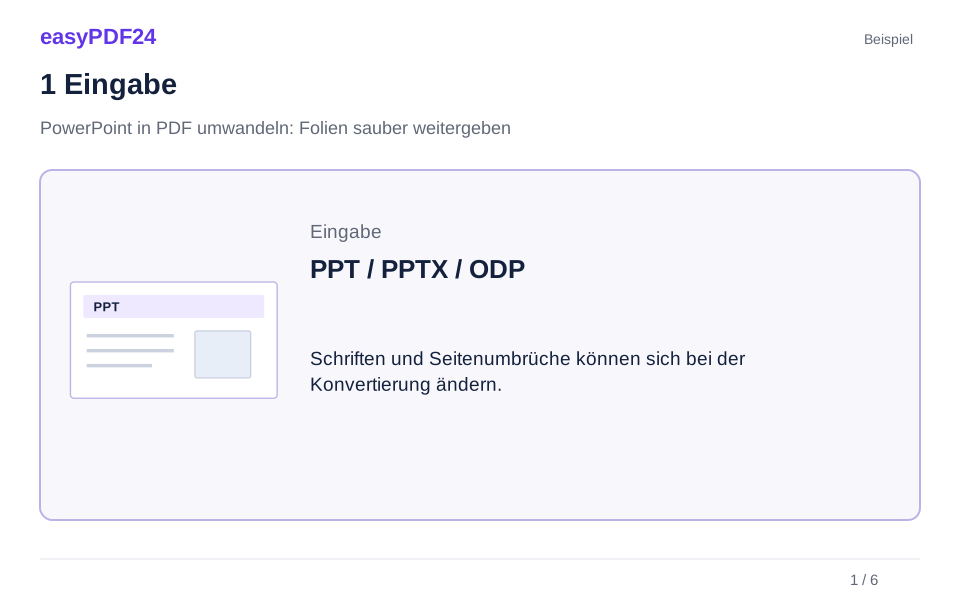
1Eingabe
Öffne die Präsentation und bereite die gewünschte Lesefassung vor: Folienreihenfolge, Seitenverhältnis, sichtbare Inhalte und verständliche Beschriftungen. Speichere diese Quelle als PPT, PPTX oder ODP.
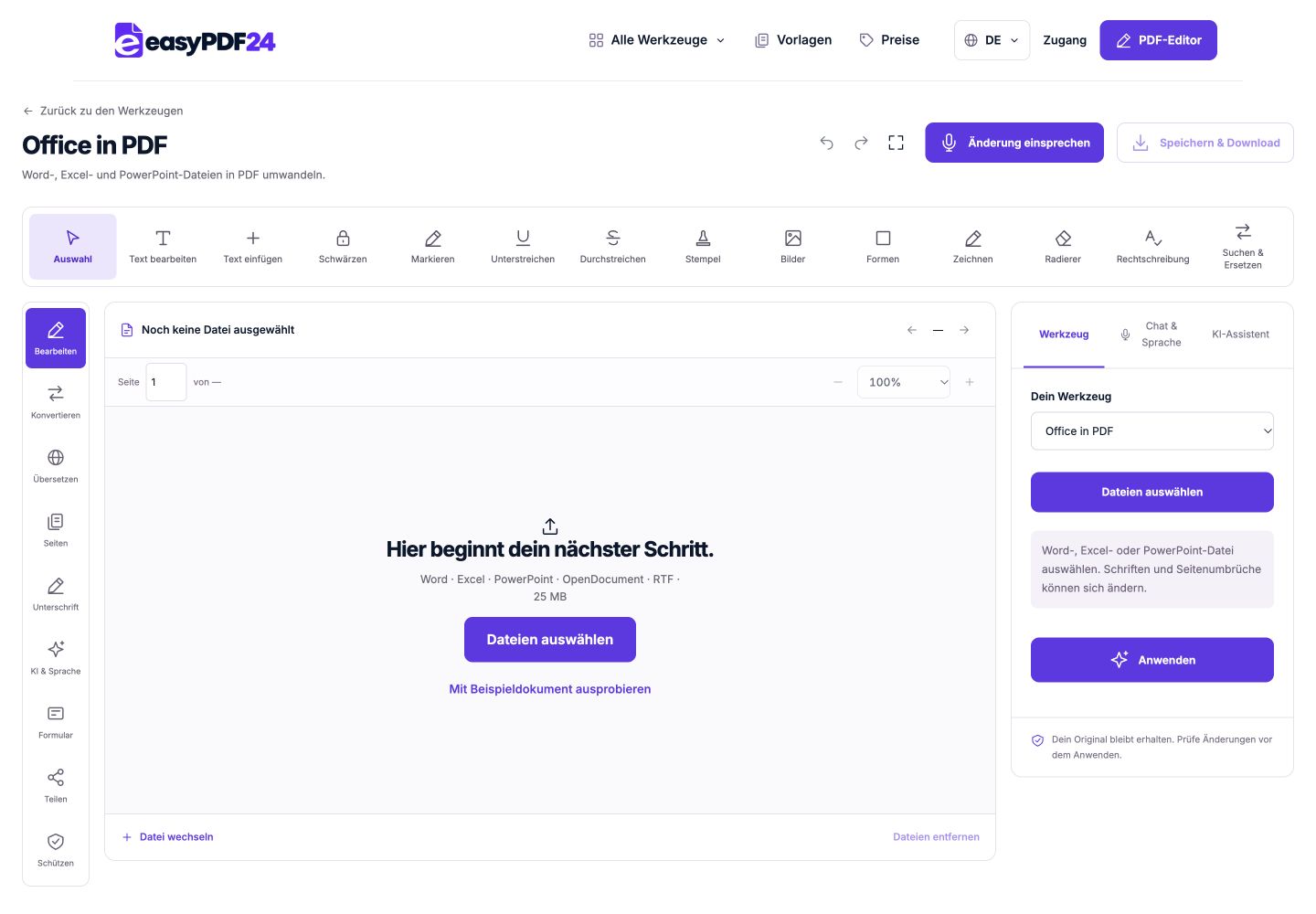
2Einstellungen
Lade eine Datei bis 25 MB hoch und starte die Office-Konvertierung. Öffne die PDF-Ausgabe und vergleiche Folienzahl, Diagramme, Sonderzeichen und überlappende Objekte mit der Quelle.
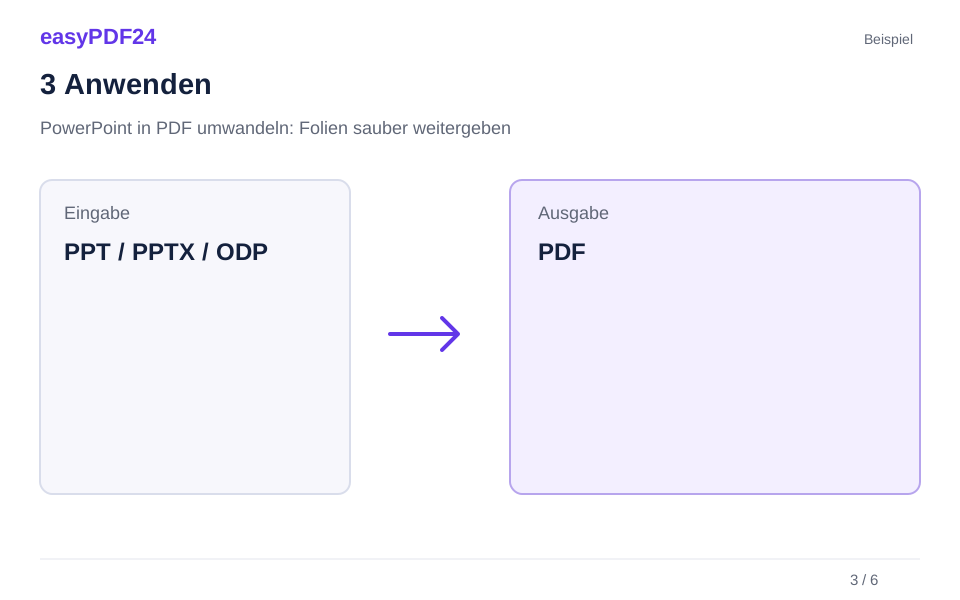
3Anwenden
PPT / PPTX / ODP → PDF
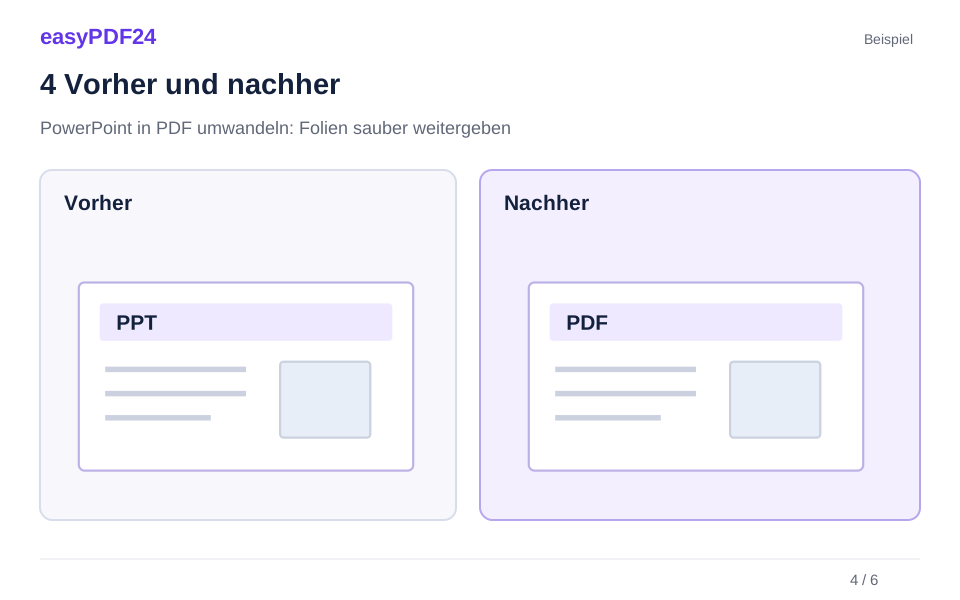
4Vorher und nachher
Eine Schulungsfolie blendet nacheinander Diagramm, Erklärung und Empfehlung ein. In der statischen Ausgabe überdeckt die Empfehlung eine Achsenbeschriftung. → Drei klar beschriftete Folien zeigen die einzelnen Zustände vollständig. Nach dem Export bleiben Reihenfolge, Diagrammwerte und Handlungsempfehlung ohne Vortrag verständlich.
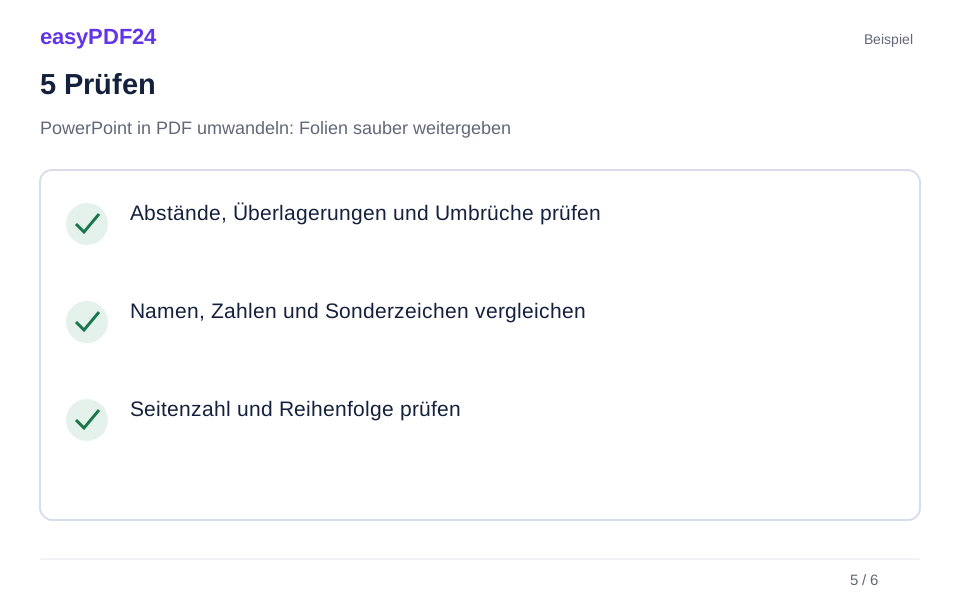
5Prüfen
Abstände, Überlagerungen und Umbrüche prüfen Namen, Zahlen und Sonderzeichen vergleichen Seitenzahl und Reihenfolge prüfen
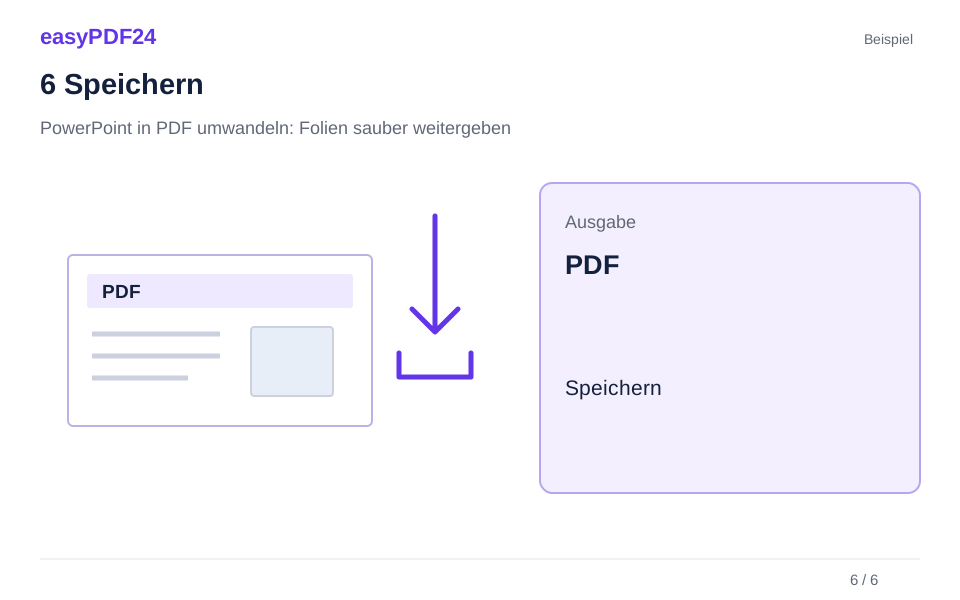
6Speichern
Prüfe die statischen Seiten ohne Präsentationsmodus. Korrigiere fehlende Erklärungen oder Layoutprobleme in der Quelle, konvertiere bei Bedarf erneut und lade die geprüfte PDF herunter.
Beispiel
Vorher
Eine Schulungsfolie blendet nacheinander Diagramm, Erklärung und Empfehlung ein. In der statischen Ausgabe überdeckt die Empfehlung eine Achsenbeschriftung.
Nachher
Drei klar beschriftete Folien zeigen die einzelnen Zustände vollständig. Nach dem Export bleiben Reihenfolge, Diagrammwerte und Handlungsempfehlung ohne Vortrag verständlich.
Diese Punkte im Ergebnis prüfen
- Abstände, Überlagerungen und Umbrüche prüfen
- Namen, Zahlen und Sonderzeichen vergleichen
- Seitenzahl und Reihenfolge prüfen
Präsentation und Lesefassung haben unterschiedliche Aufgaben
Eine gute Vortragsfolie darf bewusst knapp sein, weil eine Person ihre Zusammenhänge erläutert. Eine verschickte PDF muss dagegen häufig allein verständlich sein. Überlege vor dem Export, welche Aussagen ohne gesprochenen Kommentar fehlen würden. Ergänze wesentliche Definitionen, Einheiten oder Quellen direkt auf den Folien oder in einer eigenen Lesefassung. Die Konvertierung kann diese Informationen nicht aus deinem Vortrag ergänzen.
Bewahre die bearbeitbare Präsentation auf. Die PDF ist eine Ausgabe für einen bestimmten Zweck, kein Ersatz für sämtliche Funktionen der Quelldatei. Wenn ein Team später Diagramme verändern, Folien umsortieren oder den Vortrag erneut halten soll, benötigt es weiterhin die passende Arbeitsversion. Ein PDF-Rückexport stellt nicht automatisch das ursprüngliche Folienmodell wieder her.
Prüfe außerdem den Stand der Präsentation. Eine ältere Datei mit ähnlich klingendem Namen kann noch vorläufige Zahlen oder eine andere Agenda enthalten. Speichere die beabsichtigte Fassung und kennzeichne sie eindeutig. Bei verknüpften Tabellen oder Bildern kontrollierst du die sichtbare Ausgabe in der Ursprungsanwendung. Ein online gestarteter Export aktualisiert nicht zuverlässig jede externe Datenquelle und entscheidet nicht, welche Version fachlich richtig ist.
Seitenverhältnis, Ränder und Schriftgrößen vorbereiten
Viele Präsentationen verwenden ein breites Seitenverhältnis, andere sind für ältere Projektoren oder Hochformat-Handouts angelegt. Prüfe die Foliengröße in PowerPoint oder deiner Präsentationsanwendung, bevor du konvertierst. Ein nachträglicher Wechsel zwischen unterschiedlichen Proportionen kann die Platzierung von Text und Bildern verändern. Die PDF sollte die beabsichtigte Folienform wiedergeben; kontrolliere das Ergebnis an mehreren Seiten.
Denke auch an den späteren Lesekontext. Auf einem großen Bildschirm wirkt eine kleine Diagrammbeschriftung möglicherweise noch ausreichend. Auf einem Smartphone oder einer gedruckten Seite kann derselbe Text unlesbar werden. Erhöhe in der Quelle die Schriftgröße wichtiger Aussagen, vereinfache überladene Diagramme oder verteile Inhalte auf zusätzliche Folien. Die reine Verringerung der Seitenzahl ist kein Qualitätsziel.
Objekte nahe am Rand verdienen besondere Aufmerksamkeit. Eine Foliennummer, ein Logo oder ein Quellenhinweis darf nicht abgeschnitten werden. Ziehe solche Elemente in der Quellanwendung in einen gut sichtbaren Bereich und prüfe anschließend die PDF bei normaler Lesegröße. Der Office-Konverter bietet keinen eigenen Dialog zur Neugestaltung des Folienrasters. Bereite diese Entscheidungen in der Präsentation vor und vergleiche das sichtbare Ergebnis.
Animationen und überlappende Objekte als statische Inhalte denken
Eine Animation kann nacheinander mehrere Aussagen auf derselben Fläche zeigen. In einer PDF fehlt dieser zeitliche Ablauf. Wenn Textfelder oder Bilder für einen Effekt übereinanderliegen, kann ihre statische Ausgabe verwirrend sein. Kontrolliere deshalb besonders Folien mit schrittweisen Aufbauanimationen, Ausblendungen oder beweglichen Elementen. Gehe nicht davon aus, dass jede Präsentationswirkung automatisch in eine lesbare Seite übersetzt wird.
Ein praktikabler Weg ist eine eigene Exportfassung mit mehreren klaren Zuständen. Aus einer Folie mit drei nacheinander eingeblendeten Schritten werden beispielsweise drei Folien, auf denen die jeweilige Situation vollständig sichtbar ist. Kennzeichne die Reihenfolge und behalte eine kurze gemeinsame Überschrift. So lässt sich die Erklärung auch ohne Vortrag nachvollziehen. Diese Änderung nimmst du in der Ursprungsanwendung vor.
Videos, Ton und interaktive Elemente brauchen eine vergleichbare Entscheidung. Eine PDF ist hier eine statische Dokumentausgabe; sie ersetzt keine laufende Medienpräsentation. Wenn die Aussage von einem Video abhängt, ergänze eine verständliche Beschreibung oder verweise auf einen geeigneten separaten Zugang. Prüfe Links nach dem Export tatsächlich. Ein sichtbarer Text, der wie eine Adresse aussieht, ist noch kein Beweis für ein funktionierendes interaktives Element.
Bilder, Kontrast und Diagrammlegenden prüfen
Eine Folie wird im PDF meist kleiner betrachtet als während einer Präsentation auf einem großen Bildschirm. Kontrolliere deshalb kleine Beschriftungen innerhalb von Screenshots und Diagrammen. Ein scharfes Bild kann trotzdem unlesbare Texte enthalten, wenn es auf der Seite zu klein eingesetzt wird. Schneide unwichtige Bildbereiche in der Quelle passend zu oder verteile die Erklärung auf weitere Folien, statt jede Einzelheit in eine volle Seite zu drücken.
Achte auf den Kontrast zwischen Text und Hintergrund. Helle Beschriftungen auf hellen Flächen oder farbige Linien ohne zusätzliche Kennzeichnung erschweren das Lesen. Wenn ein Diagramm nur über ähnliche Farben unterscheidbar ist, ergänze verständliche Bezeichnungen. Das hilft besonders dann, wenn der Empfänger den Bericht ausdruckt oder auf einem anderen Display ansieht.
Prüfe nach der Konvertierung den Zusammenhang zwischen Abbildung, Legende und Aussage. Stimmen Zeitraum, Einheit und Quellenhinweis? Sind bei einer Grafik die äußeren Beschriftungen noch vollständig sichtbar? Verändere fehlende Erklärungen in der Präsentationsdatei und exportiere erneut. Der Konverter erzeugt eine Ausgabe, bewertet aber nicht, ob ein Diagramm fachlich verständlich ist. Bewahre die bearbeitbare Quelle, damit eine spätere Datenänderung wieder an der richtigen Stelle erfolgen kann.
Notizen und Handouts bewusst als eigene Ausgabe behandeln
Sprechernotizen sind oft nur für die Person gedacht, die präsentiert. Die Folien-PDF und eine Notizenseiten-Ausgabe sind unterschiedliche Dokumente. Der easyPDF24-Office-Konverter bietet keine eigene Auswahl zwischen Folien, Notizenseiten und Handouts. Wenn du ausdrücklich Notizen oder mehrere Folien pro Seite benötigst, bereite diese Ausgabe in der Ursprungsanwendung vor und prüfe deren direkte PDF-Export- oder Druckmöglichkeiten.
Vermeide Annahmen über vertrauliche Inhalte. Kontrolliere die erzeugte Datei selbst, bevor du sie weitergibst. Interne Stichworte, vorbereitende Kommentare und ausgeblendete Folien sollten in einer bewusst vorbereiteten Lesefassung nicht versehentlich zum sichtbaren Dokument werden. Für die Weitergabe kann eine eigene Kopie der Präsentation helfen, die nur die vorgesehenen Inhalte enthält.
Handouts mit mehreren Folien pro Seite sparen Papier, verkleinern aber auch jede Beschriftung. Entscheide nach der tatsächlichen Informationsdichte. Vier übersichtliche Folien können auf einem Blatt noch lesbar sein; vier komplexe Tabellen häufig nicht. Für digitale Leser ist eine normale Folienausgabe oft leichter zu vergrößern. Erzeuge bei Bedarf getrennte Fassungen für Bildschirm und Ausdruck, statt eine einzige Ausgabe für jeden Zweck zu erzwingen.
Beispiel: drei Aufbauzustände werden zu drei verständlichen Seiten
Vorher zeigt eine Schulungsfolie zunächst ein Diagramm, anschließend eine Erklärung und zuletzt eine Handlungsempfehlung. Während des Vortrags funktioniert das gut. In der exportierten PDF liegen die Elemente jedoch teilweise übereinander. Die Empfehlung verdeckt eine Achsenbeschriftung. Der Leser sieht eine vollständige Datei, versteht aber den Zusammenhang nicht.
Erstelle in der Präsentation eine Kopie dieser Folie für jeden wesentlichen Zustand. Auf der ersten Seite steht das Diagramm mit vollständiger Legende. Die zweite erläutert die entscheidende Veränderung. Die dritte fasst die daraus abgeleitete Handlung zusammen. Verwende eine klare Nummerierung und genügend freie Fläche. Die Quelle enthält nun eine Lesefassung, deren Ablauf nicht mehr von Animationen abhängt.
Nach der erneuten Konvertierung kontrollierst du alle drei Seiten in der richtigen Reihenfolge. Vergleiche die Zahlen im Diagramm mit der ursprünglichen Datenquelle und prüfe, ob keine Beschriftung verloren gegangen ist. Dieses Vorgehen verändert nicht die Aussagen, sondern macht den zeitlichen Vortrag als statisches Dokument nachvollziehbar. Bewahre die animierte Vortragsfassung separat auf, wenn sie für spätere Präsentationen weiter gebraucht wird.
Onlinekonvertierung und direkter PowerPoint-Export vergleichen
Der Browserweg eignet sich, wenn du eine vorbereitete Präsentationsdatei rasch als PDF verarbeiten möchtest. Du benötigst dafür keine eigene Bearbeitung der Folien im Online-Konverter. Gerade bei einfachen Folien ist der Ablauf übersichtlich: Datei auswählen, umwandeln, Ergebnis prüfen. Die Schriftumgebung auf dem Server kann allerdings von deinem Rechner abweichen, sodass sich Zeilenumbrüche oder Objektgrößen verändern.
Der direkte PDF-Export aus PowerPoint oder der ursprünglichen Präsentationsanwendung ist eine Alternative, wenn besondere Layouts oder spezifische Ausgabeoptionen wichtig sind. Dort findest du je nach Version beispielsweise Einstellungen für den Umfang oder die Druckausgabe. Prüfe die tatsächlich vorhandenen Optionen in deiner Anwendung; der Onlineweg stellt sie nicht automatisch nach.
Vergleiche beide Methoden mit derselben gespeicherten Quelldatei. Wähle eine Folie mit viel Text, eine mit Diagramm und eine mit ungewöhnlichen Zeichen. Prüfe nicht nur die Titelfolie. Entscheidend sind vollständige Inhalte, verständliche Beschriftungen und eine angemessene Dateigröße. Wenn eine Hausschrift unverzichtbar ist, teste ihren Export besonders sorgfältig. Eine pauschale Garantie für pixelgleiche Folien lässt sich aus einer erfolgreichen Konvertierung nicht ableiten.
Mobil hochladen, am passenden Maßstab prüfen
Auf einem Smartphone kommt die Präsentation oft aus einer Mail oder einer Cloudablage. Speichere zunächst die echte PPTX-, PPT- oder ODP-Datei in einem erreichbaren Dateibereich. Lade nicht nur ein Bildschirmfoto der ersten Folie hoch. Wähle die Datei im Browser und warte auf die fertige Konvertierung. Die Ausgangsdatei darf für diesen Ablauf höchstens 25 MB groß sein.
Kontrolliere auf dem Handy zuerst die Reihenfolge der Seiten und danach einzelne Details mit Vergrößerung. Kleine Schriften, Diagrammachsen und Fußnoten sind wichtiger als eine dekorative Titelfolie. Eine breite Präsentation lässt sich häufig im Querformat angenehmer lesen. Prüfe trotzdem, ob der Inhalt auch ohne dauerhaftes Verschieben verständlich bleibt. Für eine größere Überarbeitung der Folien ist ein Laptop meist geeigneter.
Am Desktop kannst du Quelle und PDF nebeneinander öffnen und dieselben Stellen vergleichen. Lade die fertige Datei herunter und öffne sie unabhängig von der Vorschau. So erkennst du, ob du tatsächlich die beabsichtigte Version gespeichert hast. Wenn weitere Anlagen dazugehören, führe erst die geprüften PDFs zusammen und kontrolliere anschließend erneut Reihenfolge, Übergänge und die Verständlichkeit der einzelnen Dokumentteile.
Häufige Fragen
Welche Präsentationsformate kann ich verwenden?
Der Office-Ablauf unterstützt PPT, PPTX und ODP. Er verarbeitet eine Datei bis 25 MB. Verwende das tatsächliche Präsentationsformat und keine umbenannte Bild- oder Videodatei. Bei einer beschädigten Quelle prüfe zunächst, ob sie sich in ihrer ursprünglichen Anwendung vollständig öffnen lässt.
Bleiben Animationen in der PDF erhalten?
Behandle das Ergebnis als statische Seitenausgabe. Ein zeitlicher Aufbau, eine Bewegung oder ein abgespieltes Video wird nicht als identische Präsentationsfunktion zugesichert. Prüfe überlappende Elemente und bereite bei Bedarf mehrere Folien mit klaren Einzelzuständen vor, damit die Aussage verständlich bleibt.
Kann ich Sprechernotizen mit exportieren?
Der Online-Konverter hat keine eigene Einstellung für Notizenseiten. Wenn du gezielt Notizen oder Handouts benötigst, verwende die entsprechenden Ausgabeoptionen deiner Präsentationsanwendung und prüfe deren PDF-Export. Kontrolliere in jedem Fall, welche Inhalte in der tatsächlich erzeugten Datei sichtbar sind.
Warum sind einzelne Zeilen anders umgebrochen?
Eine verwendete Schrift kann auf dem Konvertierungsserver fehlen oder anders verarbeitet werden. Dadurch verändert sich die Breite des Textes. Prüfe betroffene Textfelder, lasse in der Quelle ausreichend Platz und vergleiche gegebenenfalls mit dem direkten Export aus der Ursprungsanwendung.
Werden Folien im Querformat gedreht?
Die beabsichtigte Folienform sollte in der Quelle vorbereitet sein. Prüfe Seitenverhältnis und Ausrichtung im Ergebnis, statt eine bestimmte Behandlung jeder Präsentation vorauszusetzen. Wenn du das Format ändern möchtest, gestalte die Folien vorher in der Präsentationsanwendung neu und kontrolliere alle Elemente.
Kann ich die fertige PDF weiter bearbeiten?
Du kannst geeignete PDF-Werkzeuge für weitere Änderungen nutzen. Das Ergebnis ist aber keine vollständige Ersatz-Arbeitsdatei für die Präsentation. Für neue Diagrammdaten, Animationen oder größere Umgestaltungen solltest du die PPTX-Quelle bearbeiten und daraus eine neue geprüfte PDF erstellen.