
In diesem Ratgeber
So funktioniert es
Öffne dein Dokument als PDF mit Bildern.
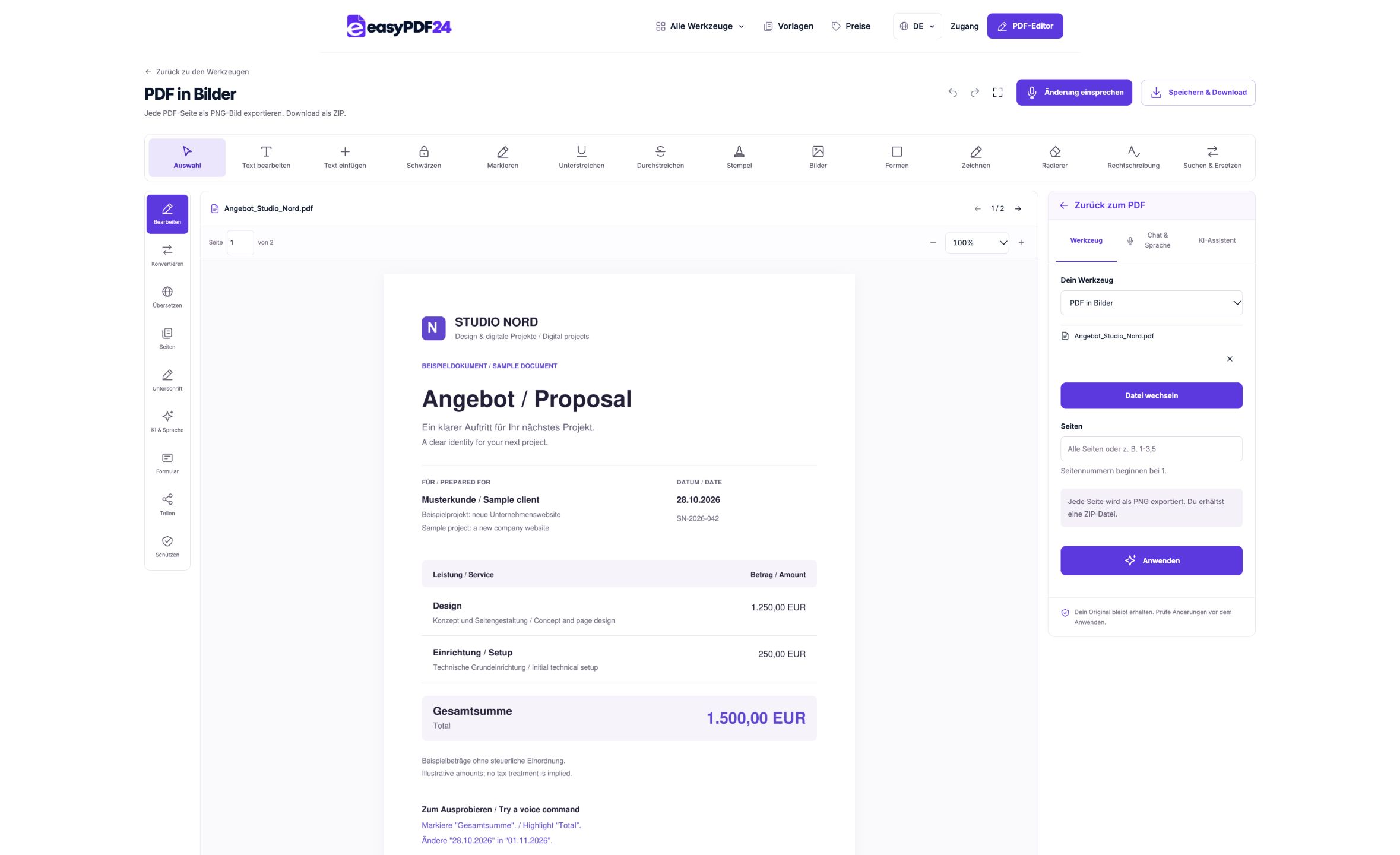
Wähle alle Seiten aus oder gib eine Auswahl wie 1,3-5 ein und starte dann den PNG-Export.
Extrahiere die heruntergeladene ZIP-Datei und öffne die Bilder, die du benötigst, um das Ergebnis zu überprüfen.
Eingabe, Ergebnis und Grenzen
| Eigenschaft | Details |
|---|---|
| Eingabe | |
| Ausgabe | PNG · ZIP |
| Wichtige Grenze | Die Ausgabe sind Bildpunkte; Text und Formulare bleiben nicht interaktiv. |
Der Ablauf in sechs Ansichten
1Eingabe
Öffne dein Dokument als PDF mit Bildern.
2Einstellungen
Wähle alle Seiten aus oder gib eine Auswahl wie 1,3-5 ein und starte dann den PNG-Export.
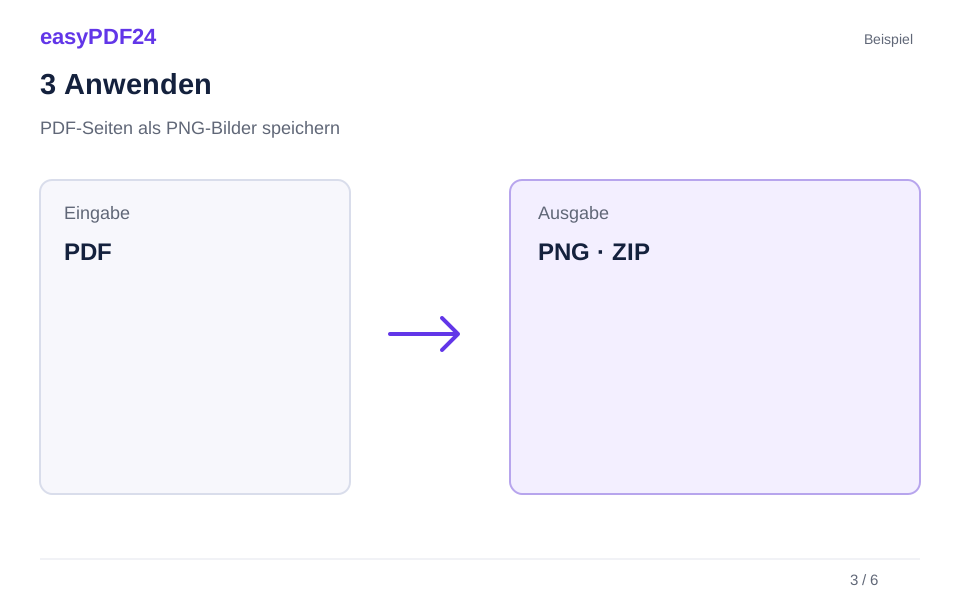
3Anwenden
PDF → PNG · ZIP
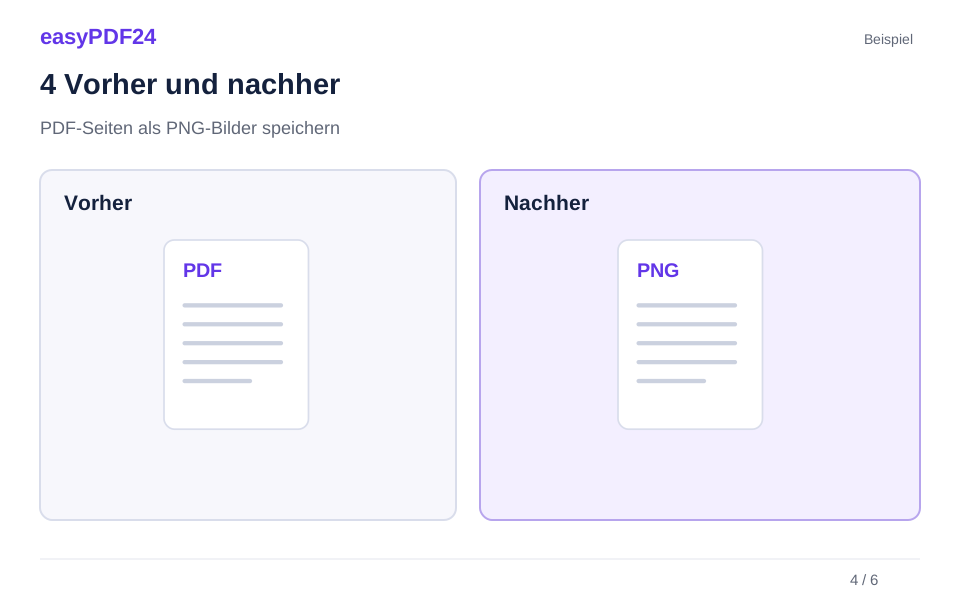
4Vorher und nachher
Visuelle Seite → Feste Seitendarstellung
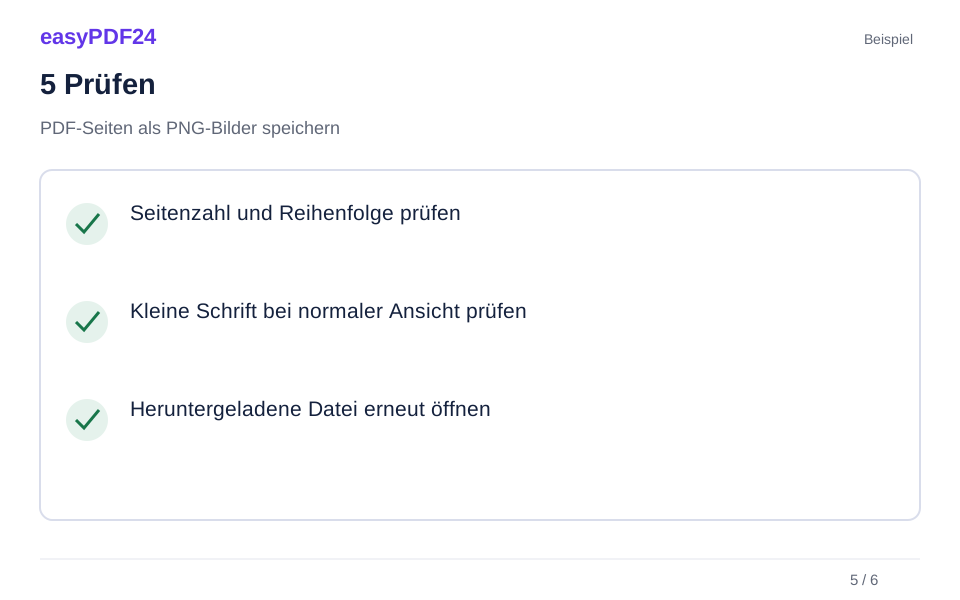
5Prüfen
Seitenzahl und Reihenfolge prüfen Kleine Schrift bei normaler Ansicht prüfen Heruntergeladene Datei erneut öffnen
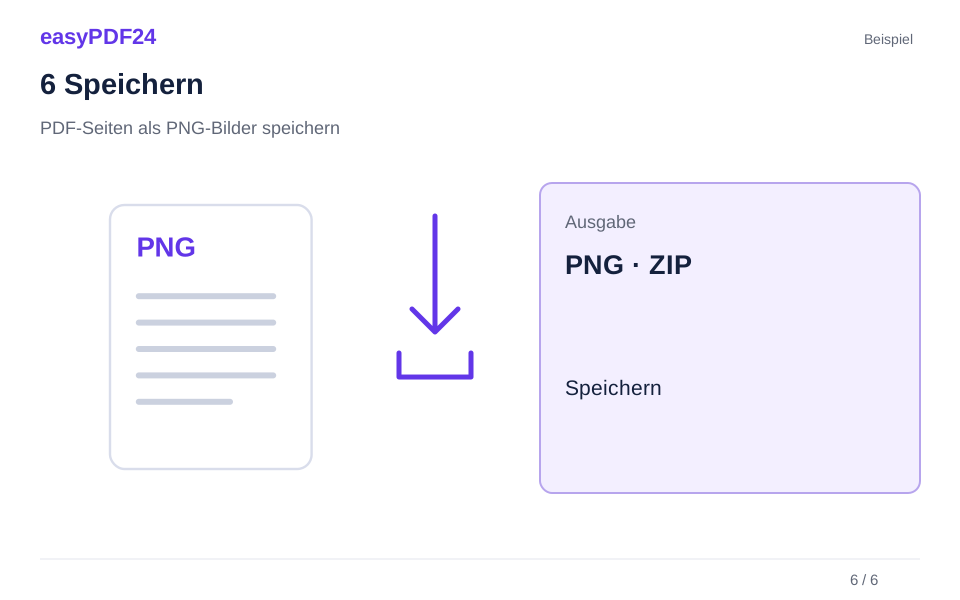
6Speichern
Extrahiere die heruntergeladene ZIP-Datei und öffne die Bilder, die du benötigst, um das Ergebnis zu überprüfen.
Beispiel
Vorher
Visuelle Seite
Nachher
Feste Seitendarstellung
Diese Punkte im Ergebnis prüfen
- Seitenzahl und Reihenfolge prüfen
- Kleine Schrift bei normaler Ansicht prüfen
- Heruntergeladene Datei erneut öffnen
Entscheide, ob ein Seitenbild das richtige Ergebnis ist
Eine PDF-Seite kann als Bild nützlich sein, wenn du ihr Erscheinungsbild in einer Präsentation, einem Referenzdokument oder einer visuellen Überprüfung zeigen möchten. Das Bild hält die sichtbare Anordnung von Text, Bildern und Formen zusammen. Der Empfänger muss nicht das Original-PDF öffnen, um diese Seite anzuzeigen. Entscheide vor dem Export, ob das Erscheinungsbild im Vordergrund steht oder ob der Empfänger auch Dokumentfunktionen wie durchsuchbaren Text, Links oder ausfüllbare Felder benötigt.
Ein exportiertes PNG ist ein gerendertes Bild der Seite. Es handelt sich nicht um eine bearbeitbare Kopie des Textes und der Objekte der PDF-Datei, und es handelt sich auch nicht um eine Extraktion aller im Dokument enthaltenen Originalfotos. Wenn du nur das Logo in einer Ecke benötigst, exportiert dieses Tool trotzdem die gesamte ausgewählte Seite. Für Änderungen an einem eingebetteten Bild verwende die Bildsteuerung des Editors. Wähle für eine separate PDF-Datei mit mehreren Seiten die Seitenextraktion, anstatt diese Seiten in Bilder zu konvertieren.
Ein praktisches Beispiel ist eine Folie, die ein genehmigtes Broschürenlayout zeigt. Ein Seitenbild kann angebracht sein, da die Betrachter die Anordnung sehen müssen. Ein Kollege, der den Wortlaut der Broschüre aktualisieren muss, hat einen anderen Bedarf und sollte eine geeignete bearbeitbare Quelle oder das PDF mit dem erforderlichen Bearbeitungsworkflow erhalten. Durch die Auswahl des Formats entsprechend der nächsten Aktion des Empfängers wird vermieden, dass ihm ein Bild angezeigt wird, obwohl er wiederverwendbaren Text erwartet. Bewahre das Original-PDF neben den Bildern auf, damit du die Dokumentversion behältst, aus der die visuelle Referenz erstellt wurde.
Identifiziere vor dem Exportieren die richtigen Seiten
Öffne das PDF und verwende den Seitenzähler, um jede Seite zu identifizieren, die du rendern möchtest. Das Auswahlfeld bezieht sich auf tatsächliche Positionen in der Datei, beginnend bei eins. Eine gedruckte Seitenzahl kann unterschiedlich sein, weil die Datei ein Deckblatt, eine Inhaltsseite oder einen nicht nummerierten Anhang enthält. Schau dir die Vorschau an, anstatt Zahlen aus einer gedruckten Referenz ohne Vergleich einzugeben. Dies ist besonders wichtig, wenn sich die gewünschte Seite am Anfang eines Berichts mit mehreren Einführungsseiten befindet.
Du kannst das Seitenfeld leer lassen, um alle Seiten zu exportieren, oder eine Auswahl wie 1,3-5 eingeben. In diesem Beispiel werden die erste Seite und die Seiten drei bis fünf ausgewählt. Verwende eine enge Auswahl, wenn nur wenige Seiten benötigt werden. Dies erleichtert die Überprüfung der Ausgabe und vermeidet die Erstellung eines Ordners mit Bildern, die du sofort verwirfst. Wenn das Dokument bereits bearbeitet wurde, bestätige die aktuellen Seitenpositionen noch einmal, da sich diese durch das Löschen oder Neuanordnen von Seiten ändern können.
Angenommen, ein Bericht hat ein Cover an Position eins und eine Inhaltsseite an Position zwei, während die gedruckte Nummerierung an Position drei beginnt. Die mit vier beschriftete Druckseite wäre dann Position sechs, wenn die Sequenz ununterbrochen bleibt. Überprüfe diese Beziehung in der Vorschau, bevor du sie verwendest. Gehe nicht davon aus, dass nach einem eingefügten Anhang oder einem anderen Nummerierungsabschnitt derselbe Versatz gilt. Eine kurze Notiz der ausgewählten Seitentitel kann bei der späteren Überprüfung der extrahierten Bilder zuverlässiger sein als eine reine Zahlenliste.
Verstehe, was erhalten bleibt und was zu Pixeln wird
Beim Rendern werden die sichtbaren Elemente auf einer PDF-Seite zu einem Bild zusammengefasst. Gewöhnlicher Text, Linien, Fotos und sichtbare Formularinhalte werden im PNG zu Pixeln. Du kannst dieses Bild in einer anderen Anwendung anzeigen und seine Größe ändern, seine Komponenten sind jedoch keine unabhängigen PDF-Objekte mehr. Das Auswählen und Kopieren eines Wortes im Original-PDF ist daher ein anderer Vorgang als das Öffnen der exportierten PNG-Datei und das Betrachten desselben Wortes auf dem Bildschirm.
Interaktives Verhalten bleibt nicht als Bildfunktionalität erhalten. Ein Bild eines Links stellt nicht selbst den ursprünglichen anklickbaren Link dar und ein abgebildetes Formularfeld kann nicht als PDF-Feld ausgefüllt werden. Der gleiche Unterschied gilt für die Dokumentnavigation und andere PDF-Funktionen. Wenn diese Funktionen wichtig sind, stelle sowohl das PDF als auch den visuellen Export bereit. Das Bild ist eine praktische Darstellung einer Seite und kein Ersatz für jeden Zweck, den das Originaldokument erfüllen kann.
Überprüfe das Arbeits-PDF, bevor du es renderst. Wenn du Text bearbeitet, ein Bild entfernt oder eine Schwärzung vorgenommen haben, stelle sicher, dass in der Vorschau die Version angezeigt wird, die du exportieren möchtest. Ein PNG, das eine veraltete Seite originalgetreu darstellt, ist immer noch die falsche Referenz. Bei einer Layoutüberprüfung kann es hilfreich sein, die Version in der Zielpräsentation oder der begleitenden Erklärung zu identifizieren. Dadurch wird verhindert, dass ein Prüfer ein früheres Seitenbild mit dem neuesten Dokument verwechselt, nur weil beide Bilder die gleiche Überschrift und das gleiche Gesamtdesign haben.
Überprüfe die Auflösung bei der vorgesehenen Displaygröße
Der aktuelle Exporter erstellt PNG-Dateien mit einer begrenzten Renderauflösung. In diesem Workflow ist keine Auswahl zwischen JPG, TIFF oder einer benutzerdefinierten DPI-Einstellung möglich. Daher ist es wichtig, das generierte Bild in der Größe zu überprüfen, in der du es tatsächlich verwenden wirst. Eine Seite, die klar aussieht, wenn sie in eine Miniaturansicht eingepasst wird, kann beim Vergrößern weichen, kleinen Text anzeigen, während eine Seite mit vielen Details möglicherweise unleserlich wird, wenn sie auf einen kleinen Bereich auf einer Folie verkleinert wird.
Überprüfe kleine Schriftarten, dünne Linien und detaillierte Diagramme. Diese Elemente offenbaren Einschränkungen schneller als eine große Überschrift oder ein großes Foto. Wenn du die Seite in einer Präsentation verwenden möchtest, platziere ein Beispiel-PNG auf der Folie und sieh dir die Folie in normaler Präsentationsgröße an. Wenn die Informationen zu dicht sind, solltest du erwägen, weniger Details anzuzeigen oder eine Erklärung in die Präsentation einzufügen, anstatt die gesamte Seite so zu vergrößern, dass sie über den verfügbaren Platz hinausgeht. Der Export kann nicht entscheiden, welche Teile dein Publikum lesen muss.
Vermeide wiederholte Konvertierungen zwischen Bildformaten, wenn du diese nicht benötigst. Behalte das vom Tool zurückgegebene PNG als visuelle Quelle für die Zielanwendung bei. Durch die Vergrößerung eines Bildes werden keine Details wiederhergestellt, die in der gerenderten Ausgabe nicht vorhanden waren. Wenn für eine Anwendung oder einen Druckworkflow eine bestimmte Auflösungsanforderung gilt, die dieser Exporter nicht erfüllen kann, verwende einen geeigneten Exportprozess für diese Anforderung. Das Beibehalten der Original-PDF-Datei bietet dir einen besseren Ausgangspunkt für einen anderen Rendering-Workflow als das Erstellen eines Screenshots eines bereits in der Größe geänderten Seitenbilds.
Lade die ZIP-Datei herunter und entpacke sie auf praktische Weise
Der Export verpackt die PNG-Seitenbilder in einen ZIP-Download. Ein ZIP ist ein Container für die einzelnen Dateien, kein neues Bildformat. Verwende nach dem Herunterladen den Dateimanager deines Geräts, um den Inhalt in einen Ordner zu extrahieren. Öffne die tatsächlichen PNG-Dateien, um sie zu überprüfen. Einige Anwendungen zeigen eine Vorschau einer ZIP-Datei an, ohne die Dateien vollständig zu extrahieren. Stelle daher sicher, dass die Bilder als normale Dateien verfügbar sind, bevor du versuchst, sie in eine andere Anwendung einzufügen.
Vergleiche die Anzahl der Bilder mit der Anzahl der ausgewählten Seiten. Wenn du vier Seiten angefordert hast, stelle sicher, dass du die vier erwarteten Seitenaufrufe hast, anstatt davon auszugehen, dass die erste Datei den gesamten Export darstellt. Öffne das erste und letzte Bild sowie eine beliebige Seite mit einem ungewöhnlichen Layout. Wenn es auf die Reihenfolge ankommt, behalte Dateinamen oder eine Ordneranordnung bei, die die Reihenfolge klar macht. Verlass dich nicht auf das Sortierverhalten einer Zielanwendung, bis du überprüft hast, wie die Dateien dort abgelegt werden.
Du kannst beispielsweise das Cover, eine Vergleichstabelle und die endgültige Empfehlung aus einem Bericht exportieren. Speichere diese drei Bilder in einem Ordner, der dieser Berichtsversion zugeordnet ist. Überprüfe beim Einfügen in eine Präsentation den sichtbaren Titel oder Inhalt jedes Bildes, anstatt Dateien nur anhand ihrer Position in einer Dateiauswahl auszuwählen. Wenn du nach der PDF-Änderung einen zweiten Export erstellst, achte darauf, dass die Versionen unterscheidbar sind. Die Wiederverwendung desselben Zielordners ohne Überprüfung der Dateinamen kann alte und neue Seitenbilder nebeneinander hinterlassen und dazu führen, dass das falsche Bild verwendet wird.
Verwende Seitenbilder, ohne den Kontext zu verlieren
Ein ganzseitiges Bild kann mehr Informationen enthalten, als das Ziel benötigt. Entscheide beim Einfügen in ein Dokument oder eine Präsentation, wie der Leser es verstehen wird. Eine kurze Überschrift, ein Seitenverweis oder eine Erläuterung des relevanten Details können hilfreich sein. Vermeide es, eine dichte Seite so weit zu verkleinern, dass sie eher dekorativ als informativ wird. Wenn Leser den vollständigen Text einsehen müssen, ermögliche den Zugriff auf die PDF-Datei über die für deine Arbeit geeignete Freigabemethode, anstatt zu erwarten, dass sie winzige Buchstaben auf einer Folie lesen.
Berücksichtige die Barrierefreiheit als Teil dieser Entscheidung. Ein Textbild bietet nicht die gleiche auswählbare Textebene wie die PDF-Datei. Beschreibe in einer Zielanwendung, die Bildbeschreibungen unterstützt, den Zweck des Seitenbilds und gib die erforderlichen Informationen im umgebenden Text an. Eine Beschreibung wie „Seite aus Bericht“ kann zu vage sein, wenn das Bild zur Vermittlung einer bestimmten Schlussfolgerung verwendet wird. Die sinnvolle Erklärung hängt davon ab, warum die Seite eingebunden wird, und nicht nur von ihrem Dateityp.
Entferne keinen Kontext, der die Bedeutung einer Abbildung oder Aussage verändert. Ein Tabellenbild benötigt möglicherweise Spaltenüberschriften, Einheiten und Fußnoten, um verständlich zu bleiben. Wenn du das PNG in einer anderen Anwendung zuschneidest, überprüfe diese Details nach dem Zuschneiden. Für eine interne Überprüfung des Layouts können die Seitenränder von Bedeutung sein; Für die Diskussion eines Diagramms ist eine fokussierte Ansicht möglicherweise klarer. Behalte das ursprüngliche PNG bei, damit du zur vollständigen Seite zurückkehren kannst, wenn ein späterer Prüfer sehen möchte, was sich außerhalb der beschnittenen Ansicht befand.
Wähle ein anderes Werkzeug, wenn die Aufgabe anders ist
Wenn du eine separate PDF-Seite benötigst, die sich dennoch wie ein Dokument verhält, verwende „PDF teilen“ oder „Seiten extrahieren“. Split erstellt ein PDF pro ausgewählter Seite und packt die Dateien zusammen. Durch die Extraktion bleiben die ausgewählten Seiten in einem einzigen PDF erhalten. Diese Vorgänge eignen sich besser, wenn der Empfänger vorhandenen Text durchsuchen oder weiterhin PDF-Funktionen verwenden muss. Der Bildexport dient der visuellen Darstellung der Seiten. Wähle ihn also aus, wenn du diese Darstellung benötigst.
Wenn du Text anstelle von Bildern wünschst, verwende einen textorientierten Workflow. Vorhandener auswählbarer PDF-Text kann als Text exportiert oder in ein einfaches Word-Dokument umgewandelt werden. Eine gescannte Seite benötigt möglicherweise zuerst OCR. In easyPDF24 unterstützt OCR Deutsch und Englisch und erfordert eine Überprüfung des erkannten Ergebnisses; Es ist keine Garantie für eine originalgetreue, bearbeitbare Rekonstruktion jedes Layouts. Durch die Konvertierung des Scans in ein PNG allein werden die Wörter nicht erkannt und eine fehlende Textebene wird nicht behoben.
Du kannst aus den exportierten PNGs mit „Bilder in PDF“ ein PDF erstellen, aber das ist ein neues bildbasiertes Dokument. Die ursprünglichen Textobjekte, Links oder Formularfelder werden nicht automatisch wiederhergestellt. Die wiederholte PDF-zu-Bild-zu-PDF-Konvertierung ist daher keine allgemeine Methode zum Erhalt der Dokumentfunktionalität. Verwende es nur, wenn ein aus Bildern erstelltes Dokument für die beabsichtigte Aufgabe geeignet ist. Behalte die Original-PDF-Datei, wenn du später den Text bearbeiten, die interaktiven Felder überprüfen oder eine andere Art von Export erstellen musst.
Behebe fehlende Details und überprüfe die endgültige Auswahl
Wenn das exportierte Bild die falsche Seite anzeigt, kehre zum PDF zurück und vergleiche die tatsächliche Seitenposition mit der von dir eingegebenen Zahl. Wenn eine gewünschte Seite fehlt, überprüfe die Auswahlsyntax und ob sich die Reihenfolge des Arbeitsdokuments nach einer Bearbeitung geändert hat. Wenn die gesamte Seite seitlich angezeigt wird, drehe die PDF-Seite, bevor du sie erneut exportierst. Durch Drehen einer bereits exportierten PNG-Datei in einer anderen Anwendung kann sich möglicherweise auch die Anzeige ändern. Die Korrektur der PDF-Datei ist jedoch hilfreich, wenn du weitere Exporte aus demselben Dokument erstellen möchtest.
Wenn der Text schwer lesbar ist, vergleiche das Bild mit der PDF-Datei in einer ähnlichen Anzeigegröße. Die Quelle selbst kann kleine oder unscharfe Inhalte enthalten, insbesondere wenn sie aus einem Scan stammen. Der Exporteur kann fehlende Details aus dieser Quelle nicht rekonstruieren. Bei einer dichten digitalen Seite kann die begrenzte Rendering-Auflösung der begrenzende Faktor sein, wenn du sie erheblich vergrößerst. Wähle in jedem Fall eine Präsentationsgröße und einen Export-Workflow, die zu den Informationen passen, anstatt davon auszugehen, dass eine weitere Vergrößerung das Problem löst.
Bevor du fertig bist, öffne die gespeicherten PNGs aus dem extrahierten Ordner und überprüfe deren Inhalt, Ausrichtung und Reihenfolge. Behalte die ZIP-Datei bei, wenn sie zum Verschieben der Sammlung nützlich ist, und behalte die Original-PDF-Datei als Dokumentquelle bei. Speichere die überprüften Dateien auf deinem Gerät, damit du sie unabhängig von dieser temporären Bearbeitungssitzung verwenden kannst.
Häufige Fragen
Exportiert das Tool JPG oder PNG?
Das aktuelle Tool exportiert PNG-Dateien. Dieser Workflow bietet keine JPG-Ausgabe.
Kann ich Text aus dem exportierten Bild kopieren?
Ein PNG hat keine auswählbare PDF-Textebene. Behalte das Original-PDF oder verwende „PDF to Text“ für vorhandenen Text. Bei gescannten Seiten kann OCR hilfreich sein.