
In questa guida
Come procedere
Apri il tuo documento in PDF in immagini.
Scegli tutte le pagine o inserisci una selezione come 1,3-5, quindi avvia l'esportazione PNG.
Estrai lo ZIP scaricato e apri le immagini che ti servono per verificare il risultato.
Dati, risultato e limiti
| Caratteristica | Dettagli |
|---|---|
| Dati in ingresso | |
| Risultato | PNG · ZIP |
| Limite importante | Il risultato è composto da pixel; testo e moduli non sono interattivi. |
Il flusso in sei viste
1Dati iniziali
Apri il tuo documento in PDF in immagini.
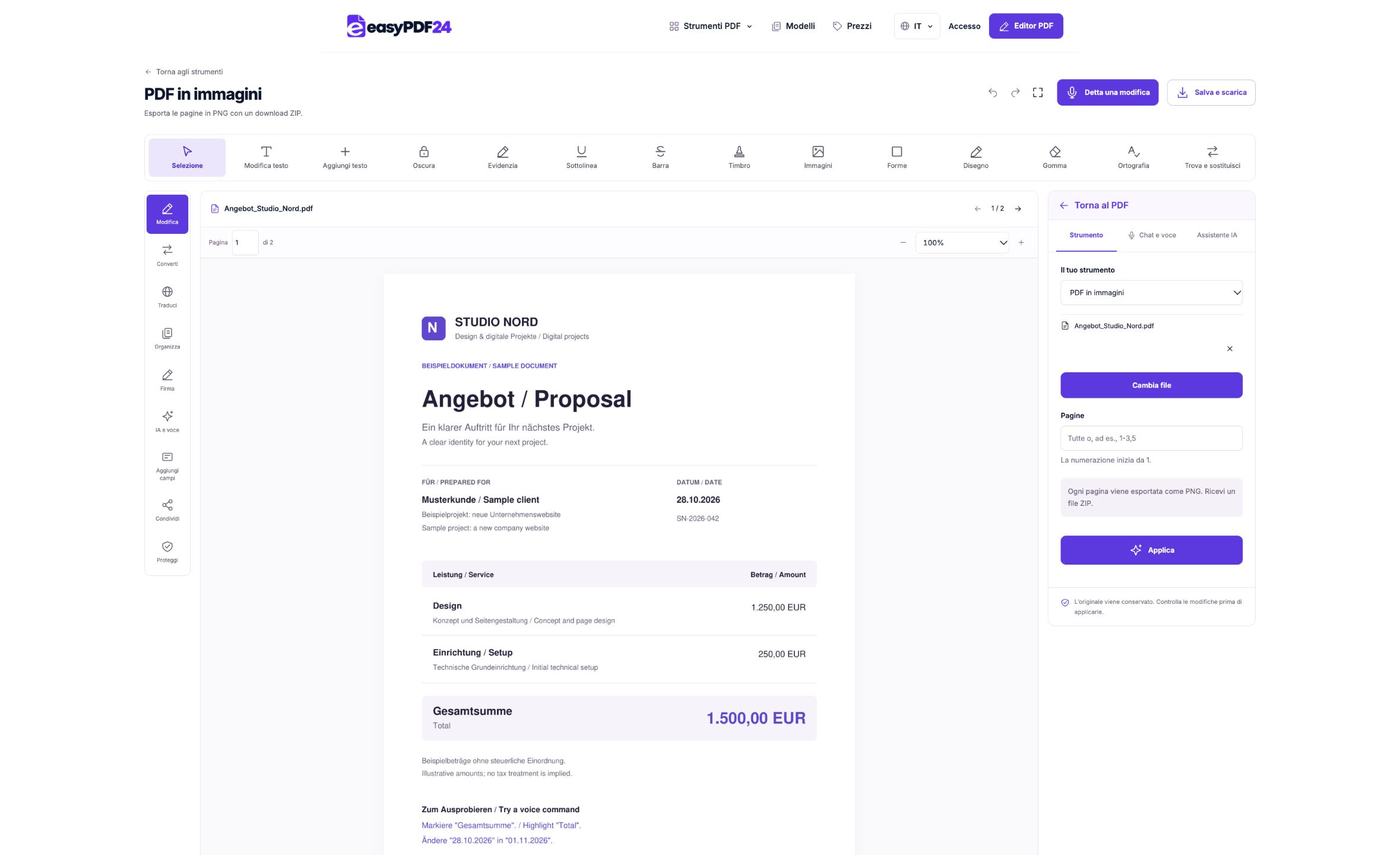
2Impostazioni
Scegli tutte le pagine o inserisci una selezione come 1,3-5, quindi avvia l'esportazione PNG.
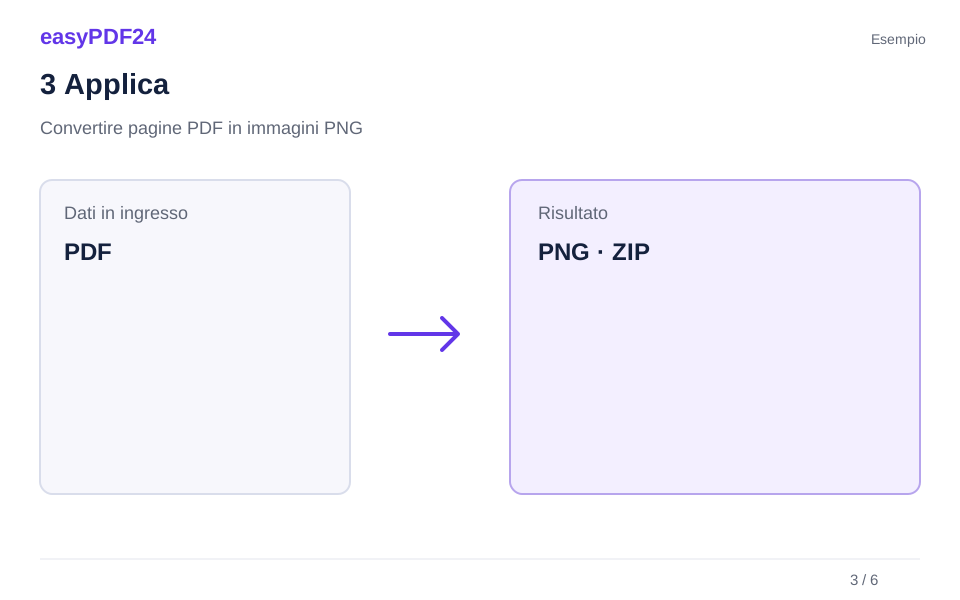
3Applica
PDF → PNG · ZIP
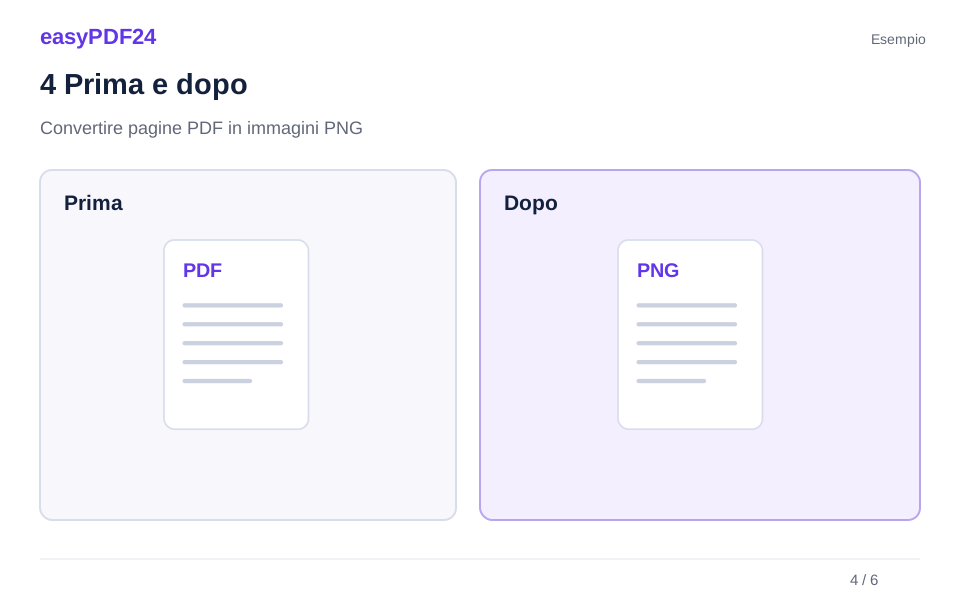
4Prima e dopo
Pagina visiva → Aspetto fisso della pagina
5Verifica
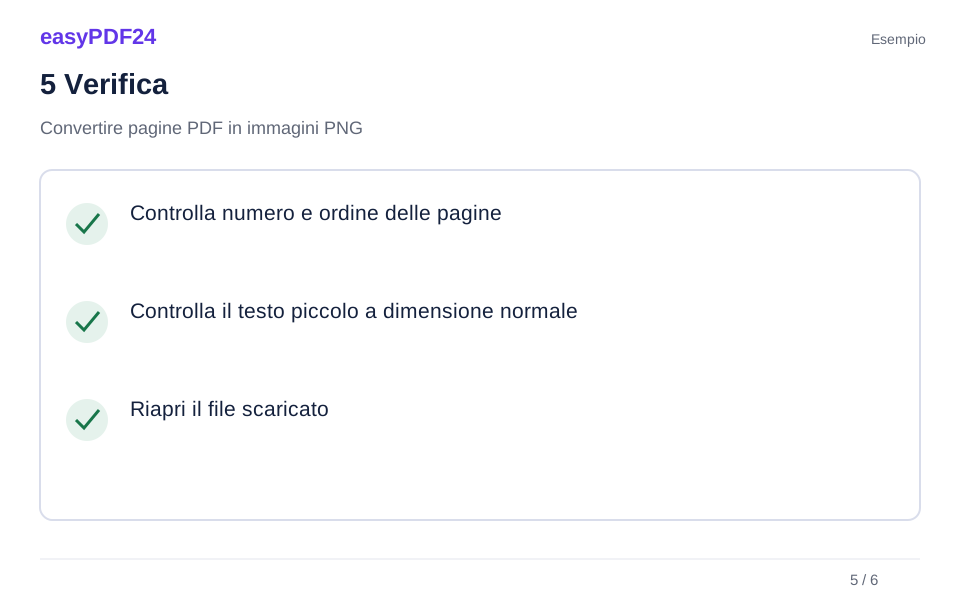
Controlla numero e ordine delle pagine Controlla il testo piccolo a dimensione normale Riapri il file scaricato
6Salva
Estrai lo ZIP scaricato e apri le immagini che ti servono per verificare il risultato.
Esempio
Prima
Pagina visiva
Dopo
Aspetto fisso della pagina
Controlla questi aspetti del risultato
- Controlla numero e ordine delle pagine
- Controlla il testo piccolo a dimensione normale
- Riapri il file scaricato
Decidi se l'immagine di una pagina è il risultato giusto
Una pagina PDF può essere utile come immagine quando è necessario mostrarne l'aspetto all'interno di una presentazione, un documento di riferimento o una revisione visiva. L'immagine mantiene unita la disposizione visibile di testo, immagini e forme. Il destinatario non ha bisogno di aprire il PDF originale solo per vedere quella pagina. Prima dell'esportazione, decidi se l'aspetto è il requisito principale o se il destinatario necessita anche di funzionalità del documento come testo ricercabile, collegamenti o campi compilabili.
Un PNG esportato è un'immagine renderizzata della pagina. Non è una copia modificabile del testo e degli oggetti del PDF e non è un'estrazione di ciascuna fotografia originale contenuta nel documento. Se hai bisogno solo del logo in un angolo, questo strumento esporterà comunque l'intera pagina selezionata. Per modificare un'immagine incorporata, utilizza i controlli immagine dell'editor. Per un PDF separato contenente alcune pagine, scegli l'estrazione delle pagine invece di convertire tali pagine in immagini.
Un esempio pratico è una slide che mostra il layout di una brochure approvata. Un'immagine della pagina potrebbe essere appropriata perché gli spettatori hanno bisogno di vedere la disposizione. Un collega che deve aggiornare il testo della brochure ha un'esigenza diversa e dovrebbe ricevere una fonte modificabile adeguata o il PDF con il flusso di lavoro di modifica richiesto. Scegliere il formato in base all'azione successiva del destinatario evita di fornirgli un'immagine quando si aspettavano un testo riutilizzabile. Conserva il PDF originale accanto alle immagini in modo da conservare la versione del documento da cui è stato prodotto il riferimento visivo.
Identificare le pagine corrette prima dell'esportazione
Apri il PDF e utilizza il contatore delle pagine per identificare ciascuna pagina di cui desideri eseguire il rendering. Il campo di selezione si riferisce alle posizioni effettive nel file, a partire da una. Il numero di pagina stampata può essere diverso perché il file contiene una copertina, un sommario o un'appendice non numerata. Controlla l'anteprima invece di inserire numeri da un riferimento stampato senza confronto. Ciò è particolarmente importante quando la pagina desiderata si trova vicino all'inizio di un rapporto con diverse pagine introduttive.
Puoi lasciare vuoto il campo della pagina per esportare tutte le pagine o inserire una selezione come 1,3-5. Nell'esempio viene selezionata la prima pagina e le pagine da tre a cinque. Utilizza una selezione ristretta quando sono necessarie solo poche pagine. Rende l'output più facile da rivedere ed evita di creare una cartella di immagini che eliminerai immediatamente. Se il documento è già stato modificato, conferma nuovamente le posizioni correnti delle pagine perché l'eliminazione o la riorganizzazione delle pagine può modificarle.
Supponiamo che un report abbia una copertina in posizione uno e una pagina di contenuto in posizione due, mentre la numerazione stampata inizia nella posizione tre. La pagina stampata etichettata quattro sarebbe quindi nella posizione sei se la sequenza rimane ininterrotta. Verificare tale relazione nell'anteprima prima di utilizzarla. Non dare per scontato che lo stesso offset si applichi dopo un'appendice inserita o un'altra sezione di numerazione. Una breve nota dei titoli delle pagine selezionate può essere più affidabile di un solo elenco di numeri quando si controllano successivamente le immagini estratte.
Comprendi cosa viene conservato e cosa diventa pixel
Il rendering combina gli elementi visibili su una pagina PDF in un'unica immagine. Il testo ordinario, le linee, le fotografie e il contenuto del modulo visibile diventano pixel nel PNG. È possibile visualizzare e ridimensionare l'immagine in un'altra applicazione, ma i suoi componenti non sono più oggetti PDF indipendenti. Selezionare una parola nel PDF originale e copiarla è quindi un'operazione diversa dall'aprire il PNG esportato e guardare la stessa parola sullo schermo.
Il comportamento interattivo non viene preservato come funzionalità dell'immagine. L'immagine di un collegamento non fornisce di per sé il collegamento cliccabile originale e un campo modulo illustrato non può essere compilato come campo PDF. La stessa distinzione si applica alla navigazione nei documenti e ad altre funzionalità PDF. Se queste funzioni sono importanti, fornisci il PDF e l'esportazione visiva. L'immagine è una rappresentazione conveniente di una pagina, non una sostituzione per tutti gli scopi a cui può servire il documento originale.
Controlla il PDF funzionante prima di eseguirne il rendering. Se hai modificato del testo, rimosso un'immagine o applicato un oscuramento, assicurati che l'anteprima mostri la versione che intendi esportare. Un PNG che mostra fedelmente una pagina obsoleta è ancora il riferimento sbagliato. Per una revisione del layout, può essere utile identificare la versione nella presentazione di destinazione o nella spiegazione allegata. Ciò impedisce al revisore di confondere l'immagine di una pagina precedente con il documento più recente semplicemente perché entrambe le immagini condividono la stessa intestazione e lo stesso design generale.
Controllare la risoluzione alla dimensione del display prevista
L'esportatore corrente crea file PNG con una risoluzione di rendering limitata. Non offre la scelta tra JPG, TIFF o un'impostazione DPI personalizzata in questo flusso di lavoro. Ciò rende importante ispezionare l'immagine generata nella dimensione in cui la utilizzerai effettivamente. Una pagina che appare chiara se inserita in una miniatura può mostrare testo piccolo poco nitido quando viene ingrandita, mentre una pagina molto dettagliata può diventare illeggibile se ridotta a una piccola area su una diapositiva.
Ispeziona caratteri piccoli, linee sottili e grafici dettagliati. Questi elementi rivelano i limiti prima di un titolo o una fotografia di grandi dimensioni. Se prevedi di utilizzare la pagina in una presentazione, posiziona un PNG di esempio sulla diapositiva e visualizza la diapositiva con le dimensioni normali della presentazione. Se le informazioni sono troppo dense, valuta la possibilità di mostrare meno dettagli o aggiungere una spiegazione nella presentazione invece di ingrandire l'intera pagina fino a superare lo spazio disponibile. L'esportazione non può decidere quali parti devono leggere il tuo pubblico.
Evita conversioni ripetute tra formati di immagine quando non ti servono. Mantieni il PNG restituito dallo strumento come origine visiva per l'applicazione di destinazione. Il ridimensionamento di un'immagine più grande non recupera i dettagli che non erano presenti nell'output sottoposto a rendering. Se un'applicazione o un flusso di lavoro di stampa presenta requisiti di risoluzione specifici che questo esportatore non può soddisfare, utilizzare un processo di esportazione adatto a tale requisito. Conservare il PDF originale offre un punto di partenza migliore per un altro flusso di lavoro di rendering rispetto all'acquisizione di uno screenshot di un'immagine di pagina già ridimensionata.
Scarica e decomprimi lo ZIP in modo utile
L'esportazione comprime le immagini della pagina PNG in un download ZIP. Uno ZIP è un contenitore per file separati, non un nuovo formato immagine. Dopo averlo scaricato, utilizza il file manager del tuo dispositivo per estrarre il contenuto in una cartella. Apri i file PNG effettivi per esaminarli. Alcune applicazioni visualizzano un'anteprima di un ZIP senza estrarne completamente i file, quindi assicurati che le immagini siano disponibili come file normali prima di provare a inserirle in un'altra applicazione.
Confronta il numero di immagini con il numero di pagine selezionate. Se hai richiesto quattro pagine, conferma di avere le quattro visualizzazioni di pagina previste anziché dare per scontato che il primo file rappresenti l'intera esportazione. Apri la prima e l'ultima immagine e qualsiasi pagina con un layout insolito. Quando l'ordine è importante, mantieni i nomi dei file o una disposizione delle cartelle che renda chiara la sequenza. Non fare affidamento sul comportamento di ordinamento dell'applicazione di destinazione finché non hai controllato come posiziona i file.
Ad esempio, potresti esportare la copertina, una tabella di confronto e la raccomandazione finale da un report. Archivia queste tre immagini in una cartella associata a quella versione del report. Quando li inserisci in una presentazione, controlla il titolo o il contenuto visibile di ciascuna immagine invece di scegliere i file solo in base alla loro posizione in un selettore di file. Se crei una seconda esportazione dopo aver modificato il PDF, mantieni distinguibili le versioni. Riutilizzare la stessa cartella di destinazione senza controllare i nomi dei file può lasciare le immagini della pagina vecchia e quella nuova una accanto all'altra e portare all'utilizzo dell'immagine sbagliata.
Utilizza le immagini delle pagine senza perdere il contesto
Un'immagine a pagina intera può contenere più informazioni di quelle necessarie alla destinazione. Quando lo inserisci in un documento o in una presentazione, decidi come il lettore lo capirà. Un breve titolo, un riferimento alla pagina o una spiegazione dei dettagli rilevanti possono aiutare. Evitare di restringere una pagina così densa da farla diventare decorativa anziché informativa. Se i lettori hanno bisogno di consultare il testo completo, fornisci l'accesso al PDF tramite il metodo di condivisione appropriato al tuo lavoro, invece di aspettarti che leggano minuscoli caratteri all'interno di una diapositiva.
Considerare l’accessibilità come parte di tale decisione. Un'immagine di testo non fornisce lo stesso livello di testo selezionabile del PDF. In un'applicazione di destinazione che supporta le descrizioni delle immagini, descrivere lo scopo dell'immagine della pagina e fornire le informazioni necessarie nel testo circostante. Una descrizione come “page from report” potrebbe essere troppo vaga quando l'immagine viene utilizzata per comunicare una conclusione particolare. La spiegazione utile dipende dal motivo per cui la pagina è inclusa, non semplicemente dal tipo di file.
Non rimuovere il contesto che cambia il significato di una figura o di un'affermazione. Un'immagine di tabella potrebbe aver bisogno che le intestazioni delle colonne, le unità e la nota a piè di pagina rimangano comprensibili. Se ritagli il PNG in un'altra applicazione, controlla i dettagli dopo il ritaglio. Per una revisione interna del layout, i bordi della pagina potrebbero avere importanza; per una discussione di un grafico, una visione mirata potrebbe essere più chiara. Conserva il PNG originale in modo da poter tornare alla pagina completa se un revisore successivo avrà bisogno di vedere cosa c'era al di fuori della vista ritagliata.
Scegli un altro strumento quando l'attività è diversa
Se hai bisogno di una pagina PDF separata che si comporti comunque come un documento, utilizza Dividi PDF o Estrai pagine. Dividi crea un PDF per pagina selezionata e raggruppa i file insieme. L'estrazione mantiene le pagine selezionate in un unico PDF. Tali operazioni sono più adatte quando il destinatario deve cercare testo esistente o continuare a utilizzare le funzionalità PDF. L'esportazione dell'immagine è intesa per una rappresentazione visiva delle pagine, quindi sceglila quando quella rappresentazione è ciò di cui hai bisogno.
Se desideri testo anziché immagini, utilizza un flusso di lavoro orientato al testo. Il testo PDF selezionabile esistente può essere esportato come testo o convertito in un documento Word di base. Una pagina scansionata potrebbe richiedere prima l'OCR. In easyPDF24, l'OCR supporta tedesco e inglese e richiede il controllo del risultato riconosciuto; non garantisce una fedele ricostruzione modificabile di ogni layout. La sola conversione della scansione in PNG non riconoscerà le parole né risolverà un livello di testo mancante.
Puoi creare un PDF dai PNG esportati con immagini in PDF, ma si tratta di un nuovo documento basato su immagini. Non ripristina automaticamente gli oggetti di testo, i collegamenti o i campi del modulo originali. La conversione ripetuta da PDF a immagine a PDF non è quindi un metodo generale per preservare la funzionalità del documento. Usatelo solo quando un documento composto da immagini è accettabile per l'attività prevista. Conserva il PDF originale se in seguito potresti aver bisogno di modificarne il testo, ispezionarne i campi interattivi o creare un diverso tipo di esportazione.
Risolvi i dettagli mancanti e verifica la selezione finale
Se l'immagine esportata mostra la pagina sbagliata, torna al PDF e confronta la posizione effettiva della pagina con il numero inserito. Se manca una pagina desiderata, controlla la sintassi della selezione e se l'ordine del documento di lavoro è cambiato dopo una modifica. Se l'intera pagina appare lateralmente, ruotare la pagina PDF prima di esportarla nuovamente. Anche la rotazione di un PNG già esportato in un'altra applicazione può modificarne la visualizzazione, ma correggere il PDF è utile quando si produrranno ulteriori esportazioni dallo stesso documento.
Se il testo è difficile da leggere, confronta l'immagine con il PDF con dimensioni di visualizzazione simili. La fonte stessa potrebbe contenere contenuti piccoli o sfocati, soprattutto se proviene da una scansione. L'esportatore non può ricostruire i dettagli mancanti da tale fonte. Per una pagina digitale densa, la risoluzione del rendering limitato può rappresentare il fattore limitante quando la si ingrandisce sostanzialmente. In entrambi i casi, scegli una dimensione di presentazione e un flusso di lavoro di esportazione adatti alle informazioni piuttosto che dare per scontato che un ulteriore ingrandimento risolverà il problema.
Prima di finire, apri i PNG salvati dalla cartella estratta e confermane il contenuto, l'orientamento e la sequenza. Conserva il ZIP se è utile per spostare la raccolta e conserva il PDF originale come origine del documento. Salva i file revisionati sul tuo dispositivo in modo da poterli utilizzare indipendentemente da quella sessione di modifica temporanea.
Domande frequenti
Lo strumento esporta JPG o PNG?
Lo strumento corrente esporta file PNG. Questo flusso di lavoro non fornisce output JPG.
Posso copiare il testo dall'immagine esportata?
Un PNG non ha un livello di testo PDF selezionabile. Conserva il PDF originale o utilizza PDF to Text per il testo esistente. Per le pagine scansionate, l'OCR può essere d'aiuto.