
In questa guida
Come procedere
Apri un PDF scansionato leggibile. Selezionare fino a 10 pagine per questa operazione OCR; il PDF di origine può contenere fino a 80 pagine.
Scegli il tedesco o l'inglese come lingua di riconoscimento ed esegui l'OCR.
Cerca una parola che sai essere presente nella pagina. Controlla nomi, numeri e caratteri speciali rispetto alla scansione visibile.
Dati, risultato e limiti
| Caratteristica | Dettagli |
|---|---|
| Dati in ingresso | |
| Risultato | |
| Limite importante | OCR tedesco o inglese; massimo 10 pagine selezionate. |
Il flusso in sei viste
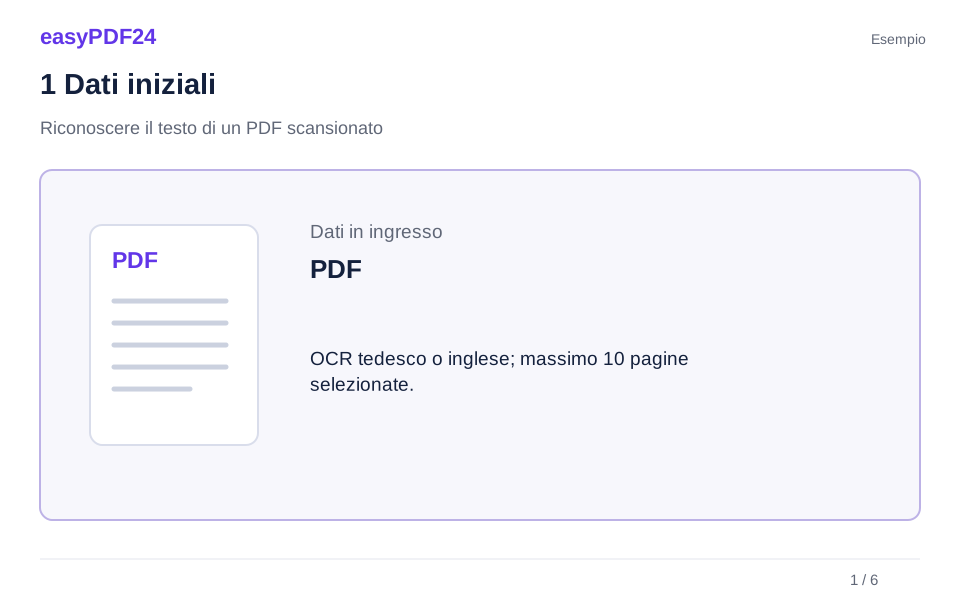
1Dati iniziali
Apri un PDF scansionato leggibile. Selezionare fino a 10 pagine per questa operazione OCR; il PDF di origine può contenere fino a 80 pagine.

2Impostazioni
Scegli il tedesco o l'inglese come lingua di riconoscimento ed esegui l'OCR.

3Applica
PDF → PDF
4Prima e dopo
Pagina visiva → Testo estratto
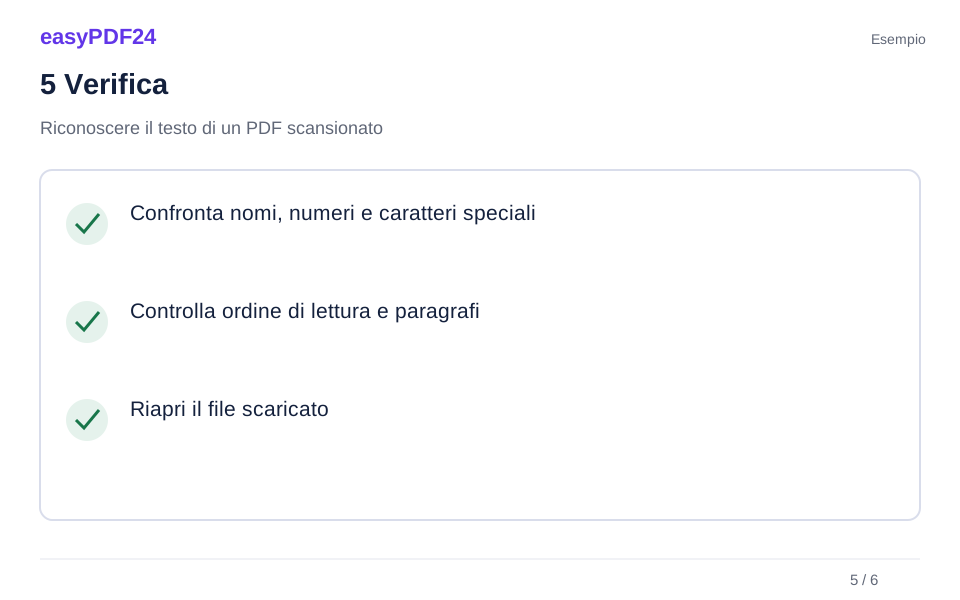
5Verifica
Confronta nomi, numeri e caratteri speciali Controlla ordine di lettura e paragrafi Riapri il file scaricato
6Salva
Cerca una parola che sai essere presente nella pagina. Controlla nomi, numeri e caratteri speciali rispetto alla scansione visibile.
Esempio
Prima
Pagina visiva
Dopo
Testo estratto
Controlla questi aspetti del risultato
- Confronta nomi, numeri e caratteri speciali
- Controlla ordine di lettura e paragrafi
- Riapri il file scaricato
Decidi se il PDF necessita del riconoscimento del testo
L'OCR è utile quando una pagina contiene un'immagine di scrittura anziché testo utilizzabile. Un esempio comune è la scansione di una lettera stampata. Le lettere sembrano leggibili per una persona, ma la ricerca ordinaria potrebbe non trovare nulla perché il PDF memorizza i pixel. L'OCR tenta di riconoscere quelle forme e aggiunge testo che un visualizzatore PDF può cercare o selezionare.
Prova un semplice controllo prima di elaborare il documento. Cerca una parola distintiva visibile sulla pagina e prova a selezionare una frase breve. Se entrambi funzionano in modo sensato, la pagina potrebbe già contenere un livello di testo utilizzabile. L'incapacità di trovare una parola non dimostra che tutte le pagine siano immagini: anche l'ortografia, la codifica insolita o un carattere memorizzato diverso possono influenzare una ricerca. Ispeziona più di una posizione.
Un PDF misto può contenere sia pagine digitali che allegati scansionati. easyPDF24 salta le pagine che contengono già testo anziché aggiungervi un secondo livello. Ciò aiuta a evitare testo duplicato, ma significa anche che l'OCR non è uno strumento di riparazione generale per un livello di testo esistente di scarsa qualità. Identifica quali pagine necessitano di riconoscimento e controlla il risultato su quelle pagine invece di aspettarti che ogni parte del file venga ricostruita.
Preparare una scansione leggibile prima di eseguire l'OCR
Il riconoscimento inizia da ciò che è visibile. Lettere stampate chiare, una pagina ragionevolmente diritta e un contrasto costante forniscono allo strumento un materiale migliore con cui lavorare. Il testo sfocato, un'ombra su un numero o un angolo piegato possono lasciare ambiguità che il software non è in grado di risolvere in modo affidabile. Se hai accesso al documento o a una scansione di origine migliore, migliorare l'input può essere più efficace che elaborare ripetutamente la stessa immagine scadente.
Controlla l'intera pagina, comprese le scritte in piccolo sui bordi. Una fotografia scattata con una macchina fotografica può apparire nitida al centro ma perdere i dettagli vicino alla rilegatura della pagina curva. Un timbro può coprire parte di una parola e una nota a matita pallida può scomparire sullo sfondo. Registra quali aree necessitano di una revisione speciale in modo da non dare per scontato che una ricerca riuscita nell'intestazione dimostri che il piè di pagina è stato riconosciuto correttamente.
Utilizza lo strumento di rotazione se una pagina è rivolta nella direzione sbagliata. La rotazione di un quarto di giro è diversa dal raddrizzamento di un'immagine leggermente distorta o dalla correzione della prospettiva della fotocamera. easyPDF24 non promette di riparare automaticamente ogni problema di acquisizione. Preparare l'input pratico più chiaro e conservare l'originale visibile per il confronto. L'output OCR dovrebbe essere confrontato con tale fonte, soprattutto quando intendi riutilizzare nomi, date o importi.
Scegli la lingua supportata e la selezione della pagina
easyPDF24 OCR supporta il tedesco e l'inglese stampati. La lingua di questa guida, della navigazione o del checkout non espande le lingue di riconoscimento. Scegli la lingua che corrisponde al testo scansionato. Per un documento contenente più lingue, lavorare con selezioni appropriate ove possibile e ispezionare attentamente i passaggi in lingue miste; il riconoscimento linguistico non supportato non è una funzionalità promessa.
Un PDF di origine può contenere fino a 80 pagine, ma un'operazione OCR non accetta più di dieci pagine selezionate. Utilizza il campo di selezione della pagina per scegliere le pagine che ti servono, ad esempio 1–5 e 8. Le posizioni sono i numeri di pagina effettivi nel PDF, a partire dalla prima pagina, anziché i numeri stampati all'interno del documento. Una copertina può spostare questi due sistemi di numerazione.
Per una fonte più lunga, elaborare un'altra selezione dopo aver controllato il primo risultato. Tieni traccia di quale versione funzionante contiene le selezioni completate. Inoltre, i piccoli lotti rendono la revisione più gestibile: se una scansione scadente produce errori, lo scopri prima di fare affidamento sulle pagine rimanenti. Non vi è alcun vantaggio nell'elaborare pagine irrilevanti per la propria attività semplicemente perché sono incluse nel file originale.
Comprendere la pagina visibile e il suo livello di testo
Dopo il riconoscimento, la pagina dovrebbe essere ancora controllata visivamente rispetto alla scansione. Il testo ricercabile è una rappresentazione aggiuntiva di ciò che lo strumento pensa che l'immagine dica. È utile per trovare un paragrafo o copiare un passaggio, ma non è una conferma indipendente che ogni carattere sia stato letto correttamente. L'immagine visibile rimane il riferimento per verificare letture incerte.
Questa distinzione è importante per i dettagli sensibili. Un risultato di ricerca potrebbe passare alla posizione prevista mentre la frase copiata contiene una cifra errata. Una riga di testo può anche essere riconosciuta in un ordine scomodo quando si estende su più colonne o si trova accanto a una didascalia. Confronta sia la posizione che i caratteri effettivamente estratti. Un risultato di ricerca da solo misura se è stato trovato qualcosa, non se l'intera pagina è accurata.
L'OCR non trasforma automaticamente un layout scansionato complesso in un documento sorgente completamente modificabile. Non ricostruisce ogni cella della tabella, non ricrea la raccolta di caratteri originale né fornisce un ordine di lettura garantito per progetti di pagine complesse. Se il tuo prossimo compito è una riscrittura sostanziale, utilizza il testo riconosciuto come materiale per un documento da rivedere e formattare. Mantieni il PDF disponibile mentre svolgi questo lavoro in modo che i riferimenti rimangano facili da verificare.
Lavora attraverso un esempio pratico di riconoscimento
Immagina un rapporto scansionato di otto pagine in inglese. È necessario individuare tre riferimenti al progetto e copiare un breve paragrafo da pagina 6. Verificare innanzitutto che i riferimenti e il paragrafo siano leggibili nelle immagini. Cerca nel PDF esistente; se le pagine richieste non hanno testo utilizzabile, seleziona quelle pagine per l'OCR invece di dare per scontato che ogni pagina debba essere elaborata.
Esegui il riconoscimento con l'inglese selezionato. Nel risultato, cerca un riferimento al progetto esattamente come stampato, quindi controlla la pagina corrispondente. Copia il paragrafo in un campo di testo temporaneo e confrontalo riga per riga con la scansione. Controlla la punteggiatura attorno alle date, l'ordine delle clausole e l'eventuale codice di riferimento. Un codice come una lettera seguita da diversi numeri merita attenzione individuale perché un errore apparentemente plausibile può essere facilmente trascurato.
Se il paragrafo attraversa il limite di una pagina, ispeziona entrambi i lati di quel limite. Una riga finale mancante può cambiare il significato anche quando il paragrafo principale sembra corretto. Salva il PDF riconosciuto quando soddisfa l'attività e mantieni una nota separata di eventuali caratteri corretti nel testo riutilizzato. Ciò rende più semplice risalire alla fonte visibile del documento successivo senza pretendere che l'OCR abbia verificato il contenuto per te.
Rivedi numeri, nomi e ordine di lettura
Dai la priorità al contenuto in cui un piccolo errore ha un grande effetto. Nomi, identificatori di riferimento, quantità, percentuali, date e separatori decimali devono essere controllati carattere per carattere quando sono importanti per l'azione successiva. Forme simili come lo zero e la lettera O, o l'uno e una l minuscola, sono comuni fonti di ambiguità nelle scansioni di bassa qualità. La lettura corretta deriva dal contesto e dall'immagine di origine, non dalla fluidità del suono in uscita.
Per le tabelle, ispeziona una riga completa su tutte le colonne. L'estrazione del testo può inserire un valore accanto all'intestazione sbagliata anche quando ogni singolo numero è stato riconosciuto. Non dedurre un foglio di calcolo ricostruito dall'aspetto del testo tabellare. Se sono necessari calcoli, ricostruire e verificare la tabella in un'applicazione appropriata anziché trattare un'esportazione di testo semplice come una struttura dati affidabile.
Per le colonne e le note a piè di pagina, leggi il passaggio copiato dall'inizio alla fine. Controlla se il testo segue la colonna desiderata prima di passare a quella successiva e se è stata inserita una nota a piè di pagina nel mezzo della frase. Si tratta di problemi di ordine di lettura piuttosto che di semplici errori di ortografia. Richiedono una revisione editoriale del passaggio, non solo la ricerca di personaggi insoliti.
Scegli il passaggio successivo corretto dopo l'OCR
Se hai solo bisogno di individuare le informazioni all'interno del PDF, una versione ricercabile controllata potrebbe essere sufficiente. Puoi cercare termini distintivi e leggere la pagina originale ad ogni risultato. Evitare la conversione in un altro formato senza motivo, perché ogni rappresentazione aggiuntiva introduce un altro risultato da rivedere. Un PDF con ricerca utile può già risolvere un'attività di archivio o di riferimento.
Se hai bisogno di testo riutilizzabile, lo strumento PDF in Word esporta il testo selezionabile supportato in un semplice documento DOCX. Non promette di riprodurre il layout di pagina, le tabelle o le immagini originali. Apri il DOCX in un editor compatibile, organizza intestazioni e paragrafi, quindi confronta i passaggi importanti con il PDF riconosciuto. Il riconoscimento e la formattazione del documento sono fasi separate, ciascuna con i propri controlli.
Per una piccola correzione, esamina le operazioni di testo supportate dall'editor, ma non dare per scontato che ogni parola visibile in un'immagine sia ora liberamente modificabile. L'aspetto digitalizzato e il comportamento del livello di testo possono differire. Quando è necessario modificare un'immagine stessa, utilizzare un'area o un'operazione immagine appropriata e ispezionare il risultato visivo. L'OCR è un percorso verso il testo ricercabile, non un sostituto universale per ogni tipo di modifica dei PDF.
Risolvi un risultato vuoto o deludente
Se il riconoscimento produce poco testo utile, ispezionare prima la fonte con uno zoom maggiore. La stampa è effettivamente abbastanza nitida da poter essere letta? La lingua scelta è supportata? La pagina contiene grafia, caratteri insoliti o una tabella densa invece dei normali paragrafi stampati? Queste domande aiutano a identificare se l'input è adatto prima di ripetere la stessa operazione con impostazioni identiche.
Se una pagina contiene già del testo, potrebbe essere saltata. Ciò può spiegare perché l'OCR non migliora un livello precedentemente riconosciuto ma impreciso. Controlla il risultato della selezione e della copia del testo dalla pagina originale. Un piccolo elemento di testo può anche rendere una pagina diversa da una scansione interamente di sole immagini. Non promettere che un nuovo pass di riconoscimento sostituirà ogni rappresentazione testuale esistente.
Se solo alcune pagine sono sbagliate, isolale per la revisione invece di scartare un risultato utile altrove. Ricontrolla la tua selezione rispetto al contatore delle pagine dell'editor, quindi confronta le pagine previste nell'output. Per le aree costantemente illeggibili, ottenere una scansione migliore quando possibile. La verifica manuale di un breve passaggio necessario può essere più affidabile rispetto all'utilizzo di una trascrizione lunga e non controllata semplicemente perché è stata generata automaticamente.
Mantieni distinguibili le correzioni e il materiale originale
Quando l'OCR supporta la ricerca, l'amministrazione o la preparazione dei documenti, separa ciò che dice visibilmente la fonte da qualsiasi formulazione che successivamente correggi o riscrivi. Il testo riconosciuto potrebbe contenere un errore di lettura automatica, mentre la fonte stessa potrebbe contenere un errore di battitura originale. Riparare queste due cose ha scopi diversi. Mantieni un contesto sufficiente per capire se la tua nuova formulazione è una trascrizione fedele o una revisione editoriale.
Utilizza nomi di file chiari per la scansione dell'origine, la copia ricercabile e qualsiasi bozza di Word successiva. Non è necessario un sistema di archiviazione complicato per evitare confusione; un suffisso descrittivo e una data coerenti possono essere sufficienti. Ciò che conta è essere in grado di identificare quale file contiene l'immagine sorgente e quale include le modifiche successive. Non sostituire l'unica copia dell'originale con un'esportazione non controllata.
Salva un risultato che intendi conservare sul tuo dispositivo. L'OCR non è un servizio di archiviazione permanente. Se il documento contiene informazioni che non devono essere caricate in easyPDF24, scegli un flusso di lavoro alternativo adatto prima di elaborarlo piuttosto che considerare il riconoscimento come qualcosa che avviene necessariamente solo all'interno del tuo browser.
Verificare il documento per l'uso previsto
Un utile controllo finale si basa su ciò che intendi fare con l'output. Per la ricerca, prova diverse parole distintive su diverse pagine elaborate. Per copiare, confronta un paragrafo intero e una riga difficile contenente numeri. Per una conversione successiva, apri anche il file convertito e controlla l'ordine e la completezza del suo contenuto. Ciascun controllo risponde a una domanda pratica diversa.
Non utilizzare una singola parola ricercata con successo come punteggio di qualità per un intero documento. Un titolo chiaro può essere facilmente riconoscibile mentre le piccole note a piè di pagina rimangono imprecise. Prova diverse parti della pagina, quindi esamina tutti i dettagli da cui dipende la tua attività. Laddove l'accuratezza è essenziale, la revisione necessaria può essere più ampia di un rapido campione; lo strumento non può decidere quale carattere sbagliato sarebbe più importante per te.
Una volta che le pagine selezionate sono soddisfacenti, scarica il PDF ricercabile tramite il flusso di pagamento disponibile e riapri il file salvato. Verifica che la ricerca funzioni nel visualizzatore che utilizzerai successivamente. Si avrà quindi un documento di lavoro controllato per uno scopo definito, piuttosto che una trascrizione non verificata il cui solo aspetto suggerisce che deve essere corretta.
Domande frequenti
Quali lingue supporta questo strumento OCR?
L'anteprima attuale supporta tedesco e inglese. Una guida scritta in un'altra lingua non significa che l'OCR supporti quella lingua.
Posso elaborare un documento più lungo di 10 pagine?
Sì, entro il limite di 80 pagine del documento. Scegli non più di 10 pagine per operazione OCR, quindi elabora un'altra selezione se necessario.