
In questa guida
Come procedere
Apri il tuo PDF e il pannello Chat e voce. Consenti l'accesso al microfono se desideri registrare un comando.
Fornisci un'istruzione specifica nel lingua dei comandi selezionato, ad esempio “Ruota la pagina 1 di 90 gradi”. Controlla la trascrizione; puoi anche digitare lo stesso comando.
Controlla i passaggi pianificati e la pagina interessata. Applica la modifica una volta che il contenuto e le istruzioni selezionati sono corretti.
Dati, risultato e limiti
| Caratteristica | Dettagli |
|---|---|
| Dati in ingresso | PDF e microfono |
| Risultato | |
| Limite importante | Controlla le modifiche dettate come passaggi pianificati prima di applicarle. |
Il flusso in sei viste
1Dati iniziali
Apri il tuo PDF e il pannello Chat e voce. Consenti l'accesso al microfono se desideri registrare un comando.
2Impostazioni
Fornisci un'istruzione specifica nel lingua dei comandi selezionato, ad esempio “Ruota la pagina 1 di 90 gradi”. Controlla la trascrizione; puoi anche digitare lo stesso comando.
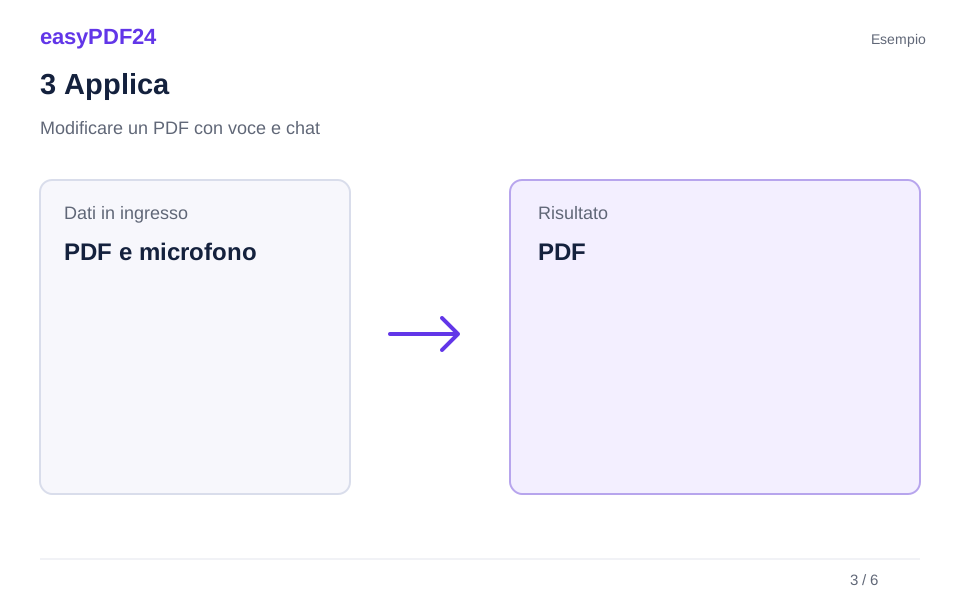
3Applica
PDF e microfono → PDF
4Prima e dopo
File originale → Copia modificata
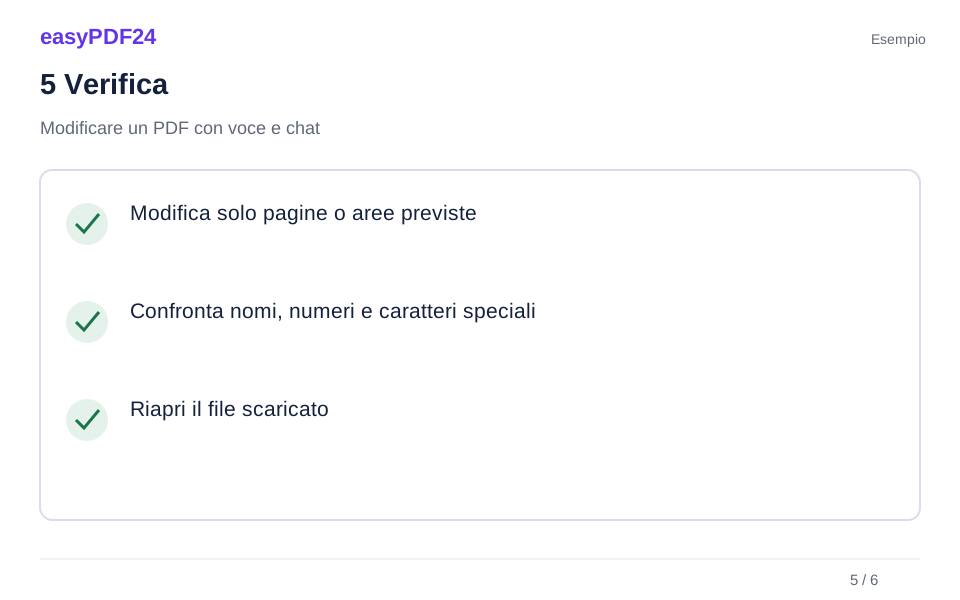
5Verifica
Modifica solo pagine o aree previste Confronta nomi, numeri e caratteri speciali Riapri il file scaricato
6Salva
Controlla i passaggi pianificati e la pagina interessata. Applica la modifica una volta che il contenuto e le istruzioni selezionati sono corretti.
Esempio
Prima
File originale
Dopo
Copia modificata
Controlla questi aspetti del risultato
- Modifica solo pagine o aree previste
- Confronta nomi, numeri e caratteri speciali
- Riapri il file scaricato
Inizia con una chiara intenzione di modifica
Il controllo vocale è utile quando sai già cosa è necessario modificare ma non vuoi cercare nella barra degli strumenti ogni operazione. Un'istruzione utile descrive un'azione, un obiettivo e una posizione. Ad esempio, “Ruota la pagina 1 di 90 gradi” fornisce all'editore un'operazione concreta da preparare, mentre una vaga richiesta di correggere il documento lascia poco chiaro l'obiettivo. Lo stesso principio si applica quando digiti nella chat. Non è necessaria una lunga spiegazione del documento; sono necessari dettagli sufficienti per distinguere la modifica prevista da altri contenuti simili. Scegli il lingua dei comandi corrispondente e controlla la pagina e l'azione proposte prima di applicarle.
Prima di parlare, guarda la pagina e decidi se stai modificando il testo, rimuovendo un'immagine o organizzando le pagine. Si tratta di operazioni diverse anche quando contribuiscono allo stesso compito complessivo. Una richiesta di aggiornamento di una carta intestata potrebbe comportare la sostituzione della ragione sociale, la cancellazione di un logo e l'inserimento di un nuovo indirizzo. Elabora questi cambiamenti in una sequenza sensata e rivedi ciascun risultato. Un'istruzione generale può essere interpretata in modo diverso da ciò che intendevi. Suddividerlo in passaggi chiari rende inoltre più semplice correggere un malinteso senza annullare un'intera sessione di modifica.
Scopri quali lingue e metodi di input sono disponibili
easyPDF24 supporta comandi PDF parlati e digitati in tutte le undici lingue dell'interfaccia: tedesco, inglese, spagnolo, francese, italiano, portoghese, olandese, polacco, turco, indonesiano e svedese. Scegli la lingua di comando nella chat prima di registrare o digitare; può differire dalla lingua dell'interfaccia. Usa quella lingua per le istruzioni, mantenendo invariato il testo esatto del documento che desideri trovare o sostituire tra virgolette. Questo supporto si applica alle azioni di modifica disponibili, non a tutte le richieste immaginabili. Controlla l'operazione interpretata e il relativo obiettivo prima di applicarla. Nomi, numeri e parole insolite possono essere riconosciute male, quindi controlla la trascrizione e correggila quando necessario. L'OCR è una funzionalità separata e attualmente riconosce il tedesco e l'inglese.
È possibile digitare un'istruzione invece di registrarla. L'input digitato è spesso utile per date esatte, numeri di riferimento e frasi sostitutive che sarebbero difficili da dettare. La voce può essere più comoda per un'azione semplice come ruotare una pagina. I due approcci possono essere combinati: dettare l'istruzione principale, controllare la trascrizione e correggere un numero prima di inviarlo. Se l'accesso al microfono non è disponibile, il flusso di lavoro di modifica rimane utilizzabile tramite la chat e la barra degli strumenti. La registrazione è un metodo di input aggiuntivo, non un requisito per aprire, rivedere o modificare un PDF.
Fornisci comandi di testo che possono essere controllati con precisione
Quando si sostituisce una formulazione, identificare sia il testo esistente che la sostituzione prevista. Le frasi distintive sono più facili da individuare rispetto a una parola comune che appare in tutto il documento. Una richiesta che coinvolge “May” potrebbe fare riferimento a un mese, una persona o parte di una frase, quindi aggiungi contesto e limita la pagina quando necessario. Per una singola occorrenza, selezionare il testo direttamente con Modifica testo può essere più preciso che chiedere una sostituzione generica. Controlla l'azione preparata anziché dare per scontato che il sistema abbia dedotto il tuo ambito preferito.
I numeri meritano una cura particolare. Una data pronunciata può essere interpretata in più di un formato e un punto decimale può essere scambiato per una pausa. Rivedere riferimenti contabili, quantità e importi carattere per carattere nella trascrizione e nella proposta sostitutiva. Se il formato esatto è importante, digitalo. Anche il testo sostitutivo più lungo necessita di spazio nella pagina PDF: il documento non si adatta automaticamente come un paragrafo di Word. L'input vocale cambia il modo in cui richiedi un'operazione, non i limiti fisici della pagina o il comportamento dello strumento di modifica del testo sottostante.
Utilizza gli screenshot per chiarire le richieste di immagini
Un riferimento all'immagine è utile quando una pagina contiene diversi elementi grafici o il logo che desideri rimuovere è difficile da descrivere. Allega uno screenshot o un'immagine in chat, quindi spiega come si collega al PDF. Ad esempio, indica che il ritaglio allegato mostra il logo nell'angolo in alto a sinistra della pagina 1. Il riferimento supporta la conversazione; non sostituisce la verifica dell'effettiva occorrenza dell'immagine selezionata all'interno del documento. Immagini simili possono apparire su più pagine o più di una volta sulla stessa pagina.
Dopo che viene proposta un'immagine, controlla la sua posizione evidenziata. Se il logo è incorporato come immagine separata, potresti essere in grado di rimuovere direttamente tale occorrenza. Se fa parte di una pagina digitalizzata o di un disegno vettoriale, potrebbe essere necessaria una selezione dell'area. Regola la cornice con le maniglie e i controlli di movimento o dimensione. Mantieni il testo adiacente fuori dal limite di rimozione. La rimozione di un'area non ricostruisce uno sfondo con motivi o fotografico dietro un oggetto. Per questo tipo di riparazione visiva, prepara separatamente un'immagine sostitutiva appropriata e controlla come si adatta al documento.
Separare le istruzioni dall'applicazione finale
Una richiesta vocale prepara un'azione di modifica per la revisione. Il punto di controllo importante è l'area delle modifiche pianificate sopra il documento. Leggi l'azione, conferma la pagina e ispeziona qualsiasi rettangolo o oggetto selezionato. Applica la modifica solo quando i dettagli corrispondono a ciò che volevi. La versione funzionante risultante viene visualizzata nell'anteprima, consentendoti di vedere se il logo è scomparso, il nuovo testo si adatta o se la pagina ora è orientata nella direzione corretta. Questa fase di revisione è ciò che rende controllabile un flusso di lavoro conversazionale.
Se l'azione proposta è sbagliata, correggere le istruzioni o passare a uno strumento manuale. È improbabile che ripetere la stessa frase vaga risolva un obiettivo ambiguo. Aggiungi invece il numero di pagina, usa la dicitura esatta o seleziona tu stesso l'area. Se un risultato già applicato non è adatto, utilizza Annulla e controlla la versione ripristinata prima di riprovare. Per numerose modifiche correlate, spesso è sensato apportare una piccola modifica, controllarla e poi continuare. Una sequenza chiara mantiene la conversazione allineata alla versione del documento attualmente visualizzata sullo schermo.
Costruisci un flusso di lavoro pratico per un documento ricorrente
Considera un rapporto mensile che necessita di una nuova data, un titolo aggiornato e la rimozione del logo dello sponsor obsoleto. Inizia controllando di aver aperto il report corretto e annotando le posizioni delle pagine delle tre modifiche. Fornire la sostituzione della data come istruzione esatta e rivedere il risultato. Quindi aggiorna il titolo, consentendo lo spazio disponibile. Infine, identifica il logo con uno screenshot o una selezione diretta dell'immagine e ispeziona il riquadro di rimozione. Ogni azione ha un obiettivo distinto e un risultato osservabile.
Dopo aver applicato queste modifiche, rivedere il rapporto nel suo complesso. La vecchia data potrebbe anche apparire in un piè di pagina e il logo sulla copertina potrebbe essere ripetuto in un'appendice. Un comando mirato ad un'occorrenza non aggiorna necessariamente le altre. Utilizzare la ricerca e la navigazione tra le pagine per verificare l'ambito previsto. Conserva una breve lista di controllo esterna per le attività ricorrenti, soprattutto quando è necessario aggiornare diverse pagine ogni mese. Questa lista di controllo ti aiuta a confermare la completezza senza dare per scontato che un assistente conversazionale conosca il tuo processo di pubblicazione o ricordi le modifiche di un documento precedente.
Risolvere metodicamente i problemi relativi al microfono e al riconoscimento
Se la registrazione non si avvia, controlla l'autorizzazione del microfono del browser e il dispositivo di input selezionato. Un'altra applicazione potrebbe utilizzare un microfono diverso oppure al browser potrebbe essere stato negato l'accesso in precedenza. Eseguire una breve istruzione di prova dopo aver modificato l'impostazione. Parla a un ritmo normale e, ove possibile, riduci il rumore di fondo. Una registrazione chiara aiuta la trascrizione, ma non elimina l'ambiguità nei nomi, nelle abbreviazioni o nei numeri. Ispeziona sempre il testo risultante prima di trattarlo come un'istruzione di modifica precisa.
Se la registrazione è comprensibile ma l'operazione pianificata non lo è, il problema potrebbe essere il comando piuttosto che il microfono. Semplifica la richiesta in un'azione supportata. Sostituisci “clean up this page” con un'istruzione che identifica una particolare immagine, frase o rotazione. Se un comando rimane inadatto, utilizzare gli strumenti di modifica visibili. Non vi è alcun vantaggio nel dedicare diversi tentativi alla parola quando una selezione diretta sarebbe più rapida. L'obiettivo è un documento corretto; la voce è un percorso conveniente per ottenere questo risultato insieme alla digitazione, ai riferimenti alle immagini e ai controlli manuali.
Termina con un controllo del documento e salva il risultato
Prima di scaricare, rivisita ogni pagina modificata tramite chat o voce. Esamina il risultato a una dimensione di lettura normale e ingrandisci il testo piccolo o una rimozione ben delimitata. Cerca il testo sostituito, se applicabile, e apri il PDF di output in un visualizzatore dopo il download. L'istruzione vocale e la risposta dell'assistente non sono la prova che tutte le modifiche previste siano state applicate correttamente; l'output effettivo è il riferimento finale. Assegna al file un nome chiaro che lo distingua dall'originale e da eventuali copie di lavoro precedenti.
Non si tratta di un processo di modifica interamente eseguito solo tramite browser e l'hosting in Germania rimane pianificato. Per l'attività successiva, passa allo strumento specifico più adatto: Trova e sostituisci per parole ripetute, rimozione di immagini per un elemento grafico selezionato o editor generale per una combinazione di precise modifiche manuali. Continua a controllare il documento man mano che la conversazione procede.
Mantieni le istruzioni della pagina allineate con la versione funzionante
I numeri di pagina in un comando si riferiscono alle posizioni nel PDF che stai attualmente modificando. Se elimini una copertina o riordini le pagine, le posizioni successive potrebbero cambiare. Una pagina originariamente visualizzata come pagina 4 potrebbe diventare pagina 3 dopo un'eliminazione. Prima di dare il comando successivo, ispeziona nuovamente il contatore nell'anteprima. Il numero stampato su una pagina può anche differire dalla sua posizione nel file, soprattutto nei rapporti con copertine, pagine di indice o appendici numerate separatamente. Dare un nome alla posizione effettiva rimuove una fonte comune di errori.
Prendi in considerazione l'organizzazione delle pagine prima di apportare molte modifiche ai contenuti specifici della posizione. Una volta sistemata la struttura, le restanti istruzioni possono riferirsi a posizioni stabili. Se preferisci modificare prima, completa e rivedi tali modifiche prima di riorganizzare il documento. Nessuna delle due sequenze è universalmente richiesta; il punto utile è evitare di alternarli senza verificare dove si è spostato il bersaglio. Una conversazione può contenere riferimenti precedenti che non sono più validi per la copia di lavoro corrente. Il documento visibile è il riferimento per l'operazione successiva, non un numero di pagina ricordato da diversi passaggi precedenti.
Abbina una richiesta vocale a ciò che contiene il PDF
Una richiesta può essere perfettamente chiara mentre il file sorgente impedisce ancora una modifica diretta. Una frase scansionata è inizialmente parte di un'immagine, quindi chiedere di sostituire una parola non la rende un normale testo selezionabile. L'OCR supportato può fornire un livello di testo, ma i caratteri riconosciuti devono essere controllati e l'aspetto originale scansionato è ancora importante. Allo stesso modo, un logo disegnato da forme vettoriali potrebbe non apparire nell'elenco delle immagini incorporate. In tal caso, un'area accuratamente selezionata può essere più appropriata che ripetere una richiesta di rimozione di un'immagine che il PDF non memorizza separatamente.
I controlli disponibili consentono di risolvere visibilmente queste differenze. Esamina una selezione di testo, scegli un'occorrenza specifica dell'immagine o regola il rettangolo di rimozione prima di applicare qualsiasi cosa. Per un logo stretto accanto al nome di un'organizzazione, allontana il confine dalle lettere ed esamina l'anteprima ingrandita. Se l'operazione prevista rimuove il contenuto adiacente, fermati e scegli una selezione più piccola o un altro percorso di modifica. La voce dovrebbe ridurre lo sforzo di dare un'istruzione lasciandoti il controllo della sua portata. La risposta più utile a un file difficile è spesso una selezione manuale più chiara seguita da un comando breve e preciso.
Domande frequenti
Posso usare l'editor senza microfono?
Sì. Digita un comando nella chat o utilizza la barra degli strumenti. La voce è un ulteriore modo per dare istruzioni.
Le modifiche vocali vengono applicate immediatamente?
easyPDF24 prepara le modifiche per la revisione. Controlla i passaggi proposti, quindi scegli Applica modifiche per aggiornare il PDF funzionante.
Posso descrivere diverse modifiche non correlate in un unico messaggio?
Per un flusso di lavoro prevedibile, fornire un'operazione chiara alla volta e ispezionarne l'ambito proposto. Un messaggio lungo può contenere riferimenti ambigui come “that image” o “the next page,”, in particolare dopo che modifiche precedenti hanno modificato il documento. Completare la prima operazione, controllare la pagina aggiornata e poi dare l'istruzione successiva. Ciò rende anche più semplice l'utilizzo dell'operazione Annulla quando è necessario correggere un solo risultato. Per il testo ripetuto, scegli un ambito di sostituzione deliberata invece di dare per scontato che un singolo riferimento parlato significhi ogni occorrenza nel file.
Quali lingue supportano i comandi vocali e digitati?
I comandi PDF parlati e digitati sono supportati in tedesco, inglese, spagnolo, francese, italiano, portoghese, olandese, polacco, turco, indonesiano e svedese. Scegli la lingua di comando nella chat prima di registrare o digitare. Può differire dalla lingua dell'interfaccia. Consenti l'accesso al microfono per la registrazione, controlla la trascrizione e rivedi le modifiche pianificate. È possibile correggere il messaggio, digitare valori esatti o utilizzare i controlli manuali. L'OCR è uno strumento separato e attualmente supporta il tedesco e l'inglese.