
In questa guida
Come procedere
Apri il PDF e scegli la lingua desiderata per l’interfaccia.
Seleziona l’attività di traduzione nell’assistente e avviala.
Leggi la risposta nel pannello e verifica i termini importanti sul testo originale.
Dati, risultato e limiti
| Caratteristica | Dettagli |
|---|---|
| Dati in ingresso | PDF o testo inserito |
| Risultato | TXT |
| Limite importante | Massimo 12.000 caratteri per brano, senza taglio automatico. |
Il flusso in sei viste
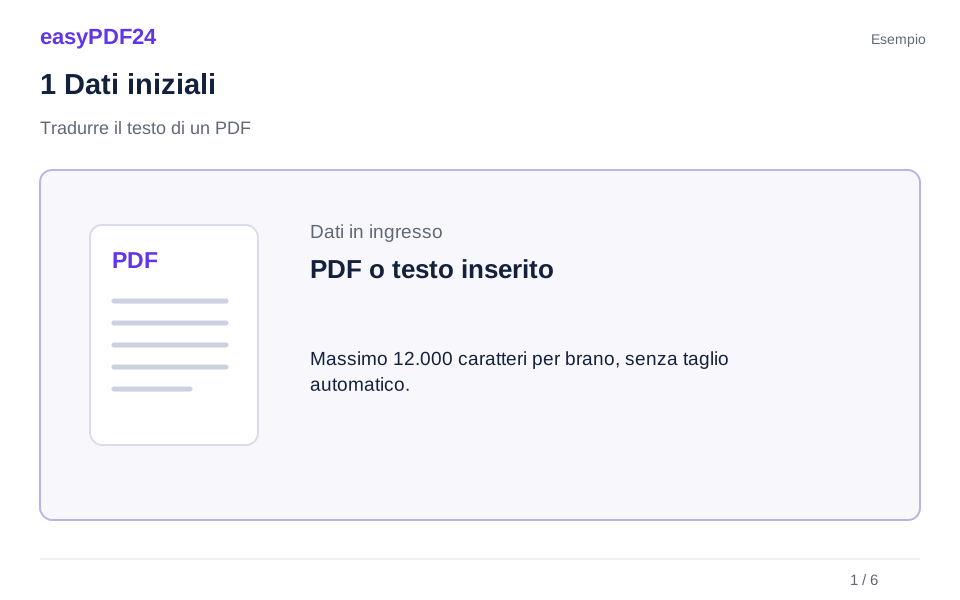
1Dati iniziali
Apri il PDF e scegli la lingua desiderata per l’interfaccia.
2Impostazioni
Seleziona l’attività di traduzione nell’assistente e avviala.
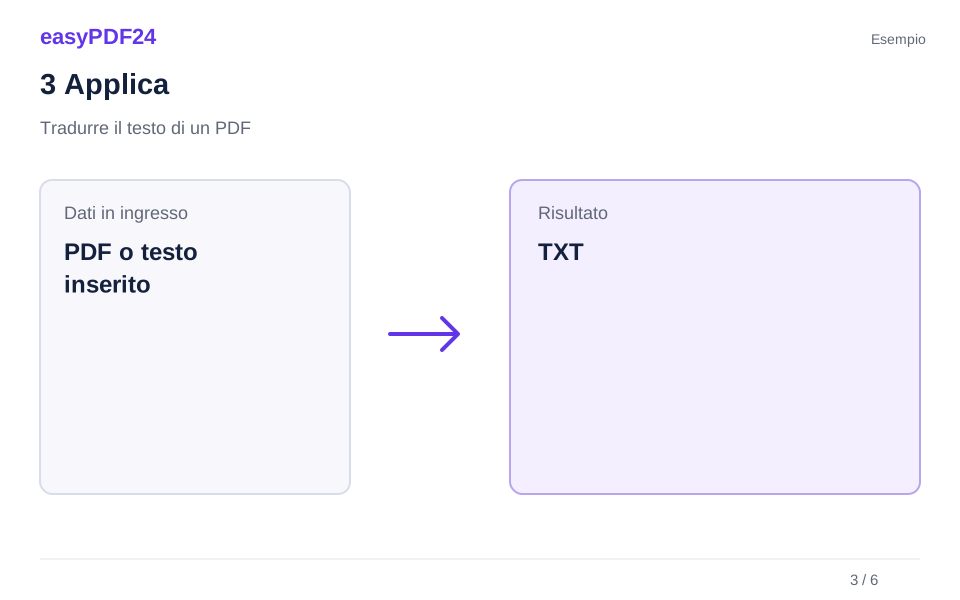
3Applica
PDF o testo inserito → TXT
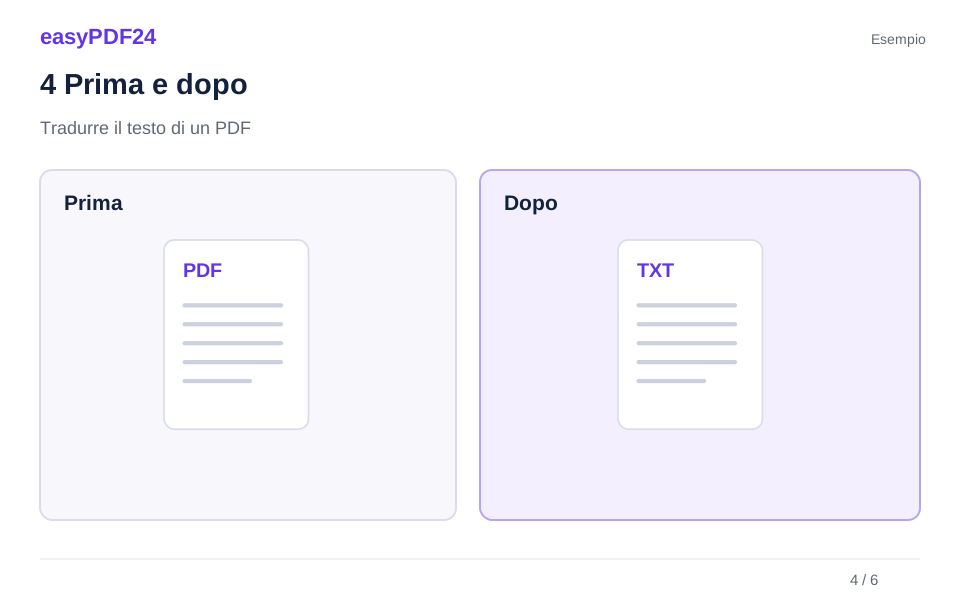
4Prima e dopo
Testo estratto → Bozza di testo da verificare
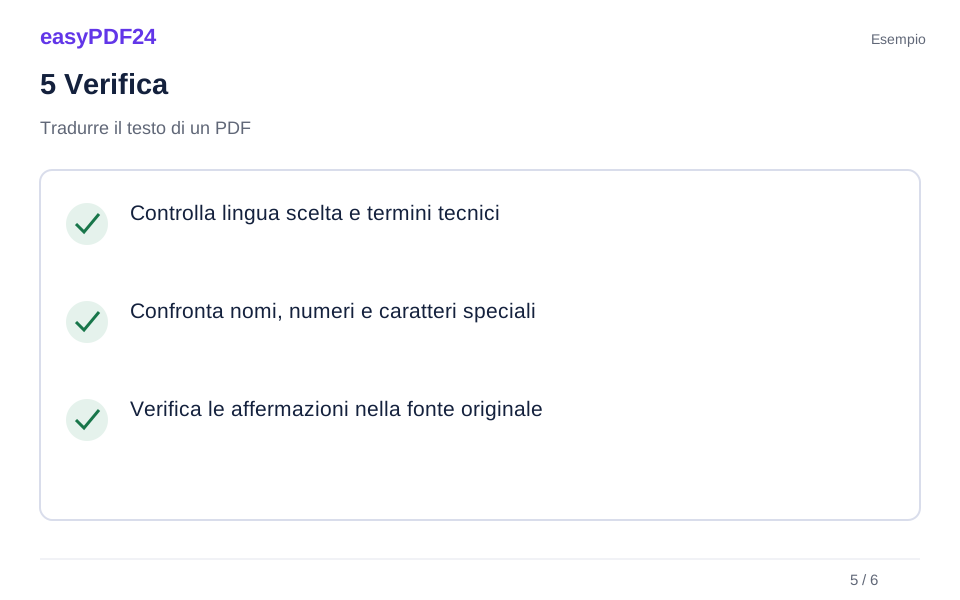
5Verifica
Controlla lingua scelta e termini tecnici Confronta nomi, numeri e caratteri speciali Verifica le affermazioni nella fonte originale
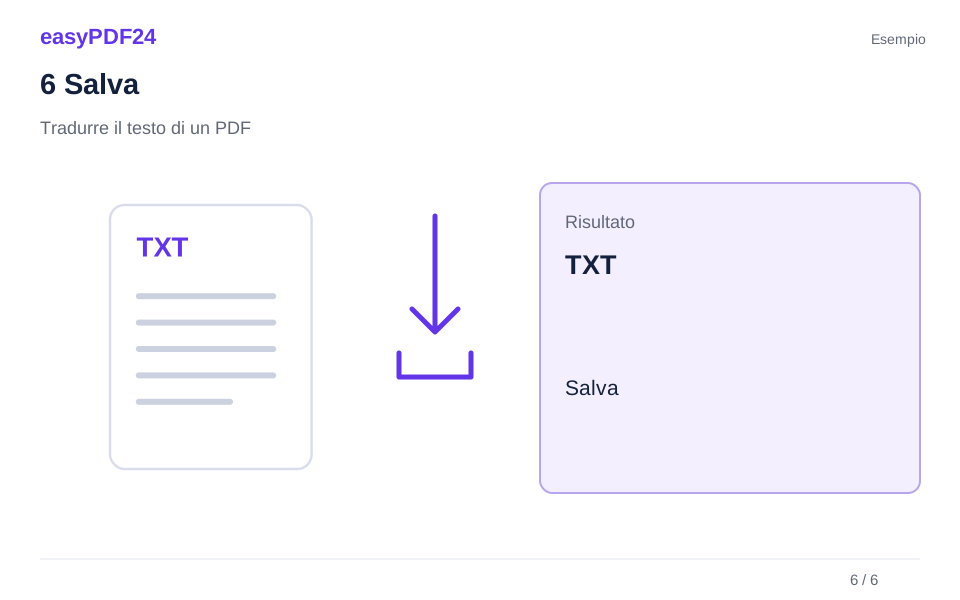
6Salva
Leggi la risposta nel pannello e verifica i termini importanti sul testo originale.
Esempio
Prima
Testo estratto
Dopo
Bozza di testo da verificare
Controlla questi aspetti del risultato
- Controlla lingua scelta e termini tecnici
- Confronta nomi, numeri e caratteri speciali
- Verifica le affermazioni nella fonte originale
Preparare un documento della lunghezza giusta
La traduzione accetta fino a 12.000 caratteri di testo inviato per richiesta. Se il documento è più lungo, estrai prima le pagine utili in un PDF più breve. Anche una sola pagina molto fitta può contenere numerosi caratteri. Mantieni i titoli, i rimandi e le note necessari per comprendere il passaggio senza separarlo dalle sue condizioni.
Controllare il significato e i dettagli
La lingua dell’interfaccia viene usata come lingua di destinazione. Il risultato è testo: non viene creato un PDF tradotto che conservi colonne, immagini o moduli. Confronta nomi propri, importi, date e termini specialistici con la fonte. Se compare un avviso di risposta abbreviata, non considerare il risultato una traduzione completa del contenuto.
Domande frequenti
Le pagine originali vengono sostituite?
No. La traduzione appare separatamente nel pannello dell’assistente. Il PDF resta invariato e non viene prodotta automaticamente una nuova versione con lo stesso layout.
Perché non riesco a tradurre una scansione?
Una scansione priva di testo leggibile richiede prima il riconoscimento del testo. Rileggi il risultato prima di tradurlo: un carattere riconosciuto male può cambiare il significato.