
In questa guida
Come procedere
Seleziona una registrazione fino a 25 MB e dieci minuti.
Scegli la lingua parlata o il rilevamento automatico, poi TXT, SRT o VTT.
Confronta il risultato con la sorgente e correggi parole, cifre e tempi.
Dati, risultato e limiti
| Caratteristica | Dettagli |
|---|---|
| Dati in ingresso | MP3 / WAV / M4A / MP4 / MOV / WebM |
| Risultato | TXT / SRT / VTT |
| Limite importante | Un file locale fino a 25 MB e 10 minuti; riproduci il risultato. La trascrizione automatica può sbagliare nomi, numeri e tempi. |
Il flusso in sei viste
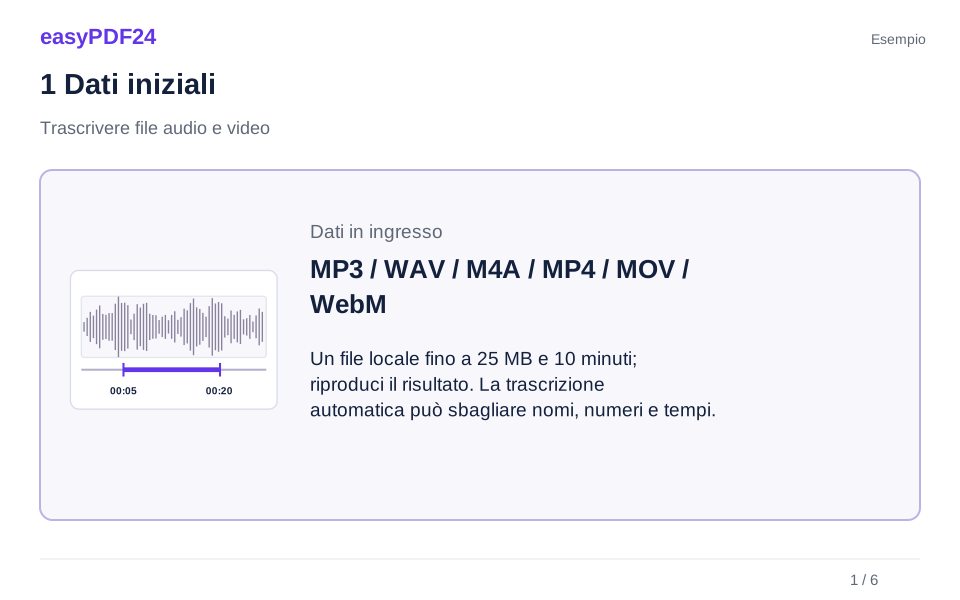
1Dati iniziali
Seleziona una registrazione fino a 25 MB e dieci minuti.
2Impostazioni
Scegli la lingua parlata o il rilevamento automatico, poi TXT, SRT o VTT.

3Applica
MP3 / WAV / M4A / MP4 / MOV / WebM → TXT / SRT / VTT
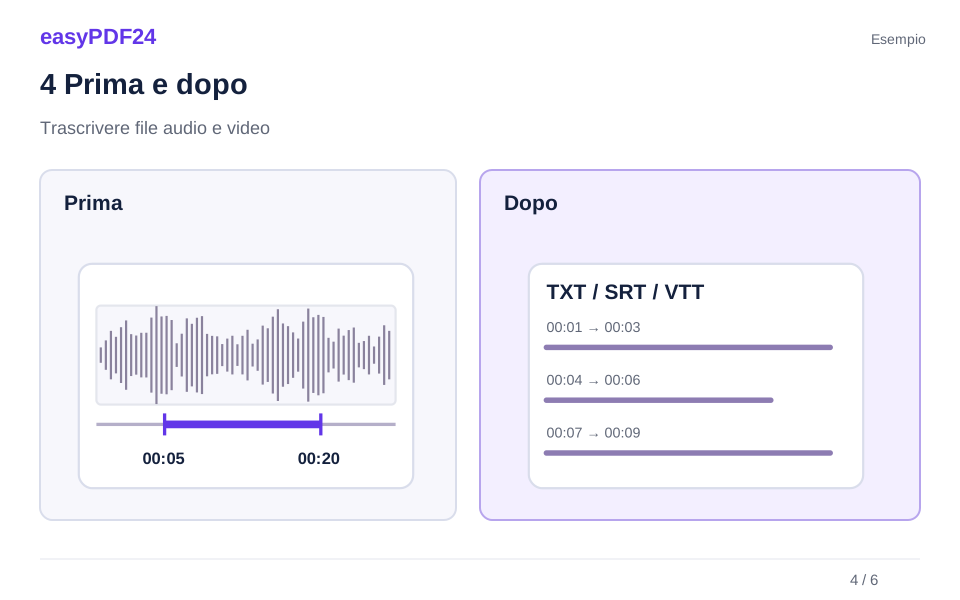
4Prima e dopo
Registrazione o file multimediale → Testo estratto

5Verifica
Confronta nomi, numeri e caratteri speciali Confronta testo e tempi con la registrazione File originale: massimo 25 MB e 10 minuti
6Salva
Confronta il risultato con la sorgente e correggi parole, cifre e tempi.
Esempio
Prima
Registrazione o file multimediale
Dopo
Testo estratto
Controlla questi aspetti del risultato
- Confronta nomi, numeri e caratteri speciali
- Confronta testo e tempi con la registrazione
- File originale: massimo 25 MB e 10 minuti
Testo oppure sottotitoli
TXT permette di lavorare sulle parole. SRT e VTT aggiungono riferimenti temporali. Se scegli un estratto, i tempi si riferiscono a quell’estratto: controllali quando usi il file con un video più lungo. Il riconoscimento della lingua può essere incerto su registrazioni brevi o multilingue.
La revisione resta necessaria
Il trattamento avviene sul server. Rumori, voci sovrapposte, accenti e termini specialistici possono causare errori. Verifica soprattutto nomi, importi, date e negazioni. Lo strumento non traduce la registrazione e non garantisce la distinzione dei parlanti. Conserva la sorgente per riascoltare i punti dubbi.
Domande frequenti
Posso usare il parlato di un video?
Sì, viene elaborata la traccia audio disponibile. Un video senza suono non contiene parlato da trascrivere.
I sottotitoli sono pronti da pubblicare?
Controlla prima testo, sincronizzazione e divisione delle righe nel lettore previsto. L’uscita automatica è una base modificabile.