
In diesem Ratgeber
So funktioniert es
Wähle eine Aufnahme mit maximal 25 MB und zehn Minuten Länge.
Stelle die gesprochene Sprache oder automatische Erkennung und TXT, SRT oder VTT ein.
Vergleiche die Ausgabe mit der Aufnahme und korrigiere Wörter, Zahlen und Zeiten.
Eingabe, Ergebnis und Grenzen
| Eigenschaft | Details |
|---|---|
| Eingabe | MP3 / WAV / M4A / MP4 / MOV / WebM |
| Ausgabe | TXT / SRT / VTT |
| Wichtige Grenze | Eine lokale Datei bis 25 MB und 10 Minuten; Ausgabe probehören oder abspielen. Automatische Transkription kann Namen, Zahlen und Zeitmarken falsch erkennen. |
Der Ablauf in sechs Ansichten

1Eingabe
Wähle eine Aufnahme mit maximal 25 MB und zehn Minuten Länge.
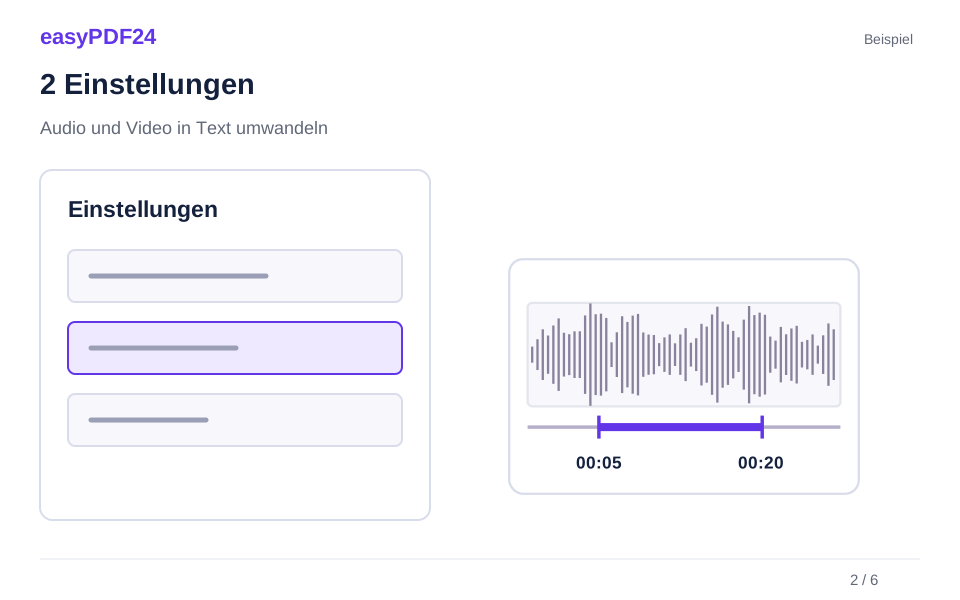
2Einstellungen
Stelle die gesprochene Sprache oder automatische Erkennung und TXT, SRT oder VTT ein.
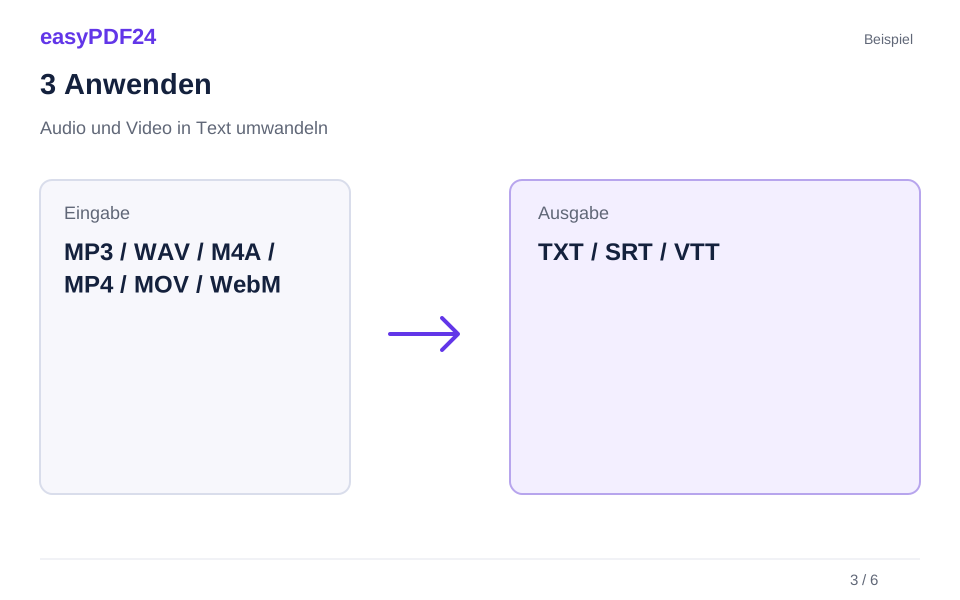
3Anwenden
MP3 / WAV / M4A / MP4 / MOV / WebM → TXT / SRT / VTT

4Vorher und nachher
Aufnahme oder Mediendatei → Ausgelesener Text
5Prüfen
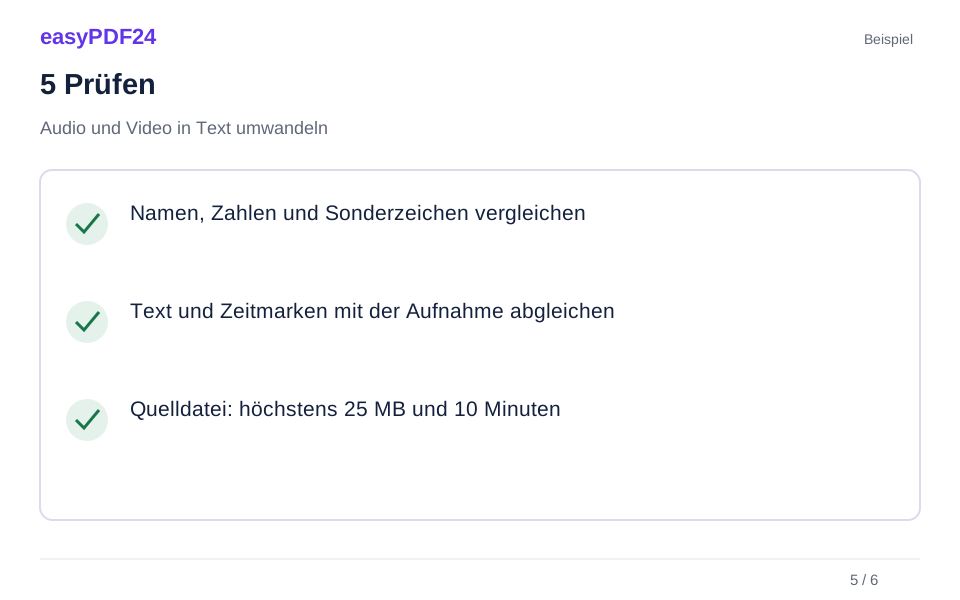
Namen, Zahlen und Sonderzeichen vergleichen Text und Zeitmarken mit der Aufnahme abgleichen Quelldatei: höchstens 25 MB und 10 Minuten
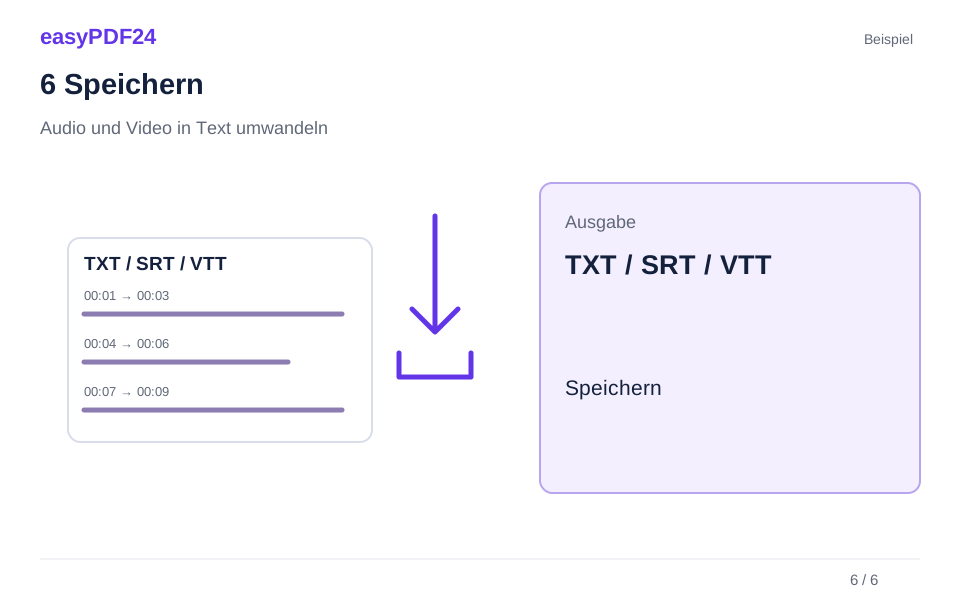
6Speichern
Vergleiche die Ausgabe mit der Aufnahme und korrigiere Wörter, Zahlen und Zeiten.
Beispiel
Vorher
Aufnahme oder Mediendatei
Nachher
Ausgelesener Text
Diese Punkte im Ergebnis prüfen
- Namen, Zahlen und Sonderzeichen vergleichen
- Text und Zeitmarken mit der Aufnahme abgleichen
- Quelldatei: höchstens 25 MB und 10 Minuten
Text oder Untertitel wählen
TXT eignet sich zur Weiterbearbeitung der Wörter. SRT und VTT ergänzen Zeitangaben. Bei einem ausgewählten Ausschnitt beziehen sich diese auf den Ausschnitt; prüfe sie bei Verwendung mit einem längeren Video. Automatische Spracherkennung kann bei kurzen oder mehrsprachigen Aufnahmen unsicher sein.
Eine Nachkontrolle bleibt notwendig
Die Verarbeitung erfolgt auf dem Server. Rauschen, überlappende Stimmen, Akzente und Fachbegriffe können Erkennungsfehler verursachen. Kontrolliere besonders Namen, Beträge, Daten und Verneinungen. Das Werkzeug übersetzt die Aufnahme nicht und garantiert keine Sprecherzuordnung. Bewahre die Quelle zum Nachhören unklarer Stellen auf.
Häufige Fragen
Kann ich Sprache aus einem Video verwenden?
Ja, die verfügbare Audiospur wird verarbeitet. Ein Video ohne Ton enthält keine Sprache zum Transkribieren.
Sind Untertitel sofort veröffentlichungsfertig?
Prüfe zuerst Text, Zeitabgleich und Zeilenaufteilung im vorgesehenen Player. Die automatische Ausgabe ist ein bearbeitbarer Ausgangspunkt.