
In diesem Ratgeber
So funktioniert es
Öffne das PDF und prüfe, ob sich der benötigte Text auswählen lässt.
Wähle PDF in Text und erstelle die TXT-Ausgabe.
Öffne die heruntergeladene Textdatei und vergleiche wichtige Stellen mit dem ursprünglichen PDF.
Eingabe, Ergebnis und Grenzen
| Eigenschaft | Details |
|---|---|
| Eingabe | |
| Ausgabe | TXT |
| Wichtige Grenze | Textausgabe ohne Rekonstruktion von Bildern, Tabellen oder Seitenlayout. |
Der Ablauf in sechs Ansichten
1Eingabe
Öffne das PDF und prüfe, ob sich der benötigte Text auswählen lässt.
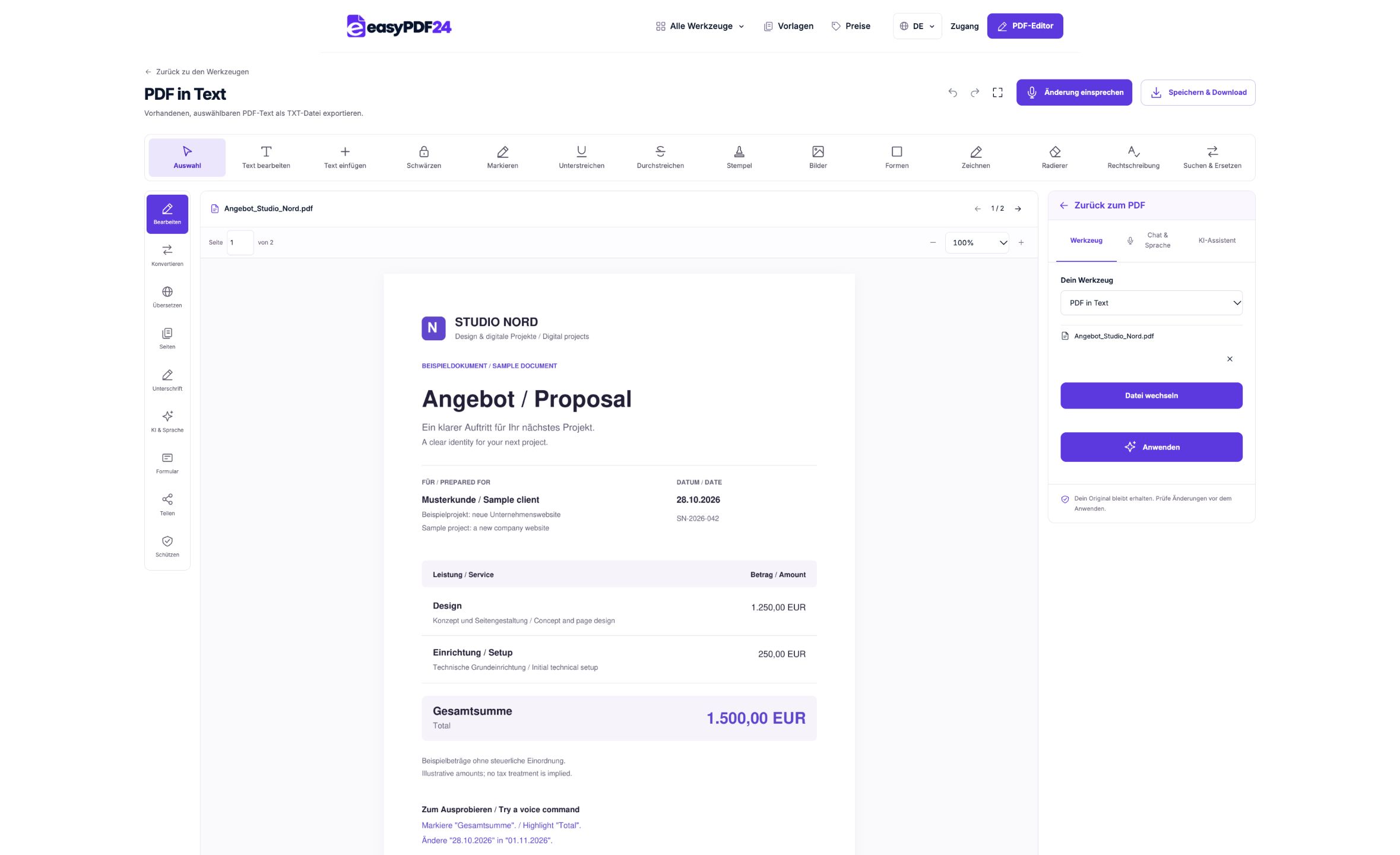
2Einstellungen
Wähle PDF in Text und erstelle die TXT-Ausgabe.
3Anwenden
PDF → TXT
4Vorher und nachher
Visuelle Seite → Ausgelesener Text
5Prüfen
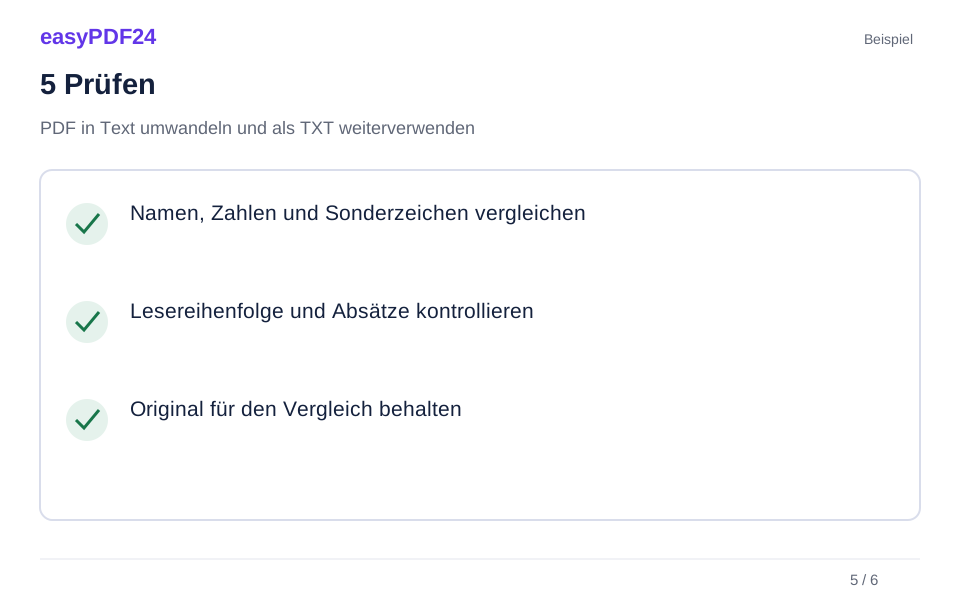
Namen, Zahlen und Sonderzeichen vergleichen Lesereihenfolge und Absätze kontrollieren Original für den Vergleich behalten
6Speichern
Öffne die heruntergeladene Textdatei und vergleiche wichtige Stellen mit dem ursprünglichen PDF.
Beispiel
Vorher
Visuelle Seite
Nachher
Ausgelesener Text
Diese Punkte im Ergebnis prüfen
- Namen, Zahlen und Sonderzeichen vergleichen
- Lesereihenfolge und Absätze kontrollieren
- Original für den Vergleich behalten
Den Wortlaut übernehmen, nicht das Seitendesign
Ein reiner Textexport ist praktisch, wenn du Berichtsinhalte in einem Texteditor oder einer durchsuchbaren Notiz benötigst. Schriftarten, Bilder, Tabellenrahmen und die sichtbare Seitenanordnung bleiben dabei zurück. Bei Spalten und Tabellen kann eine ungewohnte Lesereihenfolge entstehen. Kontrolliere Namen, Beträge und Absatzgrenzen vor der Weiterverwendung, besonders bei mehrspaltigen oder dicht gestalteten Vorlagen.
Gescannte Seiten gesondert berücksichtigen
Ein reines Bild-PDF enthält keinen Text, den dieser Export übernehmen könnte. Führe bei einem unterstützten Scan zunächst OCR aus und prüfe die erkannten Wörter. In gemischten Dokumenten können digitale Textseiten korrekt exportiert werden, während reine Bildseiten in der TXT-Datei fehlen. Vergleiche das Ergebnis deshalb mit jeder benötigten Ausgangsseite, statt aus einem erfolgreichen Download auf Vollständigkeit zu schließen.
Häufige Fragen
Bleibt eine Tabelle in ihrer ursprünglichen Form erhalten?
Nein. TXT enthält Zeichen und Zeilenumbrüche, aber keine Tabellenstruktur oder Seitengestaltung. Behalte das PDF daneben, wenn die Anordnung für das Verständnis der Werte wichtig ist.
Was unterscheidet das von PDF in Word?
TXT ist eine reine Textdatei. Das Word-Werkzeug speichert extrahierten Text mit Seitenumbrüchen in DOCX, rekonstruiert aber ebenfalls keine ursprünglichen Bilder, Tabellen oder Layouts.