
In diesem Ratgeber
So funktioniert es
Wähle das geschützte PDF aus und öffne das Werkzeug PDF entsperren.
Gib das richtige aktuelle Passwort ein und führe die Entsperrung aus.
Lade die neue Kopie herunter und prüfe beim erneuten Öffnen Seiteninhalt und ausbleibende Passwortabfrage.
Eingabe, Ergebnis und Grenzen
| Eigenschaft | Details |
|---|---|
| Eingabe | |
| Ausgabe | |
| Wichtige Grenze | Entsperren benötigt das bekannte Passwort; keine Passwortwiederherstellung. |
Der Ablauf in sechs Ansichten
1Eingabe
Wähle das geschützte PDF aus und öffne das Werkzeug PDF entsperren.
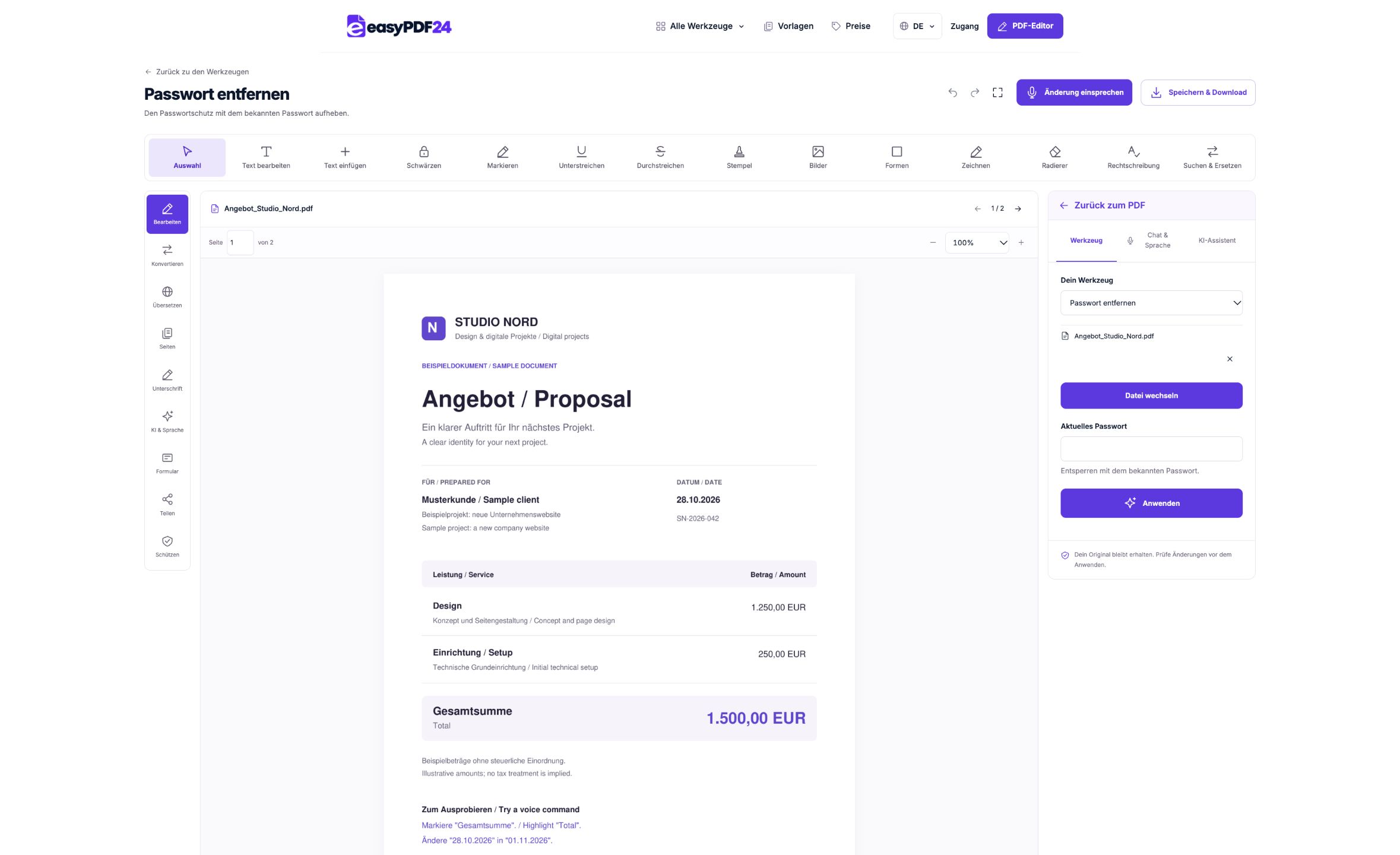
2Einstellungen
Gib das richtige aktuelle Passwort ein und führe die Entsperrung aus.
3Anwenden
PDF → PDF
4Vorher und nachher
Originaldatei → Bearbeitete Kopie
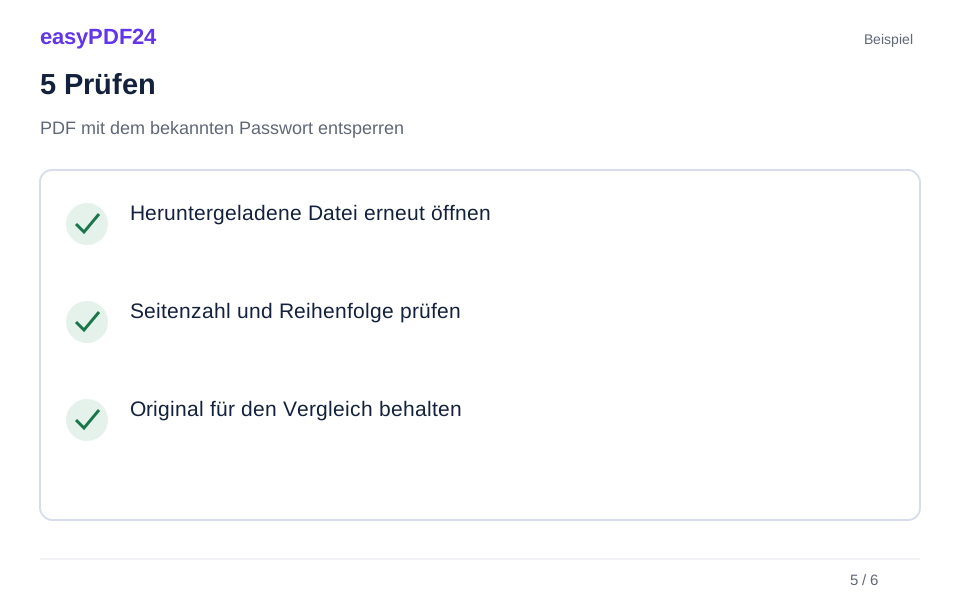
5Prüfen
Heruntergeladene Datei erneut öffnen Seitenzahl und Reihenfolge prüfen Original für den Vergleich behalten
6Speichern
Lade die neue Kopie herunter und prüfe beim erneuten Öffnen Seiteninhalt und ausbleibende Passwortabfrage.
Beispiel
Vorher
Originaldatei
Nachher
Bearbeitete Kopie
Diese Punkte im Ergebnis prüfen
- Heruntergeladene Datei erneut öffnen
- Seitenzahl und Reihenfolge prüfen
- Original für den Vergleich behalten
Das Passwort der tatsächlich ausgewählten Datei verwenden
Groß- und Kleinschreibung sind bei Passwörtern relevant. Auch kann eine neuere Dokumentfassung ein anderes Passwort haben. Prüfe bei einem Fehler Tippfehler und zusätzliche Leerzeichen, die beim Kopieren entstanden sein könnten. Das Werkzeug prüft den Zugriff auf das gewählte PDF, bevor es eine unverschlüsselte Kopie speichert. Ein unbekanntes Passwort wird weder ermittelt noch umgangen.
Geschützte Fassung und Arbeitskopie auseinanderhalten
Die entsperrte Ausgabedatei verlangt das ursprüngliche Öffnungspasswort nicht mehr. Mache diesen Unterschied im Dateinamen sichtbar, besonders wenn beide Fassungen im gleichen Ordner liegen. Das Entfernen des Passworts macht gescannte Schrift nicht automatisch bearbeitbar und entfernt keine Seiteninhalte. Für einen unterstützten Scan brauchst du Texterkennung, für Korrekturen die Textbearbeitung und zum Entfernen einzelner Angaben eine gezielte Schwärzung.
Häufige Fragen
Was mache ich, wenn ich das Passwort vergessen habe?
Dieses Werkzeug errät oder rekonstruiert keine Passwörter. Du benötigst das richtige Passwort vom Ersteller oder eine andere Ausgangsdatei, die du bereits öffnen kannst.
Wird das geschützte Original verändert?
Nein. Die Datei auf deinem Gerät bleibt unverändert. Der Download ist ein separates PDF; achte anschließend darauf, welche der beiden Fassungen du verwendest.