
W tym poradniku
Jak to zrobić
Wybierz zabezpieczony plik w narzędziu do odblokowywania PDF.
Wpisz znane bieżące hasło i rozpocznij przetwarzanie.
Otwórz pobrany wynik ponownie, aby sprawdzić, czy nie pojawia się prośba o hasło.
Dane, wynik i ograniczenia
| Właściwość | Szczegóły |
|---|---|
| Dane wejściowe | |
| Wynik | |
| Ważne ograniczenie | Odblokowanie wymaga znanego hasła; nie odzyskuje haseł. |
Przebieg w sześciu widokach
1Dane wejściowe
Wybierz zabezpieczony plik w narzędziu do odblokowywania PDF.
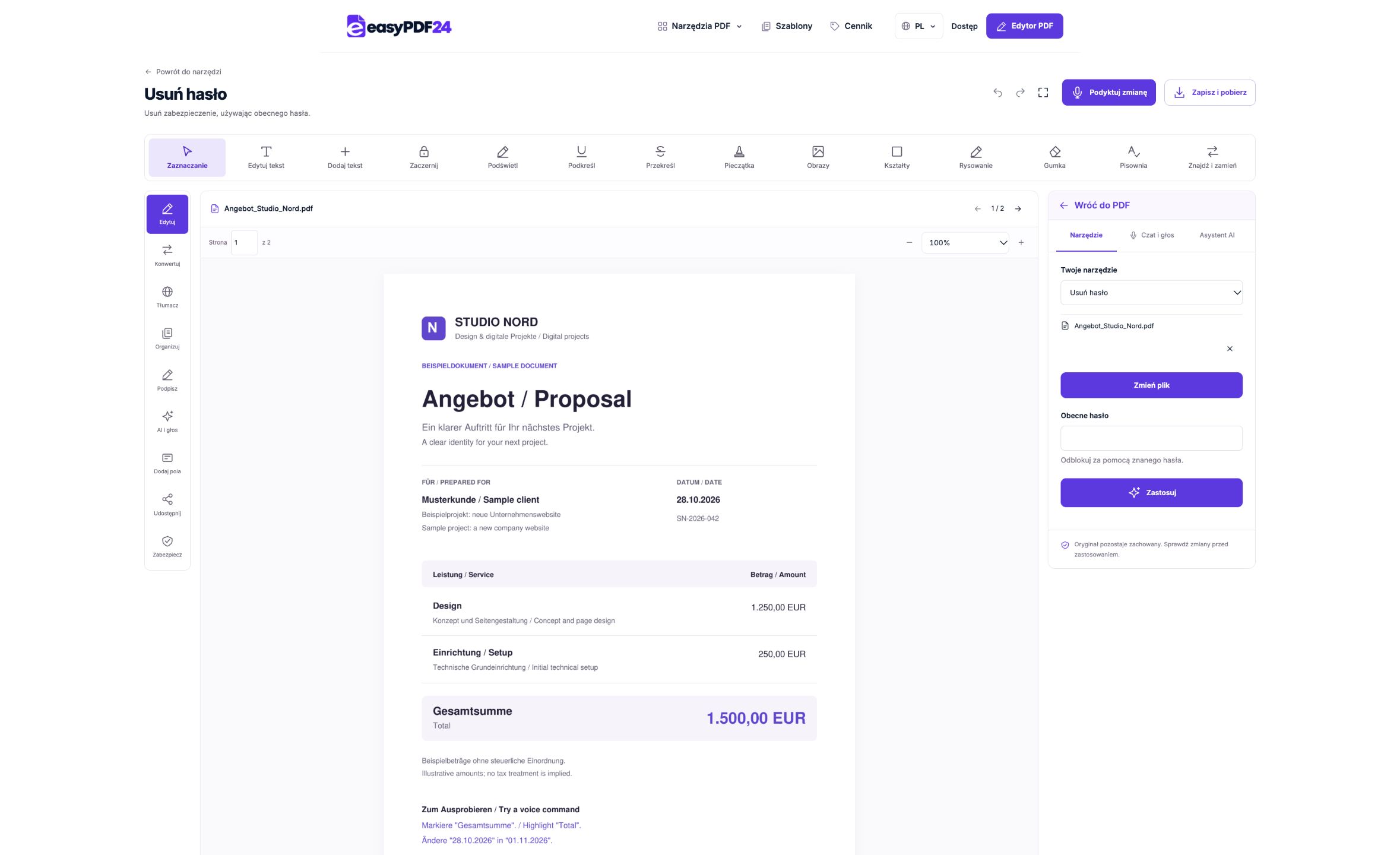
2Ustawienia
Wpisz znane bieżące hasło i rozpocznij przetwarzanie.
3Zastosowanie
PDF → PDF
4Przed i po
Oryginalny plik → Zmieniona kopia
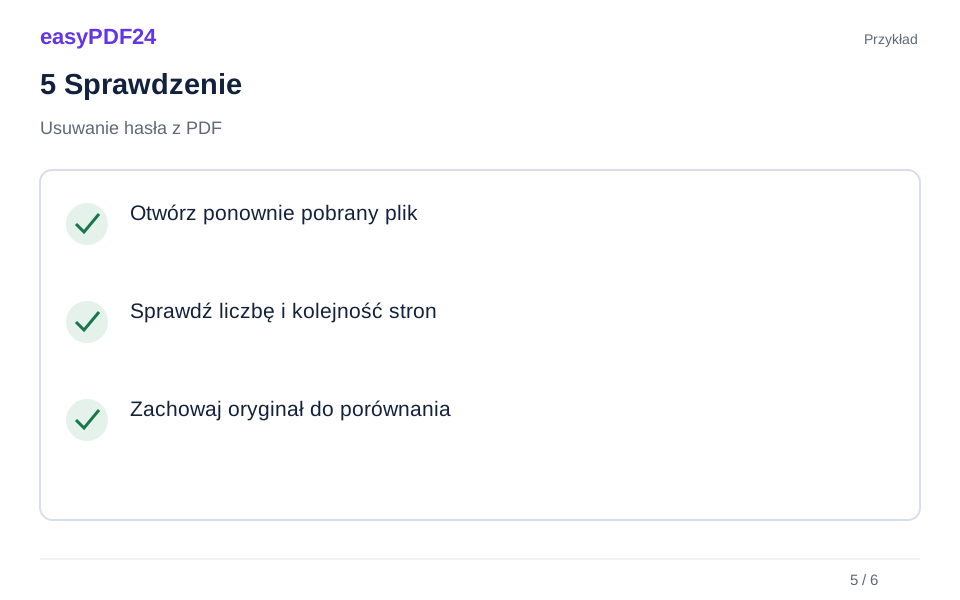
5Sprawdzenie
Otwórz ponownie pobrany plik Sprawdź liczbę i kolejność stron Zachowaj oryginał do porównania
6Zapis
Otwórz pobrany wynik ponownie, aby sprawdzić, czy nie pojawia się prośba o hasło.
Przykład
Przed
Oryginalny plik
Po
Zmieniona kopia
Sprawdź te elementy wyniku
- Otwórz ponownie pobrany plik
- Sprawdź liczbę i kolejność stron
- Zachowaj oryginał do porównania
Wymagane jest poprawne hasło
Odblokowanie korzysta z istniejącego hasła do otwarcia dokumentu. Nie odgaduje go ani nie łamie zapomnianych haseł. Jeśli otwarcie się nie udaje, sprawdź wielkość liter, zbędne spacje i właściwą wersję pliku. W przypadku dokumentu otrzymanego od innej osoby poproś nadawcę o poprawne hasło, zanim ponowisz próbę.
Rozróżniaj plik źródłowy i wynik
Nowa wersja nie będzie wymagała usuniętego hasła przy otwieraniu. Zastanów się więc, gdzie ją zapiszesz i komu przekażesz. Czytelna nazwa ułatwi odróżnienie chronionego oryginału od kopii roboczej. Przejrzyj strony oraz ważne dane przed dalszym łączeniem lub edytowaniem. Zachowanie źródła pozwala później wrócić do wersji, która nadal miała ochronę.
Pytania i odpowiedzi
Czy można odblokować PDF bez znajomości hasła?
Nie. Jeśli plik wymaga hasła przy otwieraniu, należy podać właściwe bieżące hasło. To narzędzie nie służy do jego odzyskiwania.
Czy wynik będzie nadal chroniony?
Usunięta ochrona otwierania nie pozostaje w wynikowym PDF. Jeżeli potrzebujesz nowego hasła, użyj osobno funkcji zabezpieczania dokumentu.