
W tym poradniku
Jak to zrobić
Wybierz jeden nieruchomy obraz oraz format JPG, PNG lub WebP.
Ustaw jakość lub maksymalny dłuższy bok, jeśli potrzebujesz zmiany.
Sprawdź wygląd, krawędzie i orientację gotowego pliku.
Dane, wynik i ograniczenia
| Właściwość | Szczegóły |
|---|---|
| Dane wejściowe | JPG / PNG / WebP / HEIC |
| Wynik | JPG / PNG / WebP |
| Ważne ograniczenie | Tylko obrazy nieruchome; do 40 megapikseli i 20 000 pikseli na bok. |
Przebieg w sześciu widokach
1Dane wejściowe
Wybierz jeden nieruchomy obraz oraz format JPG, PNG lub WebP.
2Ustawienia
Ustaw jakość lub maksymalny dłuższy bok, jeśli potrzebujesz zmiany.
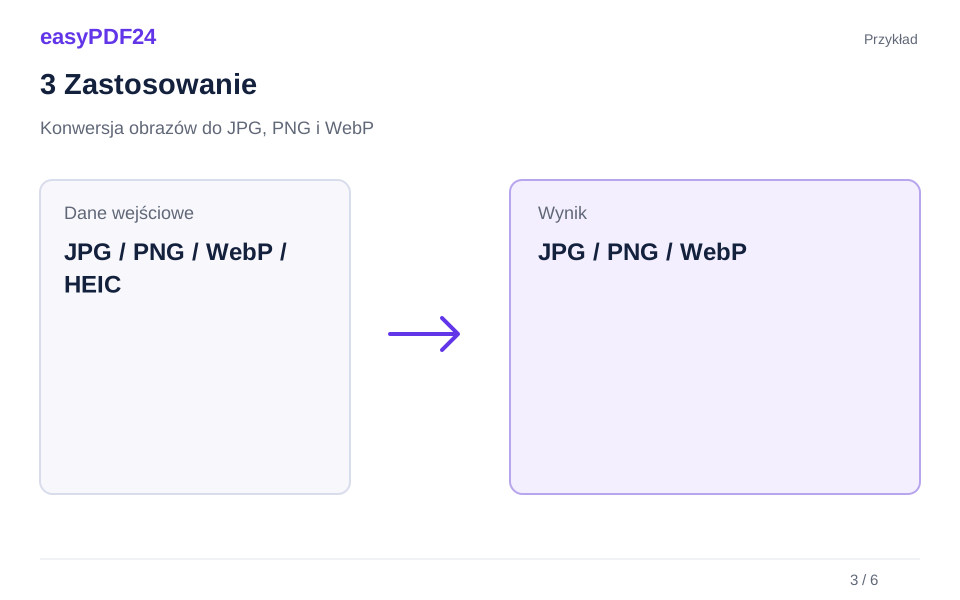
3Zastosowanie
JPG / PNG / WebP / HEIC → JPG / PNG / WebP
4Przed i po
Oryginalny plik → Zmieniona kopia
5Sprawdzenie
Sprawdź tło, przezroczystość i kolory Sprawdź mały tekst w normalnym rozmiarze Otwórz ponownie pobrany plik
6Zapis
Sprawdź wygląd, krawędzie i orientację gotowego pliku.
Przykład
Przed
Oryginalny plik
Po
Zmieniona kopia
Sprawdź te elementy wyniku
- Sprawdź tło, przezroczystość i kolory
- Sprawdź mały tekst w normalnym rozmiarze
- Otwórz ponownie pobrany plik
Dobierz format do zawartości
JPG dobrze nadaje się do zdjęć, ale nie zachowuje przezroczystego tła. Przezroczyste miejsca zostaną w nim wypełnione bielą. PNG i WebP mogą zachować kanał przezroczystości. Jakość wpływa na zapis JPG i WebP; PNG jest kodowany bez dodatkowej kompresji stratnej. Zapisana orientacja aparatu zostaje uwzględniona podczas konwersji.
Nowa kopia zamiast zmiany źródła
Operacja odbywa się na serwerze i pozostawia oryginał bez zmian. Metadane aparatu są usuwane, a obsługiwany profil kolorów jest przeliczany do sRGB. Limit wynosi 25 MB i czterdzieści megapikseli. Animacje oraz obrazy wielostronicowe są odrzucane, aby nie utracić niepostrzeżenie pozostałych klatek lub stron.
Pytania i odpowiedzi
Czy zdjęcie HEIC można zapisać jako JPG?
Tak, dostępny dekoder HEIC/HEIF umożliwia konwersję nieruchomego zdjęcia. Po operacji sprawdź jego orientację i kolory.
Czy mały obraz zostanie powiększony?
Nie. Opcjonalny limit dłuższego boku zmniejsza większe obrazy z zachowaniem proporcji. Nie powiększa automatycznie mniejszych plików.