
W tym poradniku
Jak to zrobić
Otwórz plik PDF, wybierz stronę i wybierz opcję Podpisz na lewym pasku narzędzi edytora.
Wpisz nazwę, wybierz rozmiar czcionki i narysuj prostokąt w miejscu, w którym powinien pojawić się podpis.
Sprawdź umiejscowienie, zastosuj zmianę i przejrzyj dokument wynikowy.
Dane, wynik i ograniczenia
| Właściwość | Szczegóły |
|---|---|
| Dane wejściowe | |
| Wynik | |
| Ważne ograniczenie | Widoczny podpis, nie podpis cyfrowy oparty na certyfikacie. |
Przebieg w sześciu widokach
1Dane wejściowe
Otwórz plik PDF, wybierz stronę i wybierz opcję Podpisz na lewym pasku narzędzi edytora.

2Ustawienia
Wpisz nazwę, wybierz rozmiar czcionki i narysuj prostokąt w miejscu, w którym powinien pojawić się podpis.
3Zastosowanie
PDF → PDF
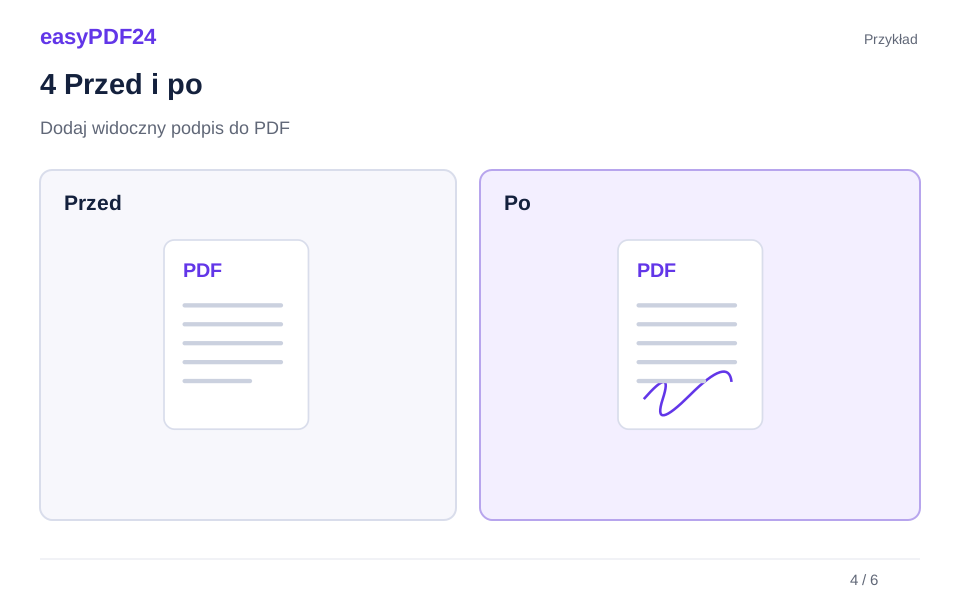
4Przed i po
Oryginalny plik → Zmieniona kopia

5Sprawdzenie
Zmień tylko zamierzone strony lub obszary Sprawdź odstępy, nakładanie i podziały Otwórz ponownie pobrany plik
6Zapis
Sprawdź umiejscowienie, zastosuj zmianę i przejrzyj dokument wynikowy.
Przykład
Przed
Oryginalny plik
Po
Zmieniona kopia
Sprawdź te elementy wyniku
- Zmień tylko zamierzone strony lub obszary
- Sprawdź odstępy, nakładanie i podziały
- Otwórz ponownie pobrany plik
Sprawdź wymagany rodzaj podpisu
Zacznij od wymagań odbiorcy, a nie od wyglądu pola podpisu. Narzędzie do podpisywania easyPDF24 umieszcza widoczną wpisaną nazwę na stronie PDF. Nie wydaje certyfikatu podpisującego, nie weryfikuje tożsamości osoby podpisującej ani nie zapewnia kontroli integralności kryptograficznej. Widoczna nazwa może być przydatna w obiegu dokumentów, ale nie jest to ten sam wynik techniczny, co proces podpisywania w oparciu o certyfikat. Jeśli odbiorca określi konkretną usługę lub metodę podpisywania, potwierdź to wymaganie przed przygotowaniem pliku.
Przeczytaj dokument, który masz zamiar zaznaczyć i sprawdź, czy jest to zamierzona wersja. Pod podobnymi nazwami plików mogą ukrywać się różne daty, kwoty lub załączniki. Przed wprowadzeniem swojego imienia i nazwiska porównaj tytuł, istotne szczegóły i ostatnią stronę. Jeśli zauważysz błąd wymagający poprawienia, rozwiąż go przed dodaniem widocznego podpisu. Pomaga to zachować zrozumiałość sekwencji zmian i zmniejsza ryzyko pomylenia późniejszej zmiany z już sprawdzoną.
Na przykład wewnętrzny arkusz potwierdzenia może po prostu wymagać podania widocznego nazwiska i daty, podczas gdy inny przepływ pracy może wymagać wyznaczonej platformy podpisu elektronicznego. Tak samo wyglądający obszar podpisu nie oznacza, że oba przepływy pracy mają takie same wymagania. Użyj narzędzia podpisu widocznego do zadania, które faktycznie wykonuje, i wybierz inny proces, gdy odbiorca potrzebuje możliwości, której sam nie zapewnia. W tym przewodniku wyjaśniono, jak umieścić i sprawdzić element wizualny; nie określa, czy metoda ta spełnia określoną umowę, politykę lub wymóg prawny.
Znajdź właściwą stronę i miejsce podpisu
Otwórz plik PDF i przejdź do strony przeznaczonej do podpisu, zanim wybierzesz narzędzie do podpisywania. Sprawdź licznik stron oraz numer wydrukowanej strony. Okładki, strony wprowadzające i dodatki mogą sprawić, że te liczby będą inne. Przeczytaj etykiety obok obszaru podpisu, aby wiedzieć, które imię i nazwisko tam pasuje. Dokument może zawierać osobne miejsca dla autora, recenzenta, klienta lub innego uczestnika, a umieszczenie nazwiska w niewłaściwym polu może wywołać zamieszanie, nawet jeśli miejsce docelowe wygląda schludnie.
Sprawdź dostępną przestrzeń wokół linii lub ramki. Zostaw miejsce na datę, wydrukowane imię i nazwisko, rolę lub inne informacje, o które formularz wymaga oddzielnie. Nie rób podpisu tak dużego, aby zasłaniał sąsiadujący tekst. Jeśli strona jest ułożona bokiem, przed umieszczeniem podpisu popraw jej orientację. Praca z pionową stroną ułatwia ocenę zamierzonego kierunku czytania i porównanie podpisu z pobliskimi etykietami.
Rozważ dwukolumnowy formularz potwierdzenia. Lewa kolumna może być przeznaczona dla osoby wypełniającej formularz, a prawa – dla recenzenta. Przed narysowaniem prostokąta przeczytaj oba nagłówki i znajdź dokładnie taki wiersz, jakiego potrzebujesz. Sprawdź, czy na stronie znajduje się wiele sekcji podpisu, być może jedna przeznaczona na główne potwierdzenie i druga na opcjonalne oświadczenie. Narzędzie umieści treść tam, gdzie określisz; nie określa, która sekcja Cię dotyczy, ani nie decyduje o tym, czy dane pole powinno zostać wypełnione.
Wpisz nazwisko i ustaw czytelny podpis
Wybierz opcję Podpisz na lewym pasku narzędzi edytora i wprowadź nazwę, która ma być wyświetlana. Przed zastosowaniem zmiany sprawdź pisownię, odstępy i wszelkie znaki użyte w nazwie. W bieżącym podpisie maszynowym używana jest nazwa stylizowana kursywą, a nie odtwarzany odręczny wzór obrysu. Wybierz czytelny rozmiar i narysuj prostokąt w miejscu, w którym powinien się pojawić. Wynik oceniaj w odniesieniu do dostępnej przestrzeni i otaczającego tekstu, a nie tylko tego, czy cała nazwa zmieści się w ramce.
Dłuższa nazwa może wymagać większego obszaru lub mniejszego rozmiaru niż krótka nazwa. Unikaj zmniejszania go do tego stopnia, że czytanie w normalnym rozmiarze stanie się trudne. Jeśli umiejscowienie jest nieodpowiednie, dostosuj zaplanowaną operację lub narysuj lepszy obszar przed zaakceptowaniem wyniku końcowego. Sprawdź podgląd po nałożeniu. Nazwa może wyglądać na wyśrodkowaną w pustym obszarze, a jednocześnie zakrywać początek pobliskiego zdania lub znajdować się na etykiecie, która powinna pozostać widoczna.
Zwróć szczególną uwagę na akcenty i inne znaki ważne dla nazwy. Rzeczywisty wyeksportowany rendering stanowi odniesienie, zwłaszcza jeśli dokument używa innych czcionek w innym miejscu. Jeśli znak nie pojawia się poprawnie, nie zakładaj, że pobranie go naprawi. Użyj alternatywnej, odpowiedniej reprezentacji, takiej jak przygotowany obraz zamierzonego nazwiska lub podpisu, i sprawdź wynik. Celem jest wyraźny element wizualny na właściwej stronie, z informacjami otaczającymi dokument nadal czytelnymi i nienaruszonym zamierzonym układem.
Dodaj datę i pozostałe dane osobno
Obszar podpisu często wymaga czegoś więcej niż tylko nazwy. Może również zawierać datę, lokalizację, rolę lub odniesienie. Użyj odpowiednich narzędzi tekstowych lub formularzy dla tych oddzielnych elementów, zamiast próbować dopasować wszystko do nazwy podpisu. Trzymanie elementów osobno ułatwia umieszczenie każdego z nich obok etykiety i zauważenie, czy jakiś element został pominięty. Skopiuj dokładnie wymagane informacje i przejrzyj je w kontekście formularza.
Jako datę użyj formatu zrozumiałego dla odbiorcy. Daty liczbowe mogą być różnie interpretowane w zależności od regionu, dlatego należy postępować zgodnie z instrukcjami zawartymi w dokumencie, gdy podany jest format. Redakcja nie decyduje, która data będzie odpowiednia w Twojej sytuacji. Wpisz zamierzoną wartość i sprawdź ją przed zastosowaniem. Jeśli dokument wymaga wydrukowania imienia i nazwiska oraz podpisu w oddzielnych miejscach, sprawdź, czy oba pola zostały wypełnione zgodnie z żądaniem, zamiast zakładać, że jedno widoczne nazwisko automatycznie wypełnia każde pole.
Przegląd praktyczny może przebiegać według etykiet od lewej do prawej lub od góry do dołu: imię i nazwisko, data, rola i wszelkie powiązane odniesienia. Porównaj wprowadzone informacje z dokumentem, który przeglądałeś. Jeśli po złożeniu podpisu poprawisz pobliski element tekstowy, sprawdź ponownie obszar podpisu, ponieważ zmiany układu mogą mieć wpływ na otaczającą przestrzeń. Nie używaj daty ani etykiety, aby sugerować proces weryfikacji, który nie miał miejsca. Widoczna treść powinna dokładnie opisywać to, co zostało wprowadzone, natomiast wszelkie zewnętrzne procesy zatwierdzania lub identyfikacji pozostają niezależne od czynności edycji pliku PDF.
Wstaw obraz podpisu, gdy odpowiada wymaganiom
Jeśli masz już obraz swojego podpisu, opcja Dodaj obraz oferuje oddzielny sposób umieszczenia go na stronie. Edytor akceptuje obsługiwane pliki obrazów PNG, JPG i WebP w ramach swoich limitów obrazu. Wybierz obraz, wybierz zamierzoną stronę i dostosuj ramkę umieszczenia. Jeśli chcesz zachować kształt podpisu, zachowaj proporcje podczas zmiany rozmiaru. Podpis rozciągnięty niezwykle szeroko lub wysoko może wyglądać inaczej niż w przypadku źródła i może być trudniejszy do rozpoznania.
Przygotuj obraz źródłowy tak, aby zawierał użyteczny obszar podpisu bez nadmiernej pustej przestrzeni. Plik PNG z istniejącym przezroczystym tłem może naturalnie pasować do zwykłego obszaru podpisu. Plik JPG z białym tłem nie staje się przezroczysty tylko dlatego, że jest wstawiony do pliku PDF. Sprawdź wynik na dowolnej kolorowej lub teksturowanej części strony. Obraz może mieć własne tło, które może zakrywać linię lub inne informacje znajdujące się pod nim.
Obraz pozostaje widoczną grafiką, a nie podpisem kryptograficznym lub dowodem tożsamości. Chroń obraz źródłowy w ramach własnej obsługi plików i używaj podpisu, do którego jesteś uprawniony. Po wstawieniu przejrzyj plik PDF w normalnym rozmiarze do czytania i przy większym powiększeniu, aby sprawdzić krawędzie i wyrazistość. Jeśli źródło jest rozmyte, zwiększenie jego wyświetlanego rozmiaru nie przywróci brakujących szczegółów. Lepiej jest używać ostrzejszego, odpowiednio przygotowanego źródła niż dużego obrazu, który zasłania formę lub daje wyraźnie szorstki efekt.
Uporządkuj miejsca podpisów i wersje pliku
Niektóre dokumenty zawierają kilka miejsc, w których ta sama osoba może wpisać widoczne imię i nazwisko, lub oddzielne obszary dla różnych uczestników. Przejrzyj odpowiednie strony celowo i sprawdź etykietę w każdym miejscu. Obecny edytor nie zapewnia przepływu pracy zaproszeń do zdalnego podpisania, routingu odbiorców ani automatycznego zbierania podpisów innych osób. Dodanie treści na jedną stronę nie oznacza, że wszystkie wymagane obszary w innym miejscu dokumentu zostały wypełnione.
Jeśli w projekt zaangażowanych jest więcej niż jedna osoba, skorzystaj z uzgodnionego procesu udostępniania poza redaktorem i upewnij się, że wersja dokumentu jest jasna. Unikaj wysyłania dwóch kopii o podobnych nazwach bez wyjaśnienia, która z nich jest aktualna. Jeśli otrzymasz plik z powrotem, porównaj jego zawartość i liczbę stron przed wprowadzeniem dalszych zmian. Widoczny znak na stronie nie zastąpi zrozumienia, kto dostarczył plik ani jaki proces został zastosowany. Zadbaj o przejrzystość pochodzenia dokumentu dzięki przepływowi pracy, z którego faktycznie korzystasz.
W przypadku dłuższej formy pomocne może być przejrzenie odpowiednich stron po kolei i zanotowanie obszarów, które zostały wypełnione. Porównaj każdy z otaczającym go tekstem, zamiast na ślepo stosować te same współrzędne położenia. Pole podpisu może znajdować się na innej stronie na innej wysokości. Jeśli później dodasz lub usuniesz strony, sprawdź ponownie strukturę całego dokumentu. Ważnym rezultatem jest spójny, sprawdzony plik PDF z zamierzonymi widocznymi elementami, a nie po prostu plik, w którym nazwa pojawia się gdzieś na końcu.
Sprawdź zastosowaną zmianę przed pobraniem
Po zastosowaniu podpisu przejrzyj zaktualizowany plik PDF, zamiast polegać wyłącznie na oczekującej ramce umieszczającej. Sprawdź pisownię, rozmiar, stronę i pozycję nazwy. Sprawdź, czy pobliskie etykiety, daty i linie pozostają widoczne. Otwórz dokument w praktycznym rozmiarze do czytania, aby sprawdzić, czy podpis jest zrównoważony z formą, a następnie powiększ na tyle, aby dostrzec brakujące znaki lub nierówne krawędzie obrazu. Kontrole te służą różnym celom, dlatego warto wykonać jedno i drugie.
Jeśli umiejscowienie jest nieprawidłowe, skorzystaj z dostępnego procesu cofania lub przywracania podczas sesji i popraw go, zanim potraktujesz plik jako gotowy. Zachowaj oryginalny dokument na swoim urządzeniu jako osobny dokument. Pobrana kopia nie zawiera automatycznie tymczasowej historii redaktora w formie umożliwiającej każdemu odbiorcy cofnięcie wprowadzonych zmian. Zdecyduj, która wersja powinna zostać zachowana jako niezmodyfikowane źródło, a która reprezentuje recenzowane dane wyjściowe.
Sprawdź także resztę strony po dodaniu podpisu. Łatwo jest tak mocno skupić się na nowym elemencie, że pominiesz nieaktualną datę lub puste wymagane pole. Przeczytaj pobliską instrukcję i sprawdź, czy wprowadzone informacje są z nią zgodne. Jeśli odbiorca wymaga innej metody podpisywania, zatrzymaj się na tym wymogu i zastosuj odpowiedni proces, zamiast próbować nadać znakowi wizualnemu bardziej oficjalny wygląd. Ozdobna pieczątka, rozbudowana czcionka czy większy obraz nie dodają technicznych właściwości podpisu w oparciu o certyfikat.
Zapisz sprawdzoną kopię i przekaż właściwy plik
Pobierz wersję zawierającą zastosowany podpis i otwórz zapisany plik PDF na swoim urządzeniu. Ta końcowa kontrola potwierdza, że masz sprawdzony wynik, a nie niezmieniony oryginał lub wcześniejszą próbę. Nadaj plikowi nazwę, dzięki której jego temat i wersja będą rozpoznawalne. Trzymaj dokument źródłowy osobno, jeśli będzie Ci potrzebny ponownie, i unikaj polegania na historii przeglądarki lub otwartej karcie podglądu jako jedynym sposobie odzyskania wyniku.
Jeśli nazwa nie pojawia się w zapisanym pliku, sprawdź, czy wykonałeś operację przed pobraniem i czy otworzyłeś najnowszy plik do pobrania. Jeżeli zaznaczono niewłaściwą stronę, wróć do wersji oryginalnej lub wcześniejszej działającej i powtórz umieszczenie na właściwej stronie. Jeśli widoczny podpis jest za mały lub zachodzi na etykietę, dostosuj rozmiar lub lokalizację, zamiast zakładać, że odbiorca powiększy lub wywnioskowa ukryty tekst. Czyste przekazanie obejmuje czytelny dokument, a nie tylko pomyślne pobranie pliku.
Zapisz to, czego potrzebujesz podczas sesji i użyj wybranego kanału, aby wysłać dokument poza easyPDF24. Jeśli odbiorca zgłosi, że widoczna nazwa jest niewystarczająca, zapytaj, jaki proces podpisywania jest wymagany i postępuj zgodnie z nim. Rolą redaktora jest tutaj stworzenie recenzowanego dodatku wizualnego z zachowaniem przejrzystości jego rzeczywistych możliwości.
Pytania i odpowiedzi
Czy jest to kwalifikowany podpis elektroniczny?
Nie. To narzędzie dodaje widoczny podpis. Nie wystawia kwalifikowanego podpisu elektronicznego ani opartego na certyfikatach.
Czy zamiast tego mogę użyć zdjęcia mojego podpisu?
Za pomocą opcji Dodaj obraz możesz umieścić istniejący obraz PNG, JPG lub WebP. Daje to również widoczną grafikę, a nie podpis kryptograficzny.