
I den här guiden
Så gör du
Öppna PDF-filen, välj sidan och välj Logga i redigerarens vänstra verktygsfält.
Skriv in namnet, välj en teckenstorlek och rita en rektangel där signaturen ska visas.
Kontrollera placeringen, tillämpa ändringen och granska det resulterande dokumentet.
Indata, resultat och gränser
| Egenskap | Detaljer |
|---|---|
| Indata | |
| Utdata | |
| Viktig begränsning | Synlig underskrift, inte en certifikatbaserad digital signatur. |
Arbetsflödet i sex vyer
1Indata
Öppna PDF-filen, välj sidan och välj Logga i redigerarens vänstra verktygsfält.
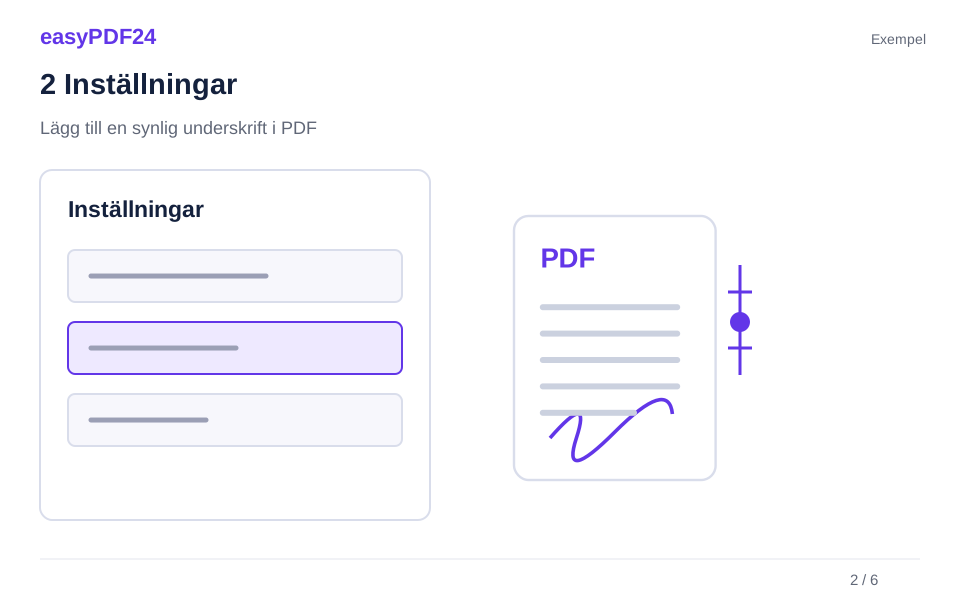
2Inställningar
Skriv in namnet, välj en teckenstorlek och rita en rektangel där signaturen ska visas.
3Tillämpa
PDF → PDF
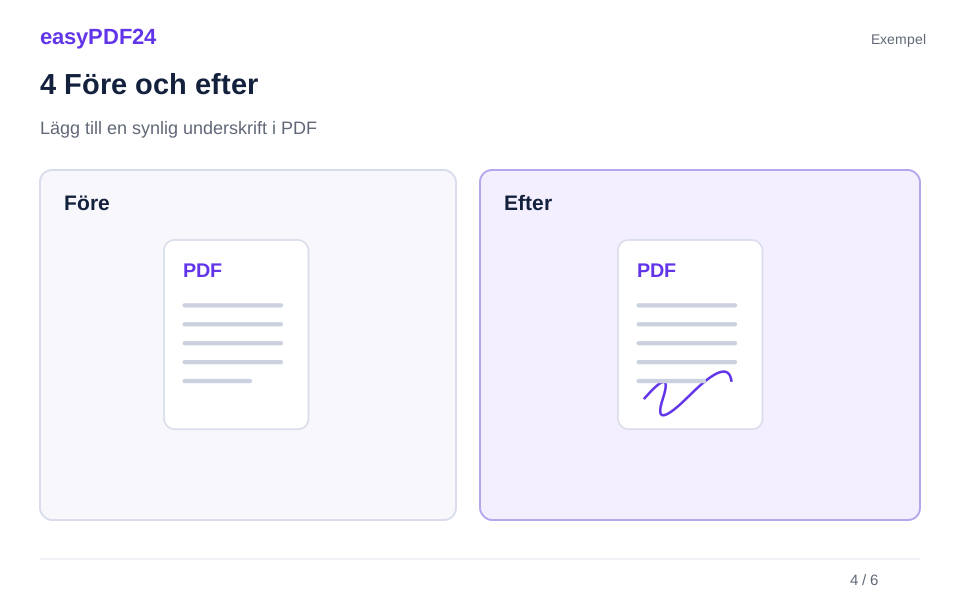
4Före och efter
Originalfil → Redigerad kopia
5Granska
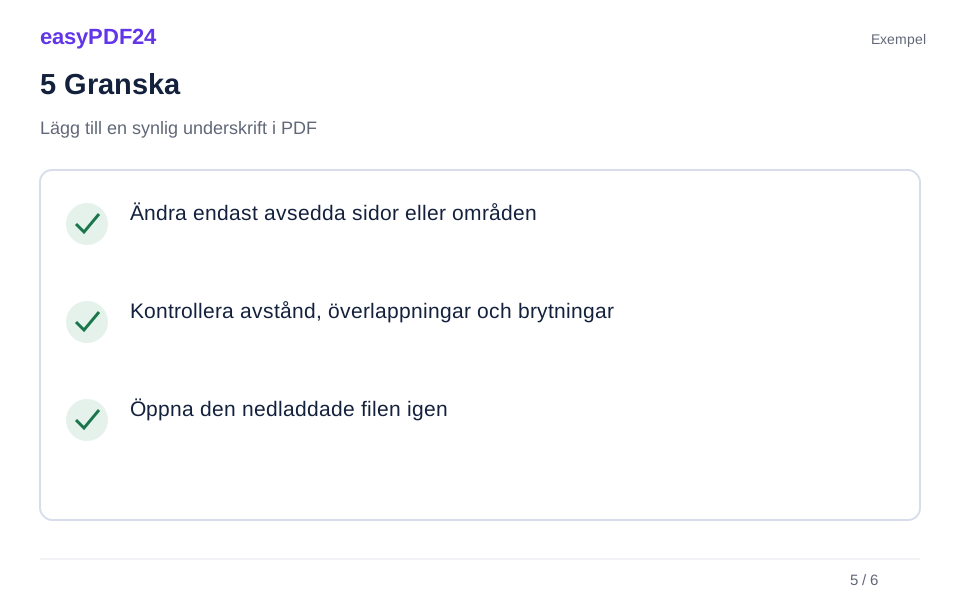
Ändra endast avsedda sidor eller områden Kontrollera avstånd, överlappningar och brytningar Öppna den nedladdade filen igen
6Spara
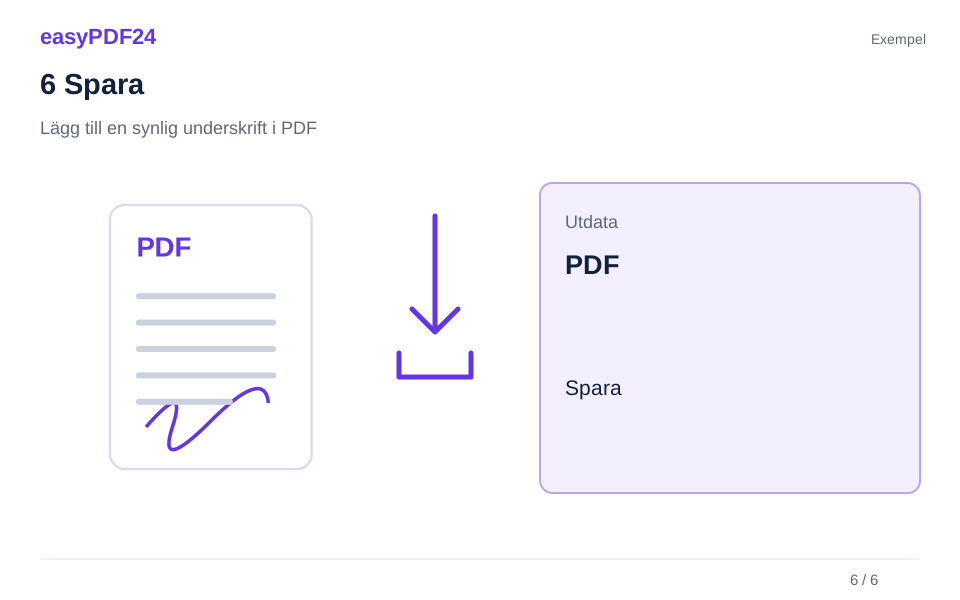
Kontrollera placeringen, tillämpa ändringen och granska det resulterande dokumentet.
Exempel
Före
Originalfil
Efter
Redigerad kopia
Kontrollera detta i resultatet
- Ändra endast avsedda sidor eller områden
- Kontrollera avstånd, överlappningar och brytningar
- Öppna den nedladdade filen igen
Kontrollera vilken typ av signatur mottagaren förväntar sig
Börja med mottagarens krav snarare än med utseendet på signaturrutan. easyPDF24s signeringsverktyg placerar ett synligt skrivet namn på en PDF-sida. Den utfärdar inte ett signeringscertifikat, verifierar inte undertecknarens identitet eller tillhandahåller en kryptografisk integritetskontroll. Ett synligt namn kan vara användbart i ett dokumentarbetsflöde, men det är inte samma tekniska resultat som en certifikatbaserad signeringsprocess. Om en mottagare anger en viss signeringstjänst eller metod, bekräfta det kravet innan du förbereder filen.
Läs dokumentet som du ska markera och kontrollera att det är den avsedda versionen. Liknande filnamn kan dölja olika datum, belopp eller bilagor. Jämför titeln, relevanta detaljer och sista sidan innan du anger ditt namn. Om du upptäcker ett fel som behöver korrigeras, åtgärda det innan du lägger till den synliga signaturen. Detta hjälper till att hålla redigeringssekvensen begriplig och minskar risken att en senare ändring förväxlas med något som redan har granskats.
Till exempel kan ett internt bekräftelseblad helt enkelt fråga efter ett synligt namn och datum, medan ett annat arbetsflöde kan kräva en utsedd elektronisk signaturplattform. Signaturområdet med samma utseende visar inte att de två arbetsflödena har samma krav. Använd verktyget för synlig signatur för uppgiften som den faktiskt utför och välj en annan process när mottagaren behöver en förmåga som den inte tillhandahåller. Den här guiden förklarar hur du placerar och granskar det visuella elementet; det avgör inte om denna metod uppfyller ett visst avtal, policy eller rättsligt krav.
Hitta rätt sida och signaturområde
Öppna PDF-filen och navigera till den avsedda signatursidan innan du väljer signeringsverktyget. Kontrollera sidräknaren och det utskrivna sidnumret. Omslag, inledande sidor och bilagor kan göra dessa siffror annorlunda. Läs etiketterna bredvid signaturområdet så att du vet vilket namn som hör dit. Ett dokument kan innehålla separata utrymmen för författaren, granskaren, kunden eller en annan deltagare, och att placera ett namn i fel ruta kan skapa förvirring även när placeringen ser snygg ut.
Inspektera det tillgängliga utrymmet runt linjen eller rutan. Lämna plats för ett datum, ett tryckt namn, en roll eller annan information som formuläret ber om separat. Gör inte signaturen så stor att den skymmer intilliggande text. Om sidan är i sidled, korrigera dess orientering innan du placerar signaturen. Att arbeta med en upprätt sida gör det lättare att bedöma den avsedda läsriktningen och jämföra signaturen med närliggande etiketter.
Överväg ett bekräftelseformulär med två kolumner. Den vänstra kolumnen kan vara för den som fyller i formuläret och den högra kolumnen för en granskare. Innan du ritar en rektangel, läs båda rubrikerna och leta reda på den exakta raden du behöver. Kontrollera om det finns flera signaturavsnitt på sidan, kanske en för en huvudbekräftelse och en annan för ett valfritt uttalande. Verktyget kommer att placera innehåll där du anger; det avgör inte vilket avsnitt som gäller dig eller beslutar om en viss ruta ska fyllas i.
Ange namnet och placera en tydlig signatur
Välj Logga i redigerarens vänstra verktygsfält och ange namnet som ska visas. Kontrollera stavning, mellanrum och eventuella tecken som används i namnet innan du tillämpar ändringen. Den nuvarande skrivna signaturen använder ett formaterat kursivt namn istället för att återge ett handskrivet streckmönster. Välj en läsbar storlek och rita rektangeln där den ska visas. Bedöm resultatet i förhållande till det tillgängliga utrymmet och den omgivande texten, inte bara efter om hela namnet får plats i rutan.
Ett längre namn kan behöva ett större område eller en mindre storlek än ett kort namn. Undvik att förminska den så långt att den blir svår att läsa vid normal visningsstorlek. Om placeringen är olämplig, justera den planerade operationen eller rita ett bättre område innan du accepterar det slutliga resultatet. Kontrollera förhandsgranskningen efter ansökan. Ett namn kan se centrerat ut i ett tomt område medan det fortfarande täcker början av en närliggande mening eller sitter ovanpå en etikett som ska förbli synlig.
Var särskilt uppmärksam på accenter och andra tecken som är viktiga för namnet. Den faktiska exporterade renderingen är referensen, särskilt när dokumentet använder olika typsnitt på andra ställen. Om ett tecken inte visas korrekt, anta inte att nedladdningen kommer att reparera det. Använd en alternativ lämplig representation, såsom en förberedd bild av det avsedda namnet eller signaturen, och inspektera resultatet. Målet är ett tydligt visuellt element på rätt sida, med dokumentets omgivande information fortfarande läsbar och dess avsedda layout intakt.
Lägg till datum och tillhörande information separat
Ett signaturområde frågar ofta efter mer än ett namn. Det kan också innehålla ett datum, plats, roll eller referens. Använd lämpliga text- eller formulärverktyg för dessa separata objekt istället för att försöka passa in allt i signaturnamnet. Att hålla elementen åtskilda gör det lättare att placera var och en bredvid sin etikett och att upptäcka om ett föremål har utelämnats. Kopiera den nödvändiga informationen noggrant och granska den i samband med formuläret.
För ett datum, använd ett format som är tydligt för mottagaren. Numeriska datum kan tolkas olika mellan regioner, så följ dokumentets instruktioner när ett format anges. Redaktören bestämmer inte vilket datum som är lämpligt för din situation. Ange det avsedda värdet och kontrollera det innan du ansöker. Om dokumentet ber om ett tryckt namn och en signatur på separata ställen, kontrollera om båda områdena har fyllts i som begärt istället för att anta att ett synligt namn automatiskt uppfyller varje fält.
En praktisk granskning kan följa etiketterna från vänster till höger eller uppifrån och ned: namn, datum, roll och eventuell relaterad referens. Jämför den angivna informationen med dokumentet du granskat. Om du korrigerar ett närliggande textobjekt efter att ha placerat signaturen, inspektera signaturområdet igen eftersom layoutändringar kan påverka det omgivande utrymmet. Använd inte ett datum eller en etikett för att antyda en verifieringsprocess som inte inträffade. Det synliga innehållet ska korrekt beskriva vad som angavs, medan alla externa godkännande- eller identitetsprocesser förblir åtskilda från PDF-redigeringsåtgärden.
Använd en signaturbild när den representationen är lämplig
Om du redan har en bild av din signatur erbjuder Lägg till bild ett separat sätt att placera den på sidan. Redaktören accepterar PNG-, JPG- och WebP-bildfiler som stöds inom dess bildgränser. Välj bilden, välj den avsedda sidan och justera placeringsramen. Håll proportionerna låsta när du ändrar storlek om du vill bevara signaturens form. En signatur som är utsträckt ovanligt bred eller hög kan se annorlunda ut än källan och kan vara svårare att känna igen.
Förbered källbilden så att den innehåller det användbara signaturområdet utan överdrivet tomt utrymme. En PNG med en befintlig transparent bakgrund kan passa naturligt över ett vanligt signaturområde. En JPG med vit bakgrund blir inte genomskinlig bara för att den infogas i en PDF. Kontrollera resultatet på någon färgad eller strukturerad del av sidan. Bilden kan ha sin egen bakgrund, som kan täcka en linje eller annan information under den.
En bild förblir en synlig grafik, inte en kryptografisk signatur eller identitetsbevis. Skydda källbilden som en del av din egen filhantering och använd en signatur som du har rätt att placera. Efter insättning, granska PDF-filen med normal lässtorlek och med en närmare zoomning för att kontrollera kanter och klarhet. Om källan är suddig återställs inte saknade detaljer genom att öka dess visade storlek. En skarpare, korrekt förberedd källa är att föredra framför en stor bild som skymmer formen eller ger ett synbart grovt resultat.
Håll ordning på flera signaturområden och versioner
Vissa dokument innehåller flera platser där samma person kan ange ett synligt namn, eller separata områden för olika deltagare. Gå igenom de relevanta sidorna medvetet och kontrollera etiketten på varje plats. Den nuvarande redigeraren tillhandahåller inte ett arbetsflöde för inbjudan för fjärrsignering, mottagarens routing eller automatisk insamling av andra personers signaturer. Att lägga till innehåll på en sida betyder inte att alla obligatoriska områden på andra ställen i dokumentet har fyllts i.
När mer än en person är inblandad, använd din överenskomna delningsprocess utanför editorn och gör dokumentversionen tydlig. Undvik att skicka två kopior med samma namn utan att förklara vilken som är aktuell. Om du får tillbaka en fil, jämför dess innehåll och sidantal innan du gör ytterligare redigeringar. Ett synligt märke på en sida är inte en ersättning för att förstå vem som levererade filen eller vilken process som användes. Håll dokumentets härkomst tydlig genom det arbetsflöde du faktiskt använder.
För ett längre formulär kan det hjälpa att gå igenom de relevanta sidorna i ordning och notera de områden som har fyllts i. Bekräfta var och en mot den omgivande texten istället för att använda samma placeringskoordinater blint. En signaturlåda kan sitta på en annan höjd på en annan sida. Om du senare lägger till eller tar bort sidor, kontrollera hela dokumentets struktur igen. Det viktiga resultatet är en sammanhängande granskad PDF med de avsedda synliga elementen, inte bara en fil där ett namn visas någonstans nära slutet.
Inspektera det applicerade resultatet innan du laddar ner
När du har tillämpat signaturen, granska den uppdaterade PDF-filen istället för att bara lita på den väntande placeringsramen. Bekräfta namnets stavning, storlek, sida och position. Kontrollera att närliggande etiketter, datum och rader förblir synliga. Öppna dokumentet i en praktisk lässtorlek för att se om signaturen ser balanserad ut med formuläret, zooma sedan in tillräckligt för att upptäcka saknade tecken eller grova bildkanter. Dessa kontroller tjänar olika syften, så det är bra att göra båda.
Om en placering är fel, använd det tillgängliga arbetsflödet för ångra eller återställning under sessionen och korrigera det innan du behandlar filen som färdig. Spara originaldokumentet på enheten som en separat referens. En nedladdad kopia innehåller inte automatiskt editorns tillfälliga historik i en form som låter alla mottagare ångra dina ändringar. Bestäm vilken version som ska behållas som den omodifierade källan och vilken version som representerar den granskade utgången.
Kontrollera även resten av sidan efter att du har lagt till signaturen. Det är lätt att fokusera så starkt på det nya elementet att ett föråldrat datum eller ett tomt obligatoriskt fält missas. Läs den närliggande instruktionen och kontrollera att den angivna informationen överensstämmer med den. Om mottagaren kräver en annan signeringsmetod, sluta vid det kravet och använd lämplig process istället för att försöka få det visuella märket att se mer officiellt ut. En dekorativ stämpel, ett genomarbetat typsnitt eller en större bild tillför inte de tekniska egenskaperna hos certifikatbaserad signering.
Spara den granskade kopian och undvik vanliga överlämningsmisstag
Ladda ner versionen som innehåller den tillämpade signaturen och öppna den sparade PDF-filen från din enhet. Denna sista kontroll bekräftar att du har den utdata du granskat, inte det oförändrade originalet eller ett tidigare försök. Ge filen ett namn som gör att dess ämne och version känns igen. Behåll källdokumentet separat om du kan behöva det igen, och undvik att lita på webbläsarhistorik eller en öppen förhandsgranskningsflik som ditt enda sätt att återställa resultatet.
Om namnet inte visas i den sparade filen kontrollerar du om du använde åtgärden före nedladdningen och om du öppnade den senaste nedladdningen. Om fel sida var markerad, återgå till originalet eller en tidigare fungerande version och upprepa placeringen på rätt sida. Om den synliga signaturen är för liten eller överlappar en etikett, justera storleken eller platsen istället för att anta att mottagaren kommer att zooma eller sluta sig till den dolda texten. En ren handoff inkluderar ett läsbart dokument, inte bara en lyckad filnedladdning.
Spara det du behöver under sessionen och använd din valda kanal för att skicka dokumentet utanför easyPDF24. Om mottagaren rapporterar att ett synligt namn inte räcker, fråga vilken signeringsprocess som krävs och följ den processen. Redaktörens roll här är att skapa det granskade visuella tillägget och samtidigt hålla dess faktiska möjligheter tydliga.
Vanliga frågor
Är detta en kvalificerad elektronisk signatur?
Nej. Det här verktyget lägger till en synlig namnsignatur. Den utfärdar inte en kvalificerad eller certifikatbaserad elektronisk signatur.
Kan jag använda en bild av min signatur istället?
Du kan placera en befintlig PNG-, JPG- eller WebP-bild med Lägg till bild. Det ger också en synlig grafik snarare än en kryptografisk signatur.