
I den här guiden
Så gör du
Öppna PDF-filen och skriv texten du vill lägga till.
Välj sida och ange den vågräta och lodräta placeringen i verktygets fält.
Tillämpa tillägget, kontrollera placeringen i förhandsvisningen och ladda ner den granskade PDF-filen.
Indata, resultat och gränser
| Egenskap | Detaljer |
|---|---|
| Indata | |
| Utdata | |
| Viktig begränsning | Tillagd text ersätter inte det befintliga textlagret. |
Arbetsflödet i sex vyer
1Indata
Öppna PDF-filen och skriv texten du vill lägga till.
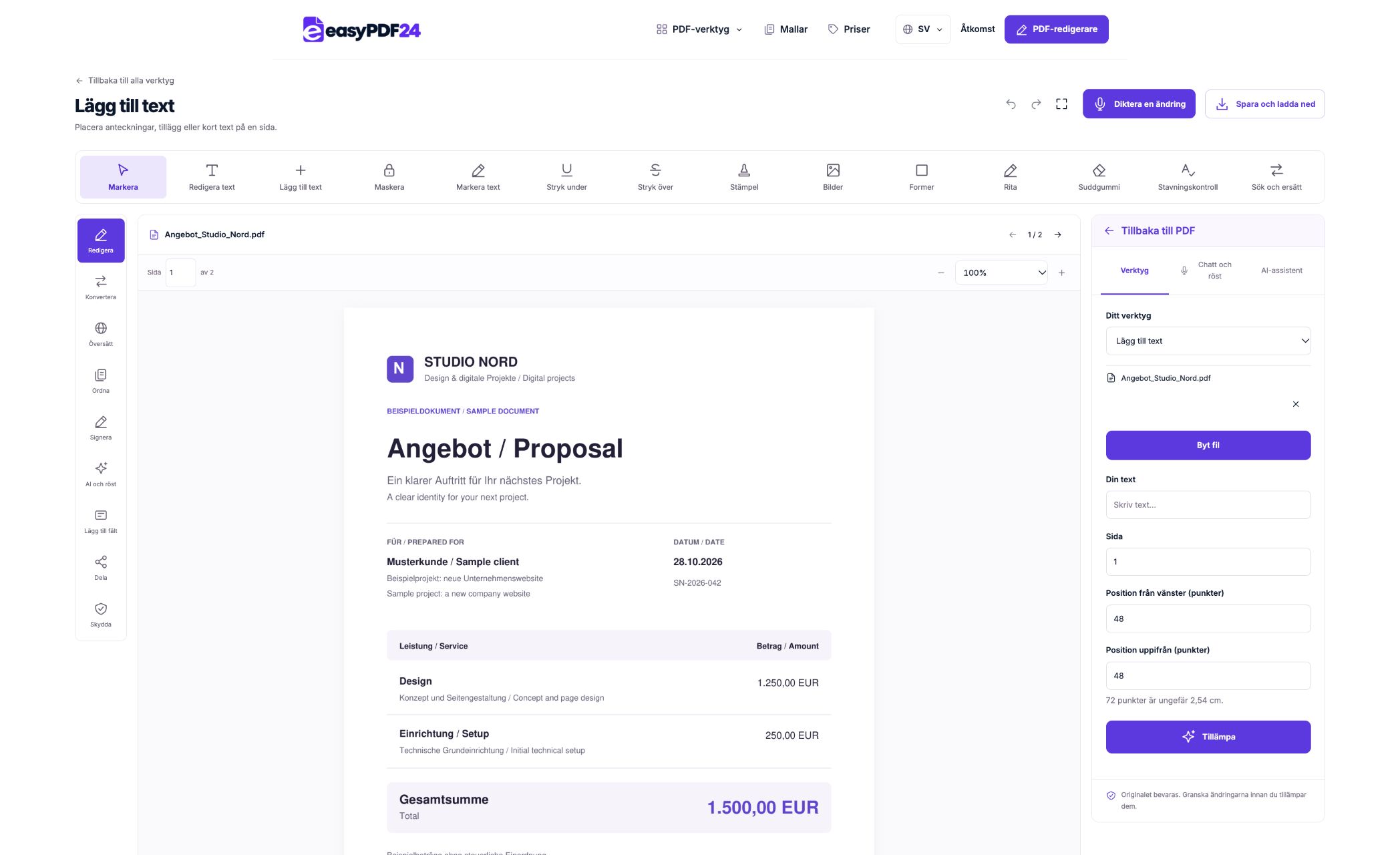
2Inställningar
Välj sida och ange den vågräta och lodräta placeringen i verktygets fält.
3Tillämpa
PDF → PDF
4Före och efter
Originalfil → Redigerad kopia
5Granska
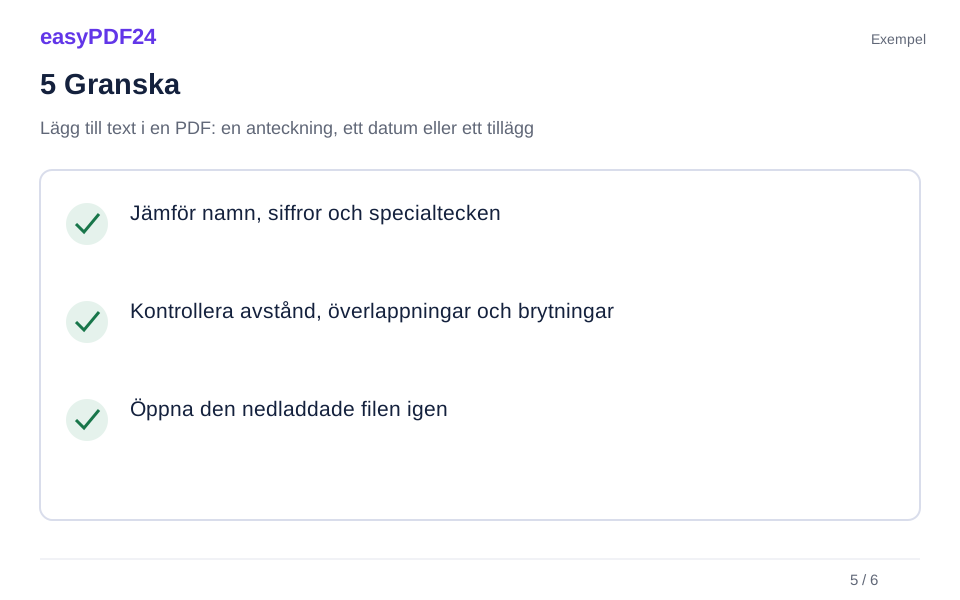
Jämför namn, siffror och specialtecken Kontrollera avstånd, överlappningar och brytningar Öppna den nedladdade filen igen
6Spara
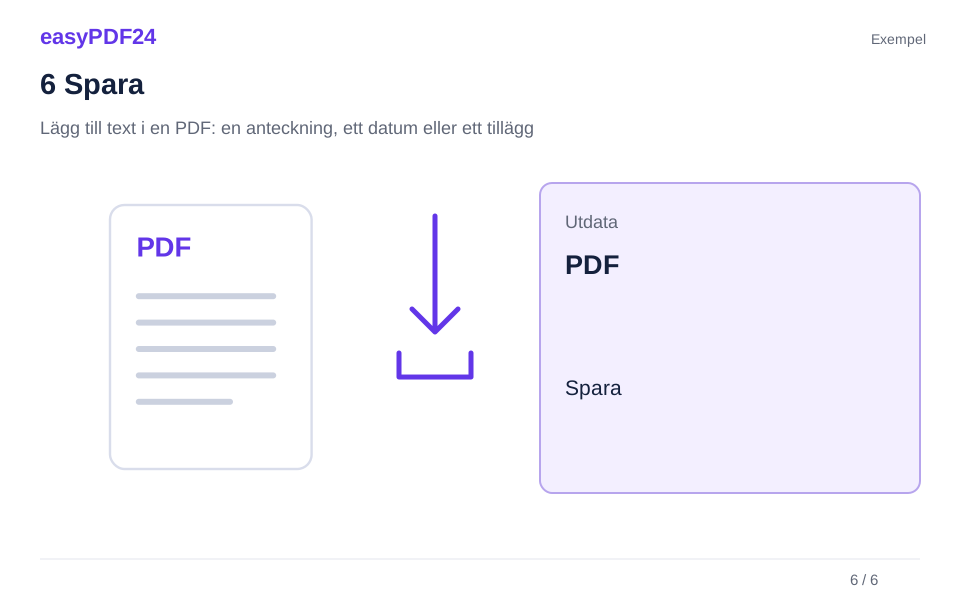
Tillämpa tillägget, kontrollera placeringen i förhandsvisningen och ladda ner den granskade PDF-filen.
Exempel
Före
Originalfil
Efter
Redigerad kopia
Kontrollera detta i resultatet
- Jämför namn, siffror och specialtecken
- Kontrollera avstånd, överlappningar och brytningar
- Öppna den nedladdade filen igen
Lämna tillräckligt med plats
En marginal eller en oanvänd rad fungerar ofta bra för exempelvis ett projektnummer. Placeringen anges i PDF-punkter; 72 punkter motsvarar ungefär 2,54 centimeter. Börja med ett kort tillägg och granska sidan i läsbar storlek. Befintliga stycken flyttar sig inte, så en anteckning som placeras i en tabell kan täcka närliggande etiketter eller siffror.
Välj mellan att lägga till och att ersätta
Använd verktyget när informationen är ny. Om ett befintligt datum eller namn är fel, använd textersättning eller textredigeringen i stället. Ny text ovanpå en gammal mening tar inte bort den gamla meningen ur filen. För längre nya stycken ger källdokumentet vanligtvis bättre kontroll över radbrytningar, sidindelning och ett enhetligt typsnitt.
Vanliga frågor
Varför får texten inte plats?
Området kan vara för smalt eller ligga för nära sidkanten. Korta tillägget eller välj en placering med mer utrymme och kontrollera sedan resultatet igen.
Skapas ett fält som någon annan kan fylla i?
Nej. Tillägget blir en del av sidans innehåll. Använd formulärverktyget om mottagaren behöver ett interaktivt textfält eller en kryssruta i sin PDF-läsare.