
I den här guiden
Så gör du
Öppna en PDF som innehåller valbar text. För ett skannat dokument, kör OCR först.
Välj PDF till Word och starta exporten.
Öppna DOCX-filen i Word eller ett kompatibelt program. Kontrollera läsordning, stycken och specialtecken.
Indata, resultat och gränser
| Egenskap | Detaljer |
|---|---|
| Indata | |
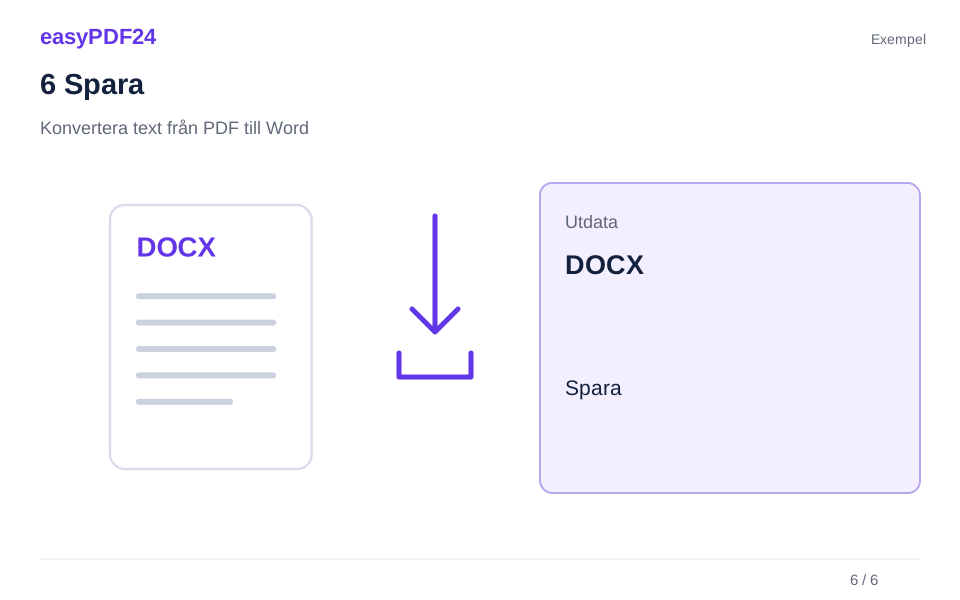
| Utdata | DOCX |
| Viktig begränsning | Textexport utan återskapning av bilder, tabeller eller sidlayout. |
Arbetsflödet i sex vyer
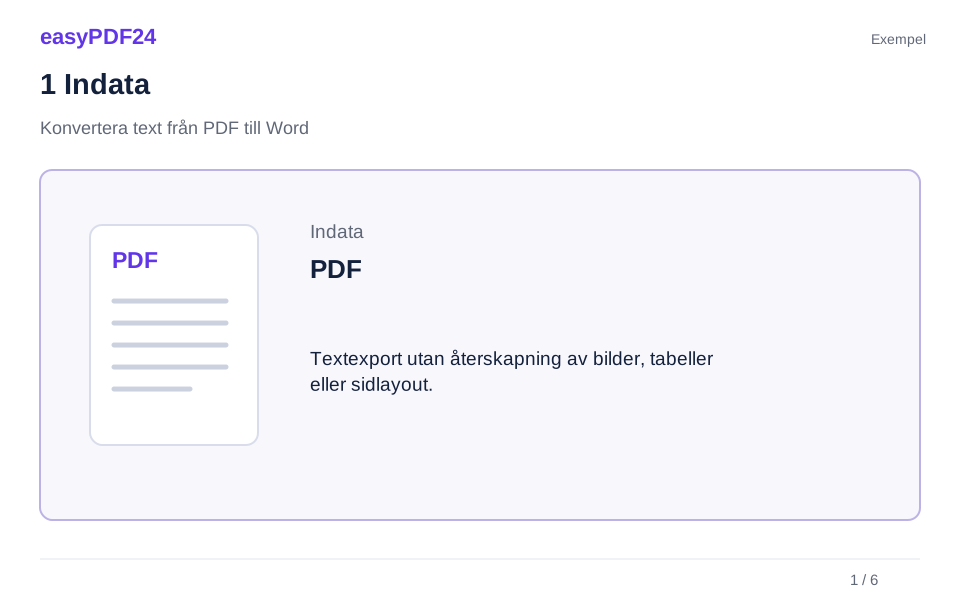
1Indata
Öppna en PDF som innehåller valbar text. För ett skannat dokument, kör OCR först.
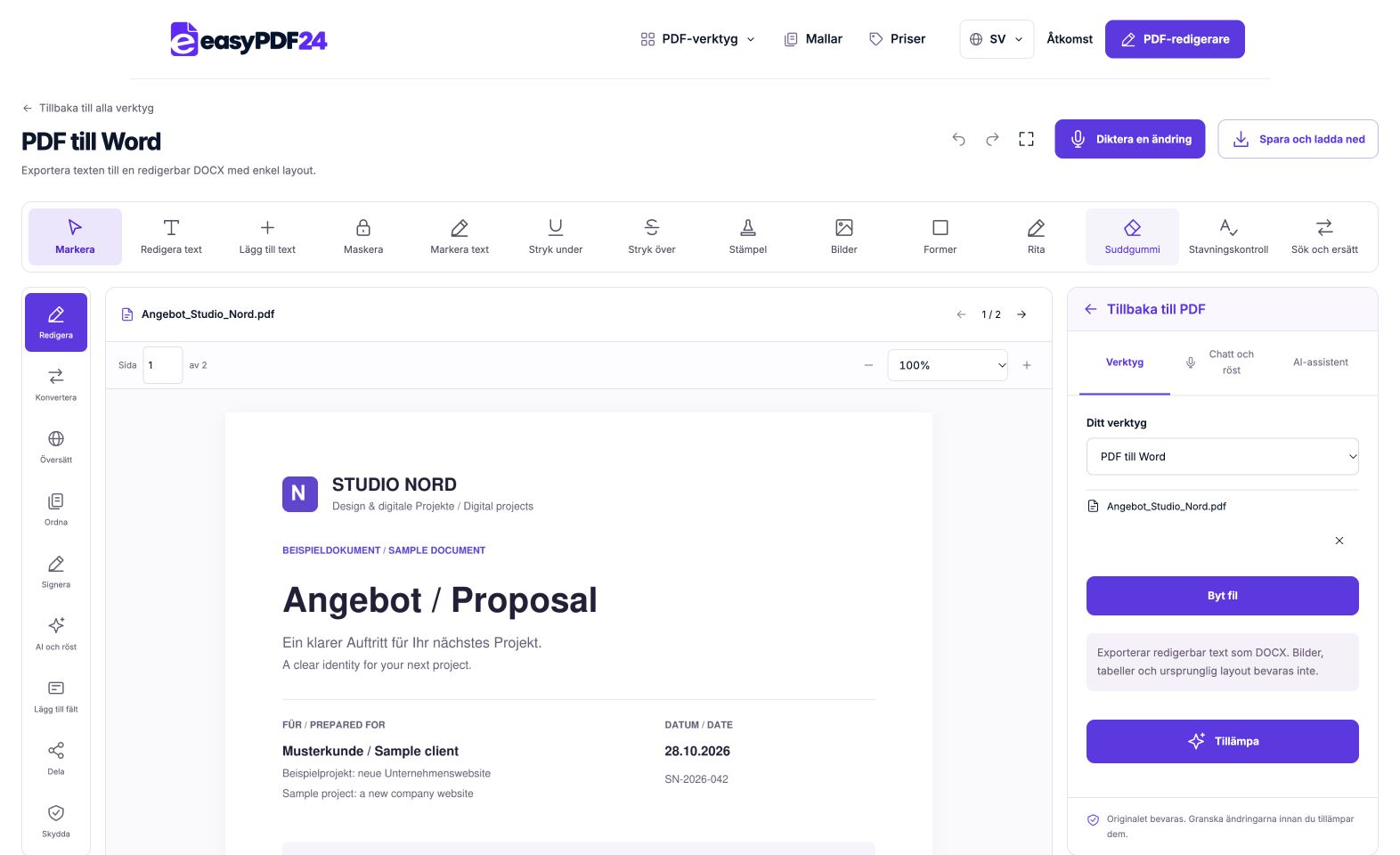
2Inställningar
Välj PDF till Word och starta exporten.
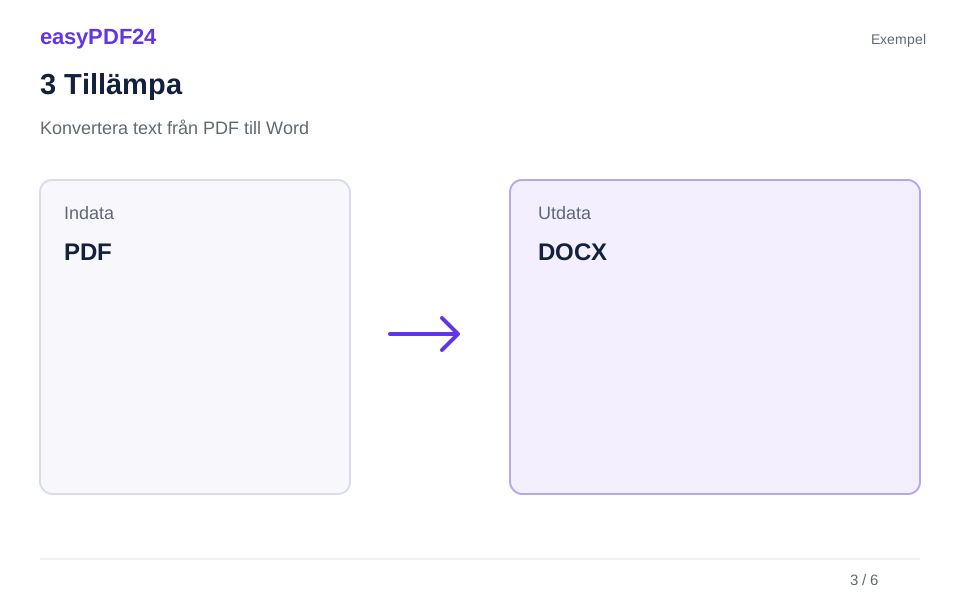
3Tillämpa
PDF → DOCX
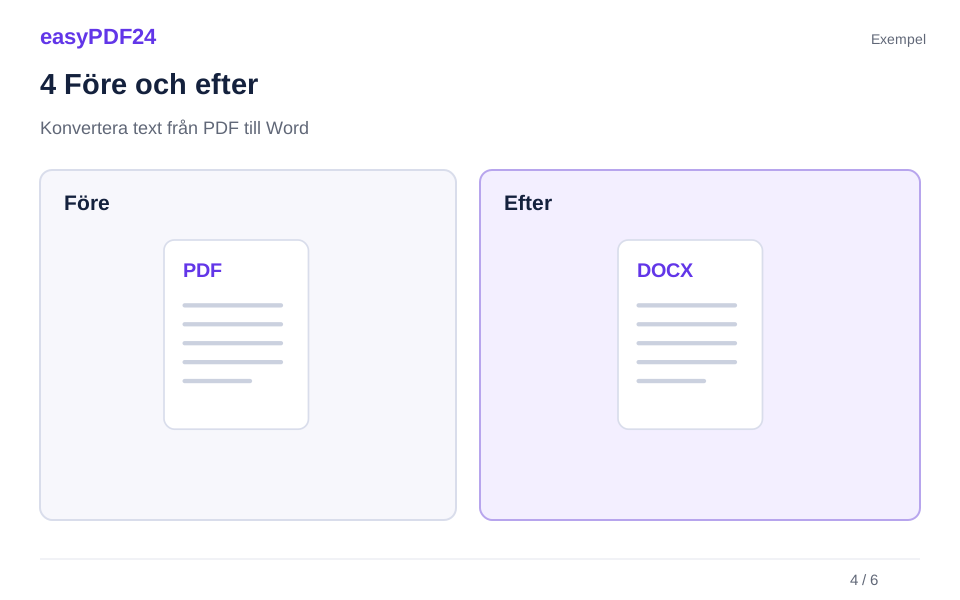
4Före och efter
Visuell sida → Redigerbart innehåll
5Granska
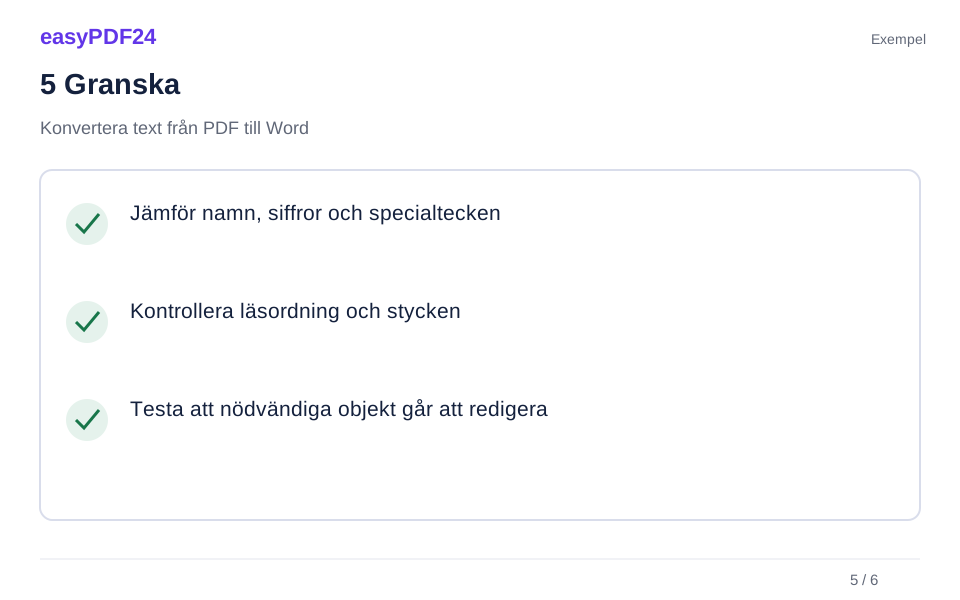
Jämför namn, siffror och specialtecken Kontrollera läsordning och stycken Testa att nödvändiga objekt går att redigera
6Spara
Öppna DOCX-filen i Word eller ett kompatibelt program. Kontrollera läsordning, stycken och specialtecken.
Exempel
Före
Visuell sida
Efter
Redigerbart innehåll
Kontrollera detta i resultatet
- Jämför namn, siffror och specialtecken
- Kontrollera läsordning och stycken
- Testa att nödvändiga objekt går att redigera
Välj en textexport när omskrivning är den verkliga uppgiften
Att konvertera en PDF till Word är användbart när du behöver arbeta med dess ordalydelse i en dokumentredigerare. Du kanske vill omorganisera anteckningar, skriva om en lång förklaring eller återanvända ett avsnitt i ett nytt dokument. easyPDF24 exporterar befintlig valbar PDF-text till en grundläggande DOCX-fil. Detta ger dig redigerbar text att arbeta med, men det är inte ett löfte att återskapa den ursprungliga siddesignen. Gör den skillnaden innan du bestämmer dig för om konvertering är rätt nästa steg.
Om du bara behöver ändra ett datum, ett kort namn eller en enstaka mening på sin befintliga plats, kan direkt PDF-redigering vara en kortare väg. Konvertering följt av att bygga om och exportera en ny PDF introducerar fler möjligheter för layoutskillnader. Om du behöver skriva om flera stycken, ändra rubriker eller organisera om avsnitt är det ofta mer lämpligt att arbeta i Word eller annan kompatibel dokumentredigerare. När den ursprungliga redigerbara källan finns, använd den om möjligt. En ny kopia av den källan kommer vanligtvis att bevara mer av författarens struktur än text som återställs från en färdig PDF.
Kontrollera att PDF-filen innehåller användbar text
Öppna PDF-filen och försök välja och kopiera en mening. Ett lyckat urval tyder på att dokumentet har ett textlager, men inspektera det inklistrade resultatet också. Vissa filer visar korrekt text samtidigt som ovanliga teckenmappningar lagras eller en läsordning som skiljer sig från den visuella layouten. En kort kopiera-och-klistra-kontroll kan avslöja saknade bokstäver, oväntade mellanslag eller ord som visas i fel ordning innan du konverterar hela dokumentet.
En skannad sida kan bara innehålla en bild av text. I så fall kan exporten inte återställa vanlig text bara genom att ändra filtillägget. OCR som stöds kan lägga till ett igenkänt textlager till tyska eller engelska tryckta skanningar. Kör OCR först när det är lämpligt, kontrollera sedan den igenkända formuleringen mot den synliga sidan. Namn, figurer, datum och specialtecken förtjänar särskild uppmärksamhet. OCR är ett igenkänningssteg med möjliga fel, inte en garanti för att källan har blivit ett korrekt strukturerat Word-dokument. Om skanningen är suddig, lutad eller delvis skymd kan det vara mer användbart att förbättra källbilden än att upprepade gånger konvertera samma osäkra text.
Förstå vad DOCX-utgången innehåller
Den aktuella exporten tar text som extraherats från PDF:en och placerar den i ett enkelt Word-dokument. Den överför inte originalbilderna, återskapar inte tabeller som redigerbara Word-tabeller eller bevarar hela sidlayouten. Textrader blir enkla stycken och sidgränser från källan representeras av sidbrytningar. Denna struktur är en utgångspunkt för att redigera formuleringen, snarare än en färdig rekonstruktion av en designad broschyr, form eller presentation.
Det beteendet kan vara till hjälp när ditt mål är att återanvända texten utan att ärva en komplex layout. Det betyder också att du bör ge tid för städning. Ett stycke som upptog flera rader i PDF-filen kan komma som flera separata stycken i DOCX. En tabell kan komma som text vars relationer måste byggas om manuellt. Innan du exporterar ett stort dokument, fundera över hur mycket struktur du faktiskt behöver. Om resultatet måste matcha ett väldesignat original exakt, leta reda på källdokumentet eller använd ett arbetsflöde som är anpassat för den rekonstruktionen istället för att förvänta sig att den här textorienterade exporten levererar den automatiskt.
Kör konverteringen och inspektera en representativ sida
Öppna den avsedda PDF-filen i PDF till Word och starta exporten. Håll originalet tillgängligt medan du granskar DOCX. Öppna den nedladdade filen i Word eller ett kompatibelt program och inspektera ett representativt avsnitt innan du redigerar omfattande. Välj ett avsnitt med rubrik, vanlig text och eventuell layoutfunktion som är viktig för din uppgift. Jämför formuleringen med PDF:en istället för att bara kontrollera om DOCX öppnas framgångsrikt.
Börja med början och slutet av dokumentet, titta sedan på avsnitt med kolumner, tabeller eller specialtecken. Detta ger dig en tidig känsla av den städning som krävs. Om texten för det mesta är korrekt men styckegränserna är besvärliga kan du reparera strukturen i ordbehandlaren. Om hela avsnitt saknas eftersom de var bilder, gå tillbaka till PDF:en och bedöm om OCR som stöds är lämpligt. Om tecken är dåligt kodade kan en annan källa eller export behövas. Att identifiera problemet tidigt förhindrar dig från att polera första sidan i ett dokument vars återstående innehåll inte har återställts på ett tillförlitligt sätt.
Bygg om stycken och rubriker medvetet
Efter att ha bekräftat formuleringen, organisera texten i användbara stycken. PDF-rader speglar var text råkade passa på en fast sida; de är inte alltid meningsfulla paragrafgränser. Slå samman rader som hör till samma stycke och ta bort pauser som avbryter en mening. Kontrollera avstavade ord vid radändelser noggrant. Ett bindestreck kan vara en del av ordet, eller så kan det ha infogats bara för att ordet korsade en linjegräns i källlayouten.
Använd rubrikstilar i ordbehandlaren när dokumentet behöver en tydlig hierarki. En visuellt stor rad i PDF-filen exporteras inte automatiskt som en strukturerad Word-rubrik. Bestäm vilka rader som är rubriker, avsnittsrubriker, bildtexter eller vanlig brödtext. Konsekventa stilar gör senare redigering enklare och hjälper till att bibehålla ett sammanhängande utseende när text läggs till eller tas bort. Gör detta efter att ha granskat den extraherade formuleringen, så att formateringen inte distraherar dig från att sakna eller felaktigt innehåll. Håll PDF-filen öppen som referens medan du bygger om strukturen, men låt det nya dokumentet flöda naturligt istället för att tvinga varje rad att sluta exakt där den gjorde i källan.
Behandla kolumner, tabeller och fotnoter som separata kontroller
Sidor med flera kolumner kan producera en extraktionsordning som skiljer sig från den ordning en person följer visuellt. En mening från högerkolumnen kan dyka upp mellan rader från vänster, eller så kan en sidofält blandas in i huvudtexten. Jämför de första och sista meningarna i varje kolumn och läs det konverterade avsnittet kontinuerligt. Om berättelsen hoppar oväntat, inspektera källsidan och flytta den relevanta texten till rätt ordning innan du gör ytterligare maskeringella ändringar.
Tabeller kräver en annan typ av granskning. DOCX-exporten återskapar inte en redigerbar tabell med de ursprungliga cellerna och ramarna. Kontrollera vilka etiketter som hör till vilka värden och bygg om tabellen manuellt om du behöver den strukturen. Var särskilt uppmärksam på decimalvärden, enheter och rubriker som gäller för flera kolumner. Fotnoter, bildtexter och upprepade rubriker kan också förekomma bland de extraherade raderna. Behåll dem endast där de tjänar det nya dokumentets syfte och verifiera referenser efter att du har flyttat dem. En textexport kan återställa användbar formulering samtidigt som den kräver att du rekonstruerar relationerna som den ursprungliga sidan kommunicerade genom sin layout.
Verifiera namn, nummer och igenkända tecken
Begränsa inte korrekturläsning till vanlig stavning. Kontrollera person- och organisationsnamn, referenskoder, datum, belopp och enheter mot PDF:en. Ett enda felaktigt tecken kan ändra en referens eller ett värde även när det omgivande stycket läses smidigt. Detta är särskilt viktigt efter OCR, där tecken som ser liknande ut som bokstäver och siffror kan förväxlas. Jämför den synliga källan istället för att anta att en stavningskontroll kan validera specialiserade termer eller numerisk information.
Sök i Word-dokumentet efter några distinkta fraser från olika delar av PDF-filen. Detta kan hjälpa till att avslöja saknade avsnitt, men det ersätter inte en systematisk kontroll av viktigt innehåll. Om PDF-filen innehåller matematisk notation, ovanliga symboler eller ett specialiserat alfabet, inspektera dessa avsnitt direkt. En grundläggande textexport kanske inte bevarar den avsedda representationen. Markera osäkra stycken för granskning istället för att tyst gissa vad författaren menade. När du redigerar formuleringen efter konvertering, håll en tydlig skillnad mellan att korrigera extraheringsfel och att göra avsiktliga innehållsändringar, så att du kan förklara vilka skillnader som kom från exporten och vilka som var dina egna revisioner.
Använd ett praktiskt exempel för att planera städningen
Anta att du har en sex-sidig workshop och vill förvandla instruktionerna till ett reviderat utbildningsdokument. Handouten innehåller vanlig text, en checklista med två kolumner och flera illustrationer. Exportera den valbara texten och jämför sedan de återställda instruktionerna med PDF-filen. Anslut radbaserade stycken vid behov och tillämpa en konsekvent rubrikstruktur. Bygg om checklistan som en tabell eller lista i ordbehandlaren, baserat på relationerna som visas på den ursprungliga sidan.
Illustrationerna ingår inte i denna textexport, så bestäm om det nya dokumentet behöver dem. Skaffa lämplig källgrafik eller förbered ett lämpligt bildarbetsflöde istället för att anta att de kommer att dyka upp senare i konverteringen. Om du använder en renderad PDF-sida som bild, kom ihåg att det är en bild av sidan snarare än en redigerbar rekonstruktion av dess enskilda objekt. När texten och grafiken har satts samman, granska det nya dokumentet som sin egen publikation. Den bör kommunicera de uppdaterade instruktionerna tydligt, inte bara likna den gamla sidan i ett ögonkast samtidigt som den innehåller trasiga stycken eller felaktiga checklistvärden.
Hantera svåra resultat utan att upprepade gånger konvertera blint
Om DOCX är tomt eller innehåller lite text, kontrollera om PDF:en är bildbaserad. Om den innehåller blandad text, undersök läsordning och ovanlig teckenkodning. Om formuleringen är korrekt men layouten ser annorlunda ut, kom ihåg att detta verktyg avsiktligt producerar ett grundläggande textdokument. Det här är olika situationer och behöver olika svar. Att upprepa samma export utan att ändra källan eller arbetsflödet kommer sannolikt inte att reparera det underliggande problemet.
För en skanning som stöds, kör OCR på relevanta sidor och verifiera resultatet innan du exporterar igen. För en komplex layout, avgör om manuell rensning är rimlig eller om det skulle spara tid att hitta den ursprungliga källan. För en liten korrigering, återgå till direkt PDF-redigering istället för att rekonstruera ett helt dokument i onödan. Behåll en arbetskopia av DOCX medan du experimenterar med formatering och behåll den ursprungliga PDF-filen som referens. Om den mottagande uppgiften kräver en exakt visuell matchning, testa det kravet tidigt. En framgångsrik textåterställning och en exakt sidåtergivning är olika resultat, och denna export är utformad kring den första.
Slutför Word-dokumentet innan du gör en ny PDF
När du har rättat till texten och byggt upp den nödvändiga strukturen, granska dokumentet i ordbehandlaren. Kontrollera rubriker, styckeavstånd, tabeller, sidbrytningar och ny tillagd grafik. Ta bort upprepade rubriker eller radbrytningar som inte längre är meningsfulla i den nya layouten. Läs dokumentet kontinuerligt för att fånga övergångar som stördes av den ursprungliga extraheringen av fasta sidor. Spara den redigerbara DOCX som den nya arbetskällan om du planerar att underhålla den senare.
Om du behöver dela det färdiga resultatet som en PDF, exportera det från ordbehandlaren eller använd Office till PDF för en fil som stöds och inspektera sedan den nya PDF-filen separat. Teckensnitt och paginering kan skilja sig åt mellan olika konverteringsmiljöer. Ett komplett konverteringsarbetsflöde avslutas med korrekt, användbar text och en kontrollerad utdata i det format som din mottagare faktiskt behöver.
Vanliga frågor
Kommer Word-filen att se ut exakt som PDF-filen?
Nej. Denna export skapar text med enkel formatering. Komplexa tabeller, bildpositionering och exakta sidbrytningar kräver separat arbete.
Kan jag förvandla DOCX-filen tillbaka till en PDF?
Ja. Använd PDF-exporten i din ordbehandlare eller verktyget easyPDF24 Office till PDF.
Varför blir ett stycke flera stycken i Word?
Exporten följer textrader extraherade från den fasta PDF-sidan. En rad som slutar på den källan är inte alltid en riktig styckegräns, så den grundläggande DOCX kan innehålla flera korta stycken där du förväntade dig en flytande passage. Jämför formuleringen med PDF:en och slå samman rader som hör ihop. Kontrollera radslutande bindestreck innan du tar bort dem, eftersom vissa är en del av ordet snarare än en layoutartefakt. Använd rubrik- och styckestilar efter att ha reparerat strukturen.
Kommer konverteringen att återställa den ursprungliga Word-källfilen?
Nej. Den skapar en ny DOCX från den tillgängliga PDF-texten. Den återställer inte den ursprungliga författarfilen, dess redigeringshistorik eller dess fullständiga layoutstruktur. Om den källan är tillgänglig, använd den för omfattande revisioner. Exporten är användbar när PDF:en är din tillgängliga referens och redigerbara formuleringar är huvudkravet.