
I den här guiden
Så gör du
Öppna en upplåst PDF och kontrollera att texten går att markera och läsa.
Välj sammanfattning i AI-panelen och starta analysen.
Jämför viktiga uppgifter, belopp och datum med originalet innan du använder sammanfattningen vidare.
Indata, resultat och gränser
| Egenskap | Detaljer |
|---|---|
| Indata | |
| Utdata | TXT |
| Viktig begränsning | Långa dokument använder utvalda avsnitt; kontrollera svaren mot originalet. |
Arbetsflödet i sex vyer
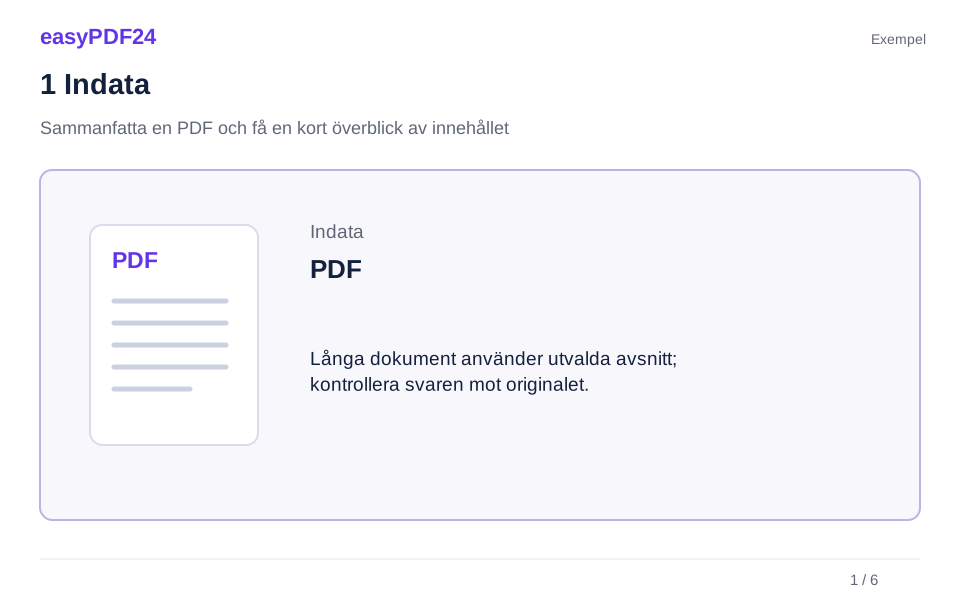
1Indata
Öppna en upplåst PDF och kontrollera att texten går att markera och läsa.
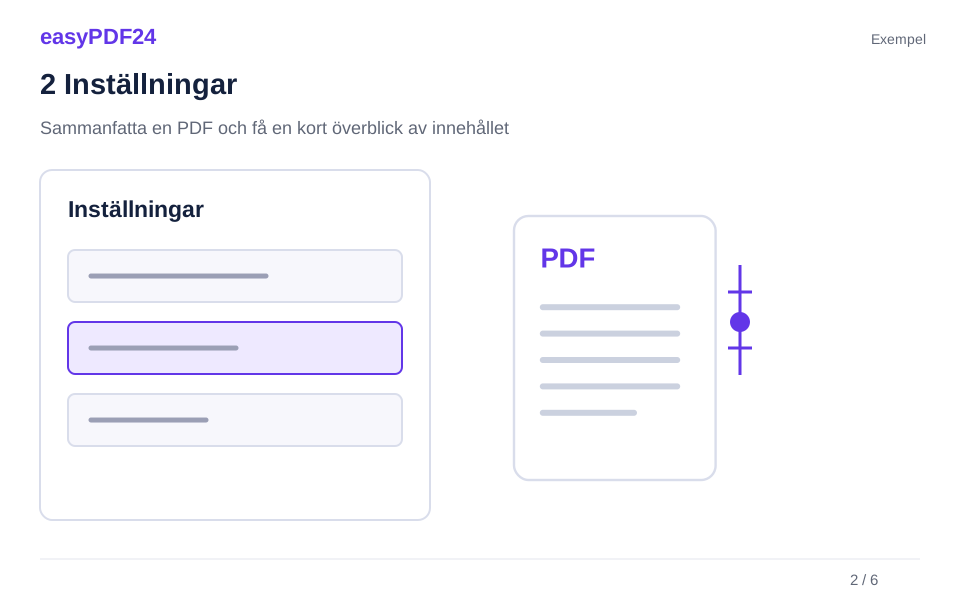
2Inställningar
Välj sammanfattning i AI-panelen och starta analysen.
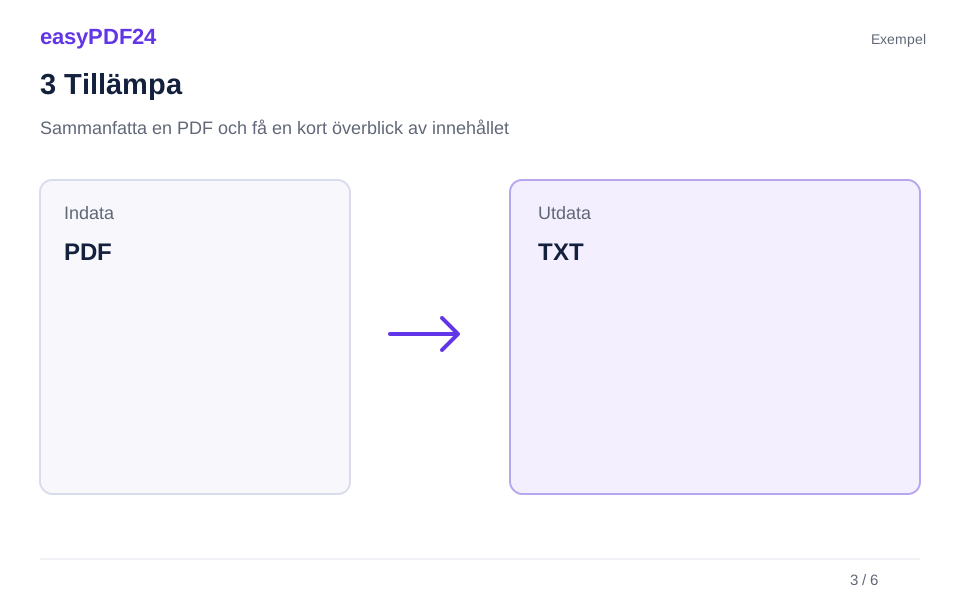
3Tillämpa
PDF → TXT
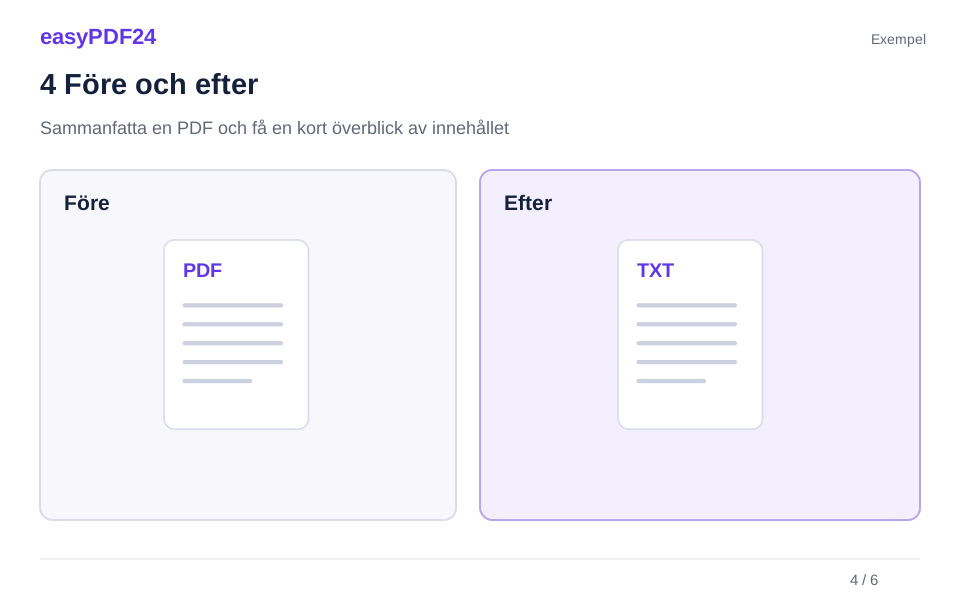
4Före och efter
Dokument och fråga → Textutkast att granska
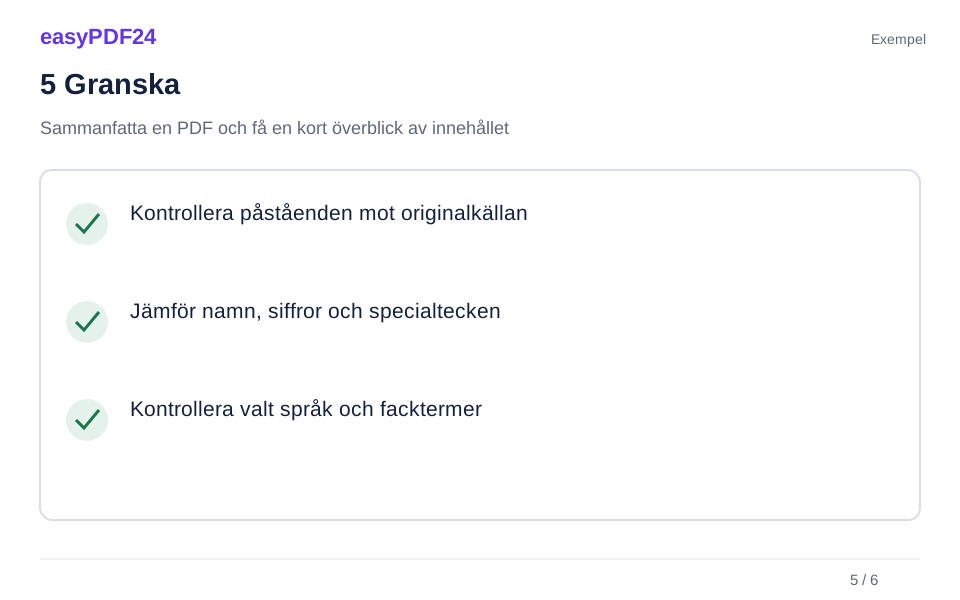
5Granska
Kontrollera påståenden mot originalkällan Jämför namn, siffror och specialtecken Kontrollera valt språk och facktermer
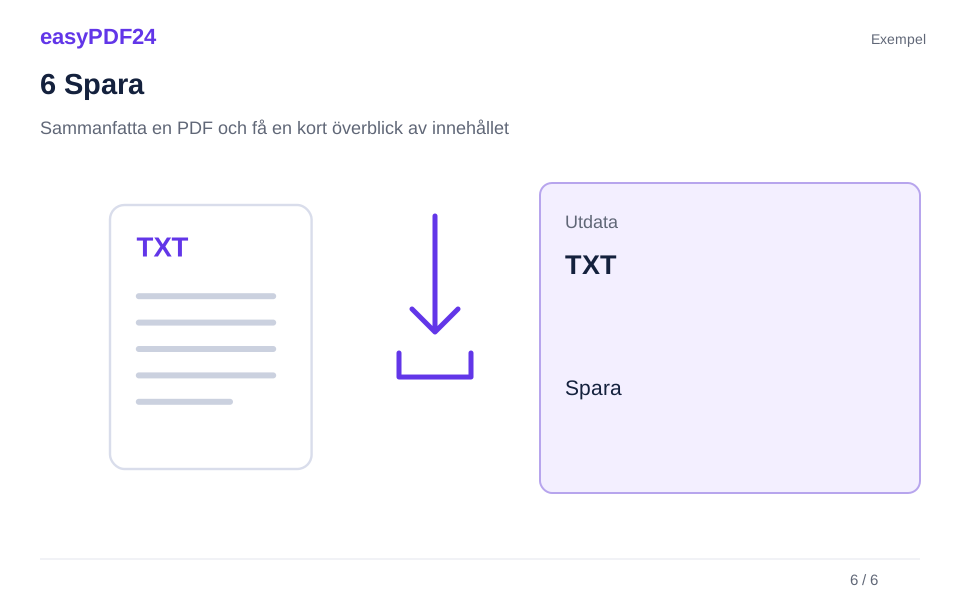
6Spara
Jämför viktiga uppgifter, belopp och datum med originalet innan du använder sammanfattningen vidare.
Exempel
Före
Dokument och fråga
Efter
Textutkast att granska
Kontrollera detta i resultatet
- Kontrollera påståenden mot originalkällan
- Jämför namn, siffror och specialtecken
- Kontrollera valt språk och facktermer
Använd överblicken för att hitta nästa lässteg
En sammanfattning hjälper dig att förstå ämnet och några centrala uppgifter innan du läser närmare. Assistenten får instruktionen att lyfta fram ett fåtal korta fakta ur den tillgängliga texten. Resultatet är inget fullständigt protokoll och ingen ny PDF-version. Om du vill förstå en viss punkt bättre efteråt, ställ en konkret fråga om dokumentet och kontrollera det berörda avsnittet.
Ta hänsyn till långa dokument och skannade sidor
För ett omfattande dokument kan svaret bygga på utvalda textavsnitt. Ett meddelande visar då att hela dokumentet inte har legat till grund för svaret. En utelämnad uppgift bevisar därför inte att den saknas i originalet. Skanningar som bara består av bilder behöver OCR först; tabeller, liten text och igenkänningsfel kan också påverka textunderlaget. Jämför särskilt siffror direkt med originalsidan.
Vanliga frågor
Ändras min PDF när den sammanfattas?
Nej. Svaret visas som text i AI-panelen. Funktionen kortar eller ersätter inga sidor och lägger inte automatiskt in sammanfattningen i PDF-filen.
Är sammanfattningen fullständig och felfri?
Det kan inte garanteras. Kontrollera viktiga uppgifter mot originalet, särskilt vid utvalda avsnitt eller skannade källor. En kort överblick ersätter inte en fullständig granskning av dokumentet.