
I den här guiden
Så gör du
Välj de PDF-filer du vill kombinera. Du kan lägga till upp till 20 filer med en sammanlagd storlek på 25 MB.
Kontrollera fillistan och använd pilarna uppåt och nedåt för att lägga PDF-filerna i önskad ordning.
Kör Merge PDF-filer och kontrollera sidordningen, särskilt där ett källdokument slutar och nästa börjar.
Indata, resultat och gränser
| Egenskap | Detaljer |
|---|---|
| Indata | PDF × 2–20 |
| Utdata | |
| Viktig begränsning | Högst 80 PDF-sidor och sammanlagt 25 MB indata. |
Arbetsflödet i sex vyer
1Indata
Välj de PDF-filer du vill kombinera. Du kan lägga till upp till 20 filer med en sammanlagd storlek på 25 MB.
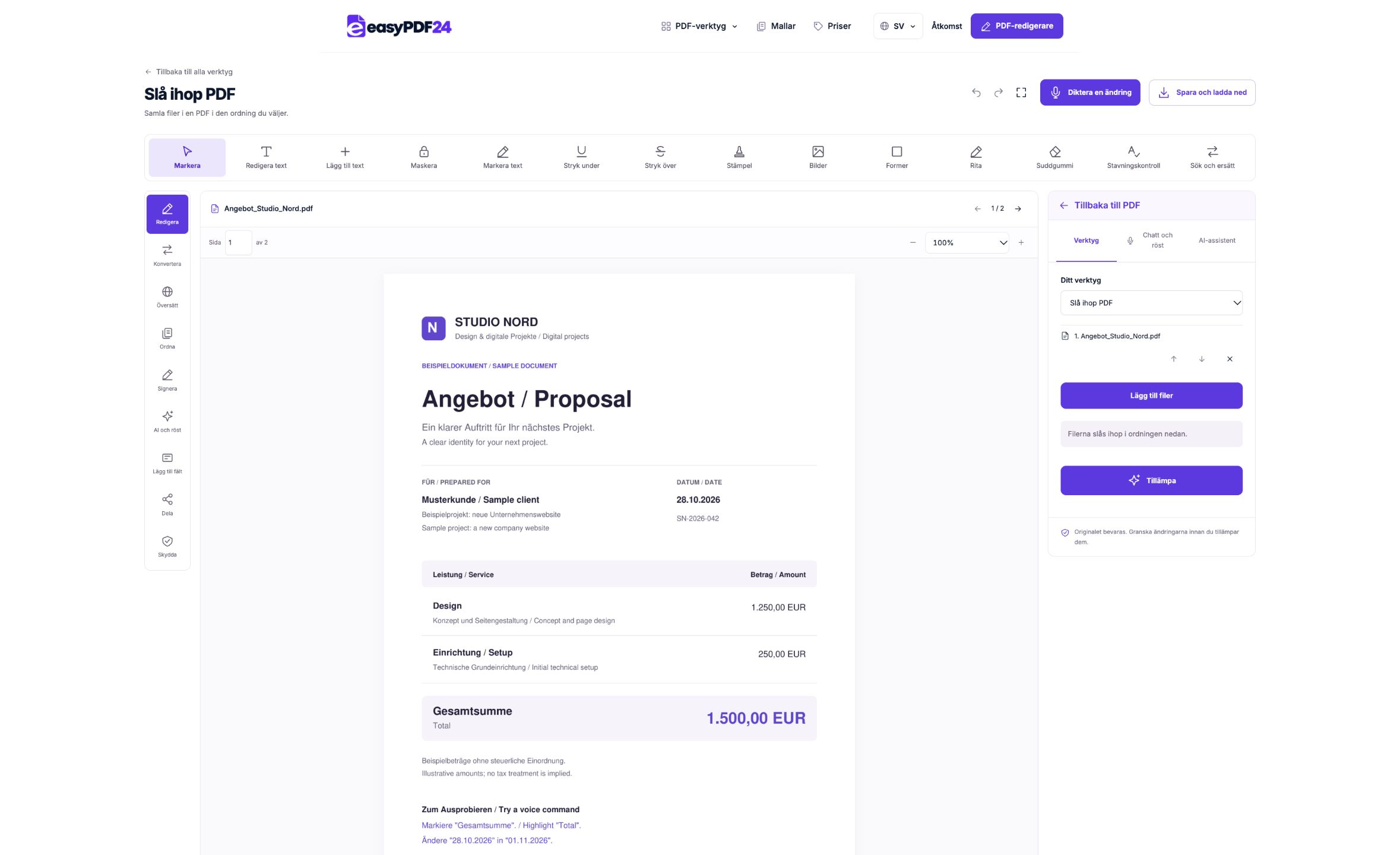
2Inställningar
Kontrollera fillistan och använd pilarna uppåt och nedåt för att lägga PDF-filerna i önskad ordning.
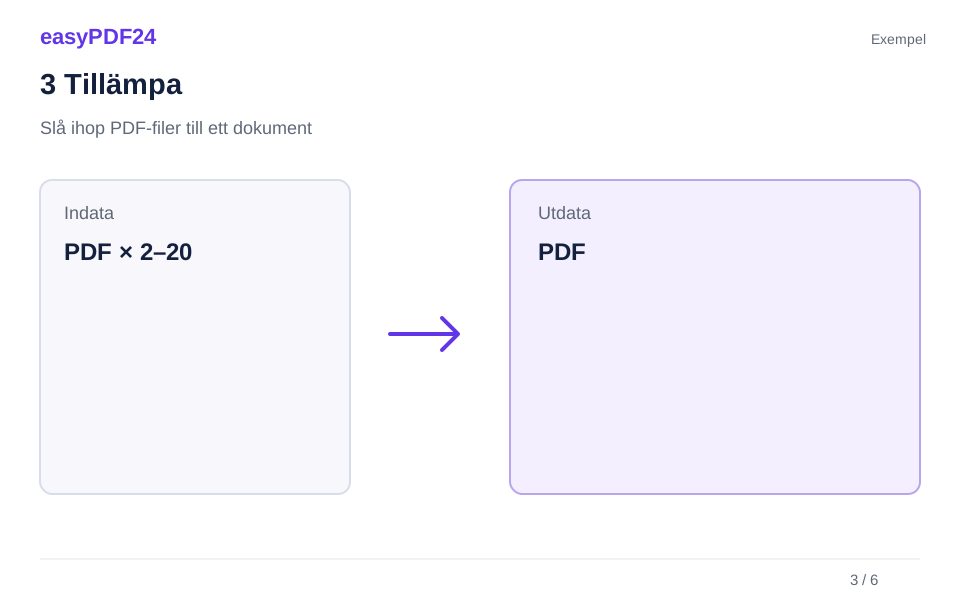
3Tillämpa
PDF × 2–20 → PDF
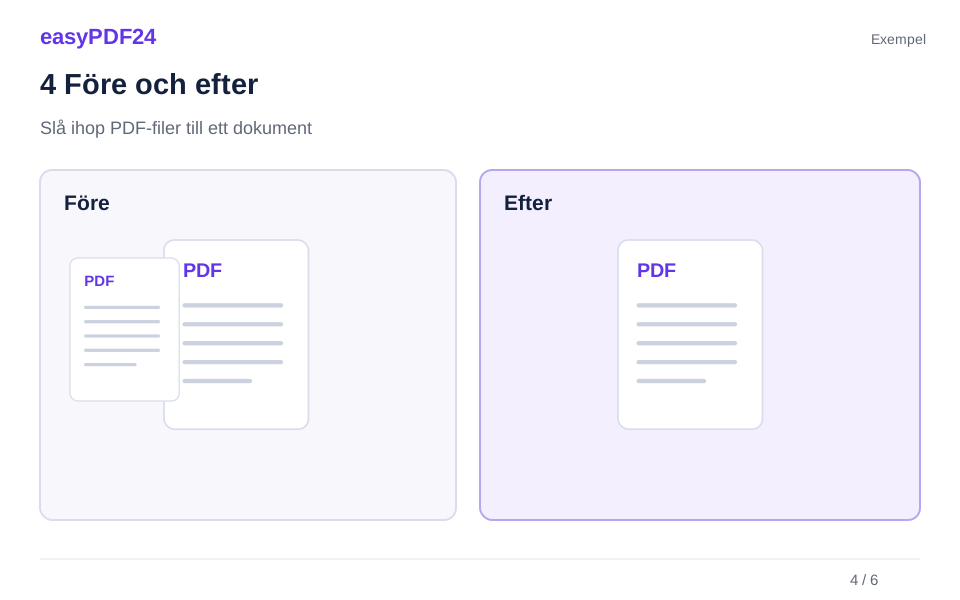
4Före och efter
Separata filer → En fil i vald ordning
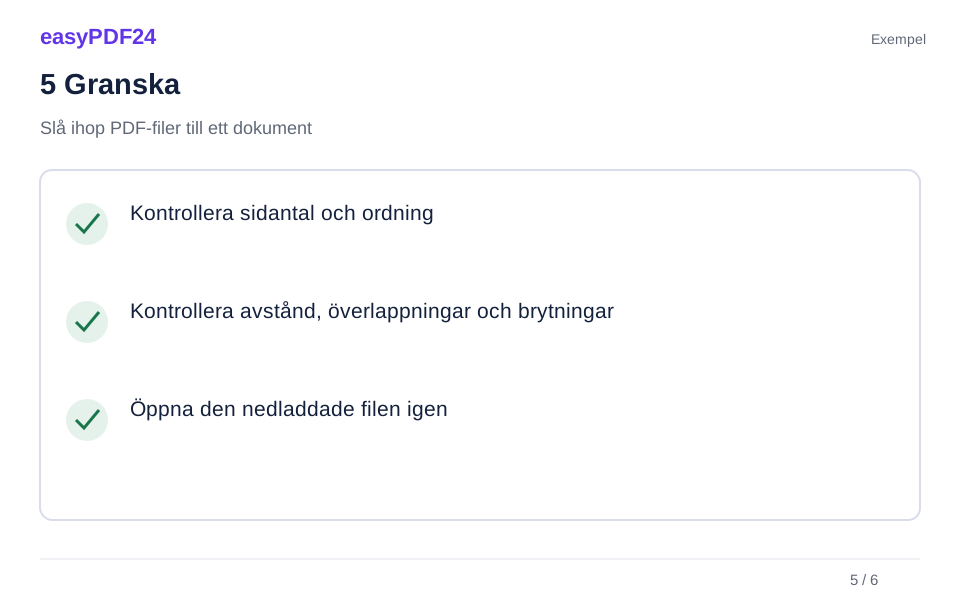
5Granska
Kontrollera sidantal och ordning Kontrollera avstånd, överlappningar och brytningar Öppna den nedladdade filen igen
6Spara
Kör Merge PDF-filer och kontrollera sidordningen, särskilt där ett källdokument slutar och nästa börjar.
Exempel
Före
Separata filer
Efter
En fil i vald ordning
Kontrollera detta i resultatet
- Kontrollera sidantal och ordning
- Kontrollera avstånd, överlappningar och brytningar
- Öppna den nedladdade filen igen
Planera dokumentet som en enda lässekvens
Att slå samman PDF-filer är användbart när flera filer hör till en uppgift: ett följebrev och stöddokument, en rapport och dess bilaga, eller mötesanteckningar och referensmaterial. Fördelen är inte bara färre bilagor. En välordnad kombinerad fil hjälper mottagaren att förstå vad som ska läsas först och hur de senare sidorna stöder det. Bestäm sekvensen innan du laddar upp. Det viktigaste dokumentet kommer vanligtvis först, följt av bevis eller bakgrundsinformation som behövs för att förstå det.
Skriv ner en kort ordning om filnamnen är liknande. Till exempel kan en projektöverlämning innehålla en översikt, en utrustningslista och bruksanvisning. Kontrollera innehållet i varje källfil istället för att bara lita på dess namn. Två filer som kallas rapportslutlig och rapportgodkänd kan innehålla olika revisioner av samma material. Att inkludera båda kan skapa förvirring även om sammanslagningen i sig lyckas. Ta bort dubblettversioner från ditt avsedda val innan du börjar. Sammanfogningsverktyget sammanfogar filerna du tillhandahåller; det avgör inte vilken version som är auktoritativ eller om en bilaga fortfarande är relevant.
Förbered kompatibla filer innan du slår samman
Sammanfogningen accepterar PDF-filer. Om en del av paketet är ett Word-dokument, kalkylblad eller presentation, konvertera det till PDF först och granska resultatet. Verktyget Office till PDF tillhandahåller en väg för Office-format som stöds. Om materialet består av fotografier eller skärmdumpar, använd Bilder till PDF för att skapa ett dokument från dessa bilder. Genom att förbereda varje källa separat kan du fånga konverteringsproblem innan de begravs i en större kombinerad fil.
Öppna käll-PDF-filerna och bekräfta att deras sidor är läsbara. Kontrollera om en skanning är sidled, om ett kalkylblad har skurits över flera sidor och om en exporterad presentation innehåller oväntat små etiketter. Åtgärda dessa problem vid källan eller med lämpligt sidverktyg innan du sätter ihop det slutliga paketet. En sammanslagning reparerar inte automatiskt en dålig skanning, normaliserar sidstorlekar eller förbättrar bildkvaliteten. Det bevarar sidinnehållet som en del av det kombinerade dokumentet, så kvaliteten på de enskilda inmatningarna förblir viktig. Behåll originalfilerna tillgängliga tills du har kontrollerat det färdiga resultatet och bekräftat att inga sidor saknas.
Ändra filordningen med pilarna
Lägg till PDF-filerna och kontrollera deras ordning i fillistan. Använd pilarna uppåt och nedåt för att flytta varje fil till rätt plats. easyPDF24 sammanfogar filerna i den ordning som visas, så du behöver inte ta bort och ladda upp dem igen för att ändra ordningen. Granska hela listan innan du börjar, eftersom operativsystemets filväljare kan ge en annan ordning än den avsedda läsordningen.
Sidor från varje käll-PDF håller till en början ihop. Om en fyrasidig översikt följs av en sexsidig bilaga, bör den sammanlagda utmatningen innehålla översiktens fyra sidor och sedan bilagans sex sidor. Om du behöver interfoliera enskilda sidor från olika källor, bestäm först om dela upp eller extrahera de relevanta sidorna skulle göra uppgiften tydligare. Du kan också fortsätta att redigera det sammanslagna resultatet med verktyg för sidorganisation. Kontrollera gränserna mellan källdokument särskilt noggrant: dessa övergångar är där en felaktig urvalsordning eller en dubblett av försättsblad är lättast att lägga märke till.
Förstå storlek och sidbegränsningar innan du börjar
Den aktuella förhandsvisningen kan kombinera upp till 20 filer med en total uppladdningsstorlek på 25 MB. Den kombinerade PDF-filen måste hålla sig inom gränsen på 80 sidor. Räkna sidorna innan du sätter ihop ett stort paket, speciellt när flera skannade bilagor är inblandade. En samling små filer kan fortfarande överskrida sidgränsen, medan ett fåtal högupplösta skanningar kan överskrida storleksgränsen även med relativt få sidor. Båda måtten har betydelse vid planering av sammanslagning.
Om uppsättningen är för stor, överväg om vilket material mottagaren behöver i samma dokument. Extrahera ett relevant avsnitt från en lång bilaga istället för att inkludera hela filen, eller dela upp paketet i tydligt namngivna delar. Komprimering kan ibland minska ineffektiv PDF-struktur, men den här förhandsgranskningen nedsamplar inte bilder aggressivt och kan inte garantera en viss storleksminskning. Undvik att lita på ett sista komprimeringssteg för att göra en överdimensionerad källsamling acceptabel. Ett mindre, ändamålsenligt paket är ofta lättare att navigera och verifiera än ett enda dokument som innehåller alla tillgängliga bilagor, inklusive material som inte behövs för uppgiften.
Granska sidstorlekar, orientering och tomma sidor
Olika sidstorlekar kan samexistera i en PDF. Ett stående brev, ett liggande bord och ett skannat kvitto kan alla förbli i sina ursprungliga proportioner efter sammanslagningen. Det kan vara helt lämpligt, men det förtjänar en visuell kontroll. Bläddra igenom utskriften och leta efter sidor som verkar ovanligt små, i sidled eller svåra att läsa. Om dokumentet kommer att skrivas ut kan skrivarens skalningsinställningar påverka hur dessa blandade sidor passar på papper. Kontrollera en representativ sida innan du distribuerar ett utskriftsfärdigt paket.
Tomma sidor behöver också sammanhang. En tom baksida i en skanning kan vara onödig, medan en medvetet tom sida kan bevara layouten för ett häfte eller separata avsnitt. Ta inte bort varje sida som ser tom ut utan att ta hänsyn till den avsedda användningen. Om du tar bort sidor efter sammanslagningen ska du granska sidantalet och övergångarna igen. Utskrivna siffror inuti dokumentet skrivs inte automatiskt om genom att sidan raderas eller slås samman. En innehållssida som hänvisar till sidan 12 i en källfil kanske inte längre matchar den tolfte sidan i den kombinerade PDF-filen.
Använd ett överlämningsexempel för att verifiera fullständigheten
Föreställ dig att kombinera en tvåsidig försättsblad, en tolvsidig rapport och en tresidig bilaga. Den förväntade summan är sjutton sidor. Den enkla beräkningen ger dig en omedelbar kontroll efter sammanslagningen. Inspektera sedan första sidan, sista sidan av försättsbladet, början av rapporten och början av bilagan. Slutligen, kontrollera den sista sidan av utdata. Dessa kontrollpunkter hjälper till att bekräfta att filerna dök upp i den avsedda sekvensen och att paketet inte slutade före den sista bifogningen.
Sidantalet ensamt räcker inte. En duplicerad bilaga på tre sidor kan ersätta en annan bilaga på tre sidor samtidigt som totalsumman lämnas oförändrad. Jämför även avsnittstitlar, datum och versionsetiketter. Om det kombinerade dokumentet innehåller formulär, länkar eller andra interaktiva element, testa beteendet som din mottagare behöver i en kompatibel PDF-visare. Anta inte att varje specialfunktion kommer att bete sig identiskt efter dokumentbearbetning. När en källa innehåller en digital signatur eller ett arbetsflöde som beror på dokumentintegritet, konsultera kraven för det arbetsflödet innan du ändrar filen genom att slå samman den med annat material.
Åtgärda vanliga monteringsmisstag effektivt
Om en fil visas på fel ställe, korrigera urvalsordningen och skapa en ny sammanslagning från källfilerna istället för att upprepade gånger arrangera om ett redan förvirrat paket. Om en källa i sig innehåller oönskade sidor, använd Ta bort sidor eller Extrahera sidor för att förbereda en ren inmatning först. För en bifogad fil i sidled, rotera de berörda sidorna och granska den korrigerade kopian innan du slår samman igen. Att arbeta med det specifika problemet ger vanligtvis ett tydligare resultat än att behandla varje fråga som en del av sammanslagningsoperationen.
Om en indata inte kan bearbetas, verifiera att det är en äkta, läsbar PDF snarare än en annan fil som har bytt namn med ett PDF-tillägg. Öppna den i en viewer och kontrollera att den inte är skadad eller föremål för restriktioner som förhindrar den avsedda operationen. Använd en auktoriserad, tillgänglig kopia vid behov. Håll källfilnamn meningsfulla under denna process, så att du kan identifiera exakt vilken förberedd version som hör hemma i den slutliga sammanslagningen. Det är lätt att av misstag välja originalet i sidled istället för den korrigerade kopian när båda lagras bredvid varandra med nästan identiska namn.
Ladda ner ett rent paket och behåll ett användbart arkiv
Öppna den sammanslagna PDF-filen efter nedladdning och granska den som ett kontinuerligt dokument. Bekräfta sekvensen, sidantal och nyckelinnehåll och ge det sedan ett filnamn som förklarar paketet istället för att lista varje källfil. Det räcker ofta med projektnamn, dokumentsyfte och versionsdatum. Lagra källfilerna separat om du kan behöva uppdatera ett avsnitt senare. Att bygga om paketet från kända källversioner är lättare än att försöka rekonstruera vilken bilaga som ingick i en gammal kombinerad fil.
easyPDF24 skapar en ny utgång; dina originalfiler på enheten förblir tillgängliga. När paketet är klart, använd endast ett annat verktyg om det tillgodoser ett kvarvarande behov: rotation för orientering, radering för oönskade sidor eller extrahering för en kortare målgruppsspecifik version. Håll den slutliga granskningen fokuserad på vad mottagaren behöver läsa och använda.
Bestäm vad som ska förbli separat
En enda PDF är bekvämt när alla sidor tillhör samma målgrupp och syfte. Det är mindre användbart när olika mottagare behöver olika bilagor, eller när ett dokument uppdateras mycket oftare än de andra. Till exempel kan en stabil produktmanual och ett veckoprisblad vara lättare att underhålla som separata filer. Att kombinera dem för en viss överlämning kan fortfarande vara meningsfullt, men håll källorna åtskilda så att prisbladet kan ersättas utan att förväxla det med manualens revisionshistorik.
Tänk på navigering såväl som filantal. En lång kombinerad förpackning bör ha en förståelig sekvens och tydliga sektionsöppningar. Sammanfogningsoperationen skriver inte en förklarande introduktion eller reviderar en innehållsförteckning åt dig. Om läsaren behöver en guide till materialet, förbered sidan i en källapplikation och inkludera dess PDF som en del av de valda indata. Undvik att lägga till ett omslag endast för dekoration när den första sidan redan förklarar dokumentet. Rätt paket är det som gör uppgiften tydligare, oavsett om det är en kombinerad PDF eller en liten uppsättning avsiktligt organiserade filer.
Uppdatera ett befintligt paket utan att tappa reda på revisioner
När en bilaga ändras, bygg om paketet från rätt källversioner eller byt försiktigt ut det berörda avsnittet. Börja med att identifiera det gamla avsnittets start- och slutsidor. Om dess längd har ändrats, kan senare sidpositioner förskjutas, vilket kan ogiltigförklara en tidigare förberedd innehållssida eller en referens i omslagsanteckningen. Registrera det förväntade sidantal igen innan du genererar det nya resultatet. Lita inte på det gamla paketets sista sidnummer som bevis på att det uppdaterade är komplett.
Ett praktiskt mapparrangemang håller ihop de godkända ingångarna och lagrar det sammansatta resultatet separat. Du kan sedan se vilka filer som användes utan att öppna flera nästan identiska sammanslagna PDF-filer. Efter uppdatering, inspektera det ändrade avsnittet och sidorna omedelbart före och efter det. Kontrollera även eventuella sammanfattningar som hänvisar till siffror eller datum inuti ersättningsbilagan. Sammanfogning är en dokumentsammansättningsoperation, så konsekvens mellan delarna kräver fortfarande maskeringell uppmärksamhet. Denna lilla granskning är särskilt användbar för återkommande inlämningar, där strukturen förblir bekant men en inaktuell bilaga kan göra ett annars aktuellt paket missvisande.
Vanliga frågor
Kan jag välja en Word-fil och en PDF tillsammans?
Sammanfogningsverktyget bearbetar PDF-filer. Konvertera Word-filen till PDF först och lägg sedan till den konverterade filen i listan.
Blir alla sidor lika stora?
Sammanslagning standardiserar inte automatiskt sidstorlekar. Granska resultatet om du kombinerar skanningar med dokument som exporterats från andra program.
Skapar sammanslagningen en ny innehållsförteckning?
Sammanfogningen förenar de valda PDF-filerna; den skriver inte en ny innehållsförteckning eller uppdaterar tryckta sidreferenser i dem. Om ditt paket behöver ett index, förbered det med den slutliga avsedda sektionsordningen och verifiera dess sidhänvisningar efter att du har satt ihop resultatet. Ett register som förbereds innan du tar bort tomma sidor eller lägger till ett extra omslag kan bli felaktigt. För ett kort paket kan det räcka med tydliga öppningssidor, medan en längre överlämning kan dra nytta av en noggrant kontrollerad introduktionsguide.