
I den här guiden
Så gör du
Öppna PDF-filen och vänta tills de befintliga formulärfälten har lästs in.
Ändra textfält och kryssrutor och ta hänsyn till textgränser och skrivskyddade uppgifter.
Tillämpa värdena och granska både den nya förhandsvisningen och den nedladdade PDF-filen.
Indata, resultat och gränser
| Egenskap | Detaljer |
|---|---|
| Indata | |
| Utdata | |
| Viktig begränsning | Högst 200 befintliga fält; endast redigerbara textfält och kryssrutor. |
Arbetsflödet i sex vyer
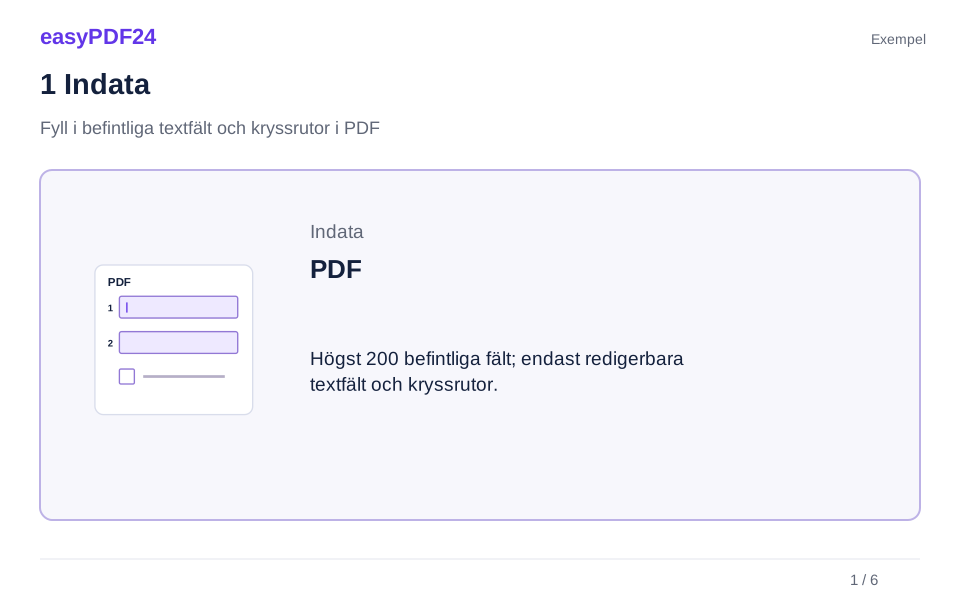
1Indata
Öppna PDF-filen och vänta tills de befintliga formulärfälten har lästs in.
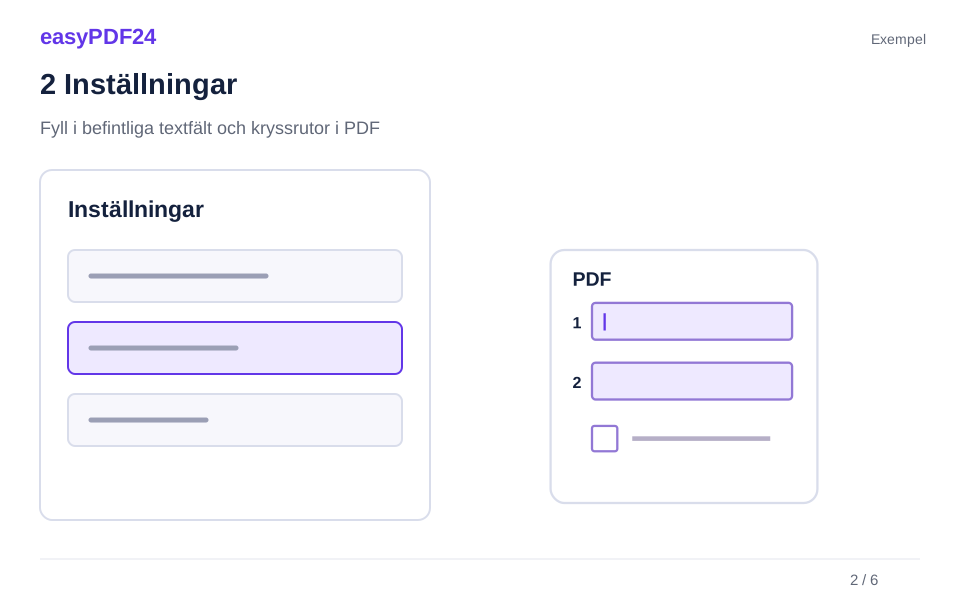
2Inställningar
Ändra textfält och kryssrutor och ta hänsyn till textgränser och skrivskyddade uppgifter.
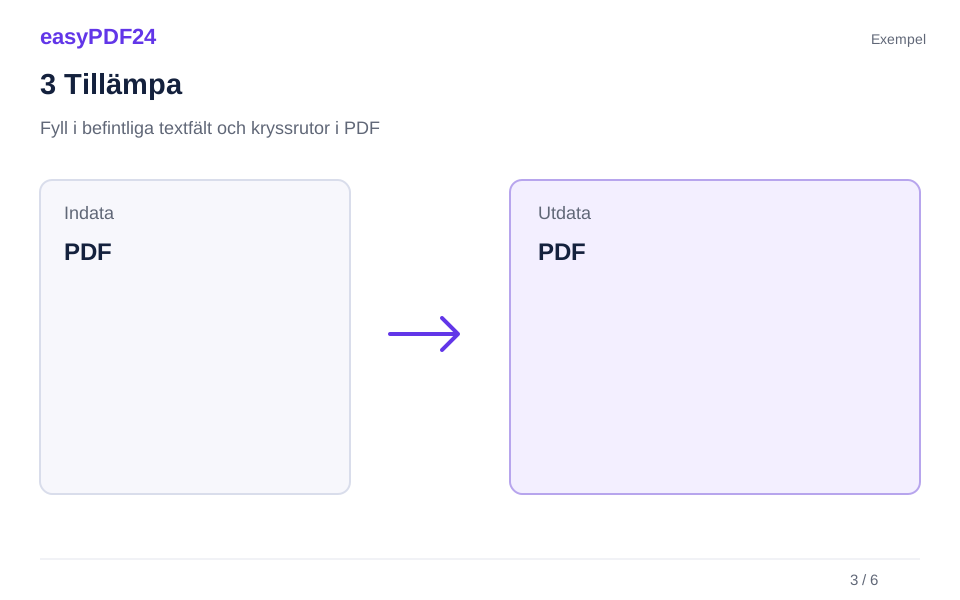
3Tillämpa
PDF → PDF
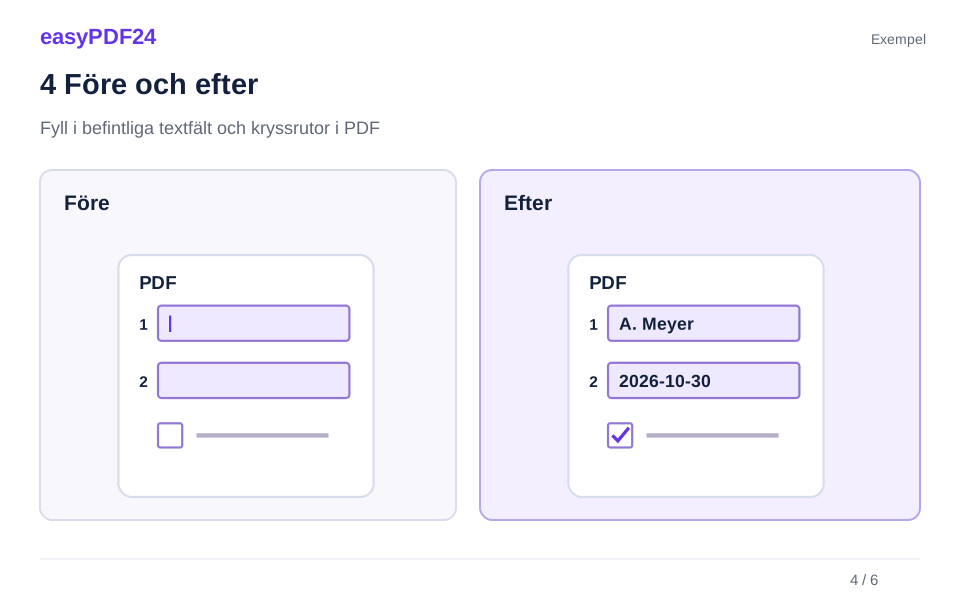
4Före och efter
Originalfil → Redigerad kopia
5Granska
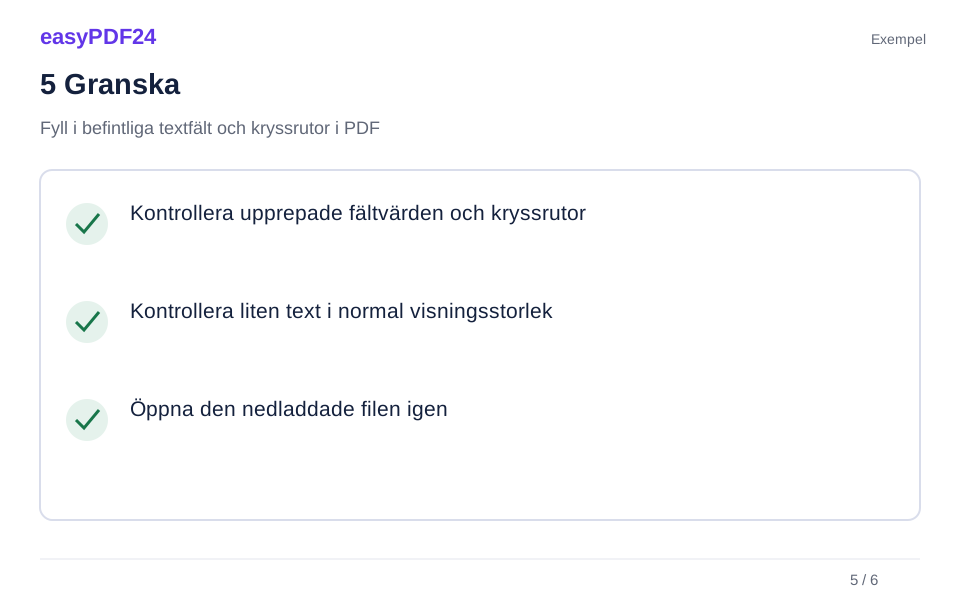
Kontrollera upprepade fältvärden och kryssrutor Kontrollera liten text i normal visningsstorlek Öppna den nedladdade filen igen
6Spara
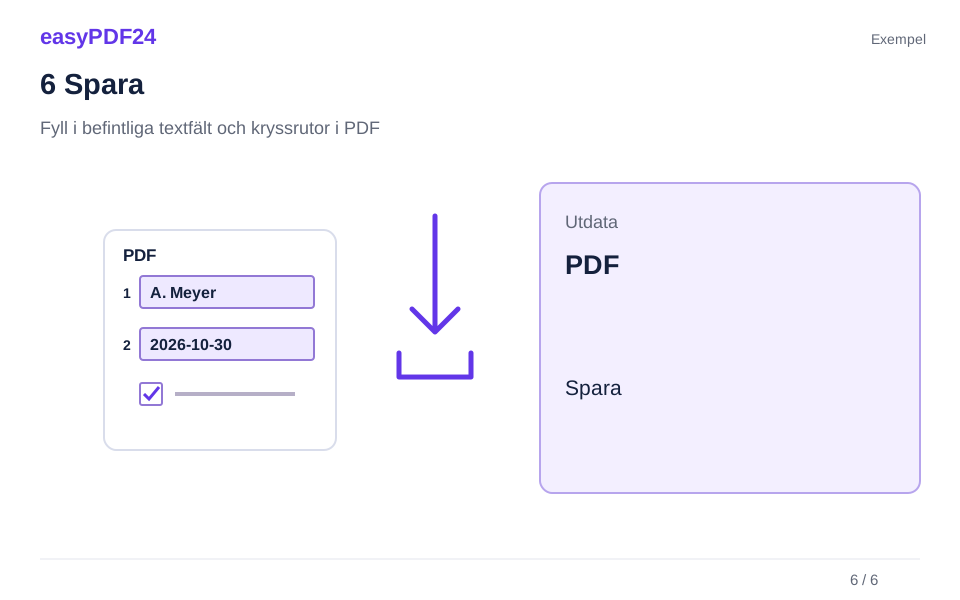
Tillämpa värdena och granska både den nya förhandsvisningen och den nedladdade PDF-filen.
Exempel
Före
Originalfil
Efter
Redigerad kopia
Kontrollera detta i resultatet
- Kontrollera upprepade fältvärden och kryssrutor
- Kontrollera liten text i normal visningsstorlek
- Öppna den nedladdade filen igen
Redigera rätt befintliga fält
Ett flerradigt fält tillåter stycken, medan ett enradigt fält inte accepterar radbrytningar. Den maximala textlängden visas för varje fält. Länkade fält med samma namn får samma värde, även när de finns på olika sidor. Kontrollera därför återkommande uppgifter som namn eller kundnummer i hela resultatet och inte bara vid det första fältet.
Ta hänsyn till formulärets begränsningar
Befintliga textfält och kryssrutor stöds i dokument med högst 200 fält. Skrivskyddade fält, fälttyper som inte stöds och för långa befintliga värden förblir låsta. En skannad sida är inte i sig ett interaktivt formulär; använd vid behov Lägg till text i stället. Originalfilen bevaras. Om de färdiga uppgifterna senare inte ska kunna ändras som enskilda fält kan du skapa ytterligare en kopia med fast sidinnehåll.
Vanliga frågor
Kan jag fylla i vilket skannat formulär som helst direkt?
Verktyget behöver befintliga interaktiva fält. På en skannad mall kan du placera text i stället; OCR skapar inte automatiskt formulärfält.
Kan jag fortsätta redigera formuläret efteråt?
Fälten som stöds förblir interaktiva i den ifyllda PDF-filen. Granska utseendet och formulärutgivarens krav före användning.