
Dans ce guide
Comment procéder
Ouvrez le PDF et attendez le chargement de ses champs existants.
Modifiez textes et cases en respectant limites et champs verrouillés.
Appliquez les valeurs puis vérifiez l’aperçu et le fichier téléchargé.
Entrée, résultat et limites
| Caractéristique | Détails |
|---|---|
| Entrée | |
| Sortie | |
| Limite importante | Jusqu’à 200 champs existants ; texte et cases modifiables uniquement. |
Le parcours en six vues
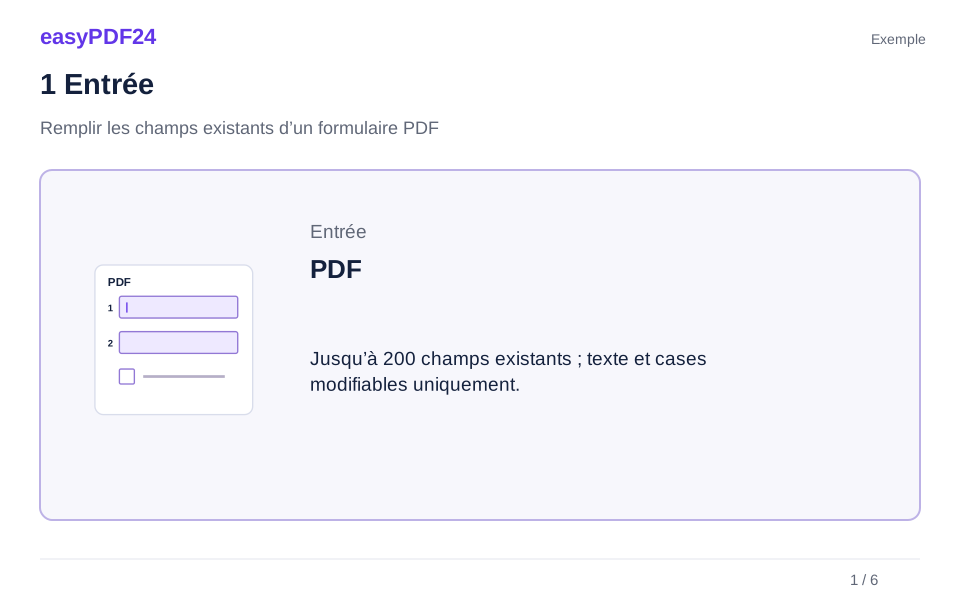
1Entrée
Ouvrez le PDF et attendez le chargement de ses champs existants.

2Réglages
Modifiez textes et cases en respectant limites et champs verrouillés.

3Appliquer
PDF → PDF
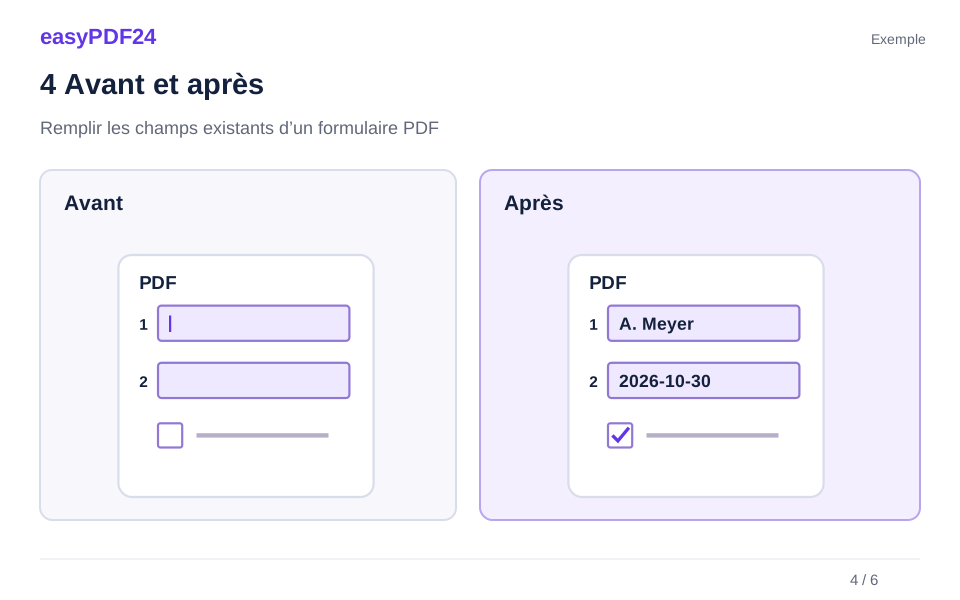
4Avant et après
Fichier original → Copie modifiée
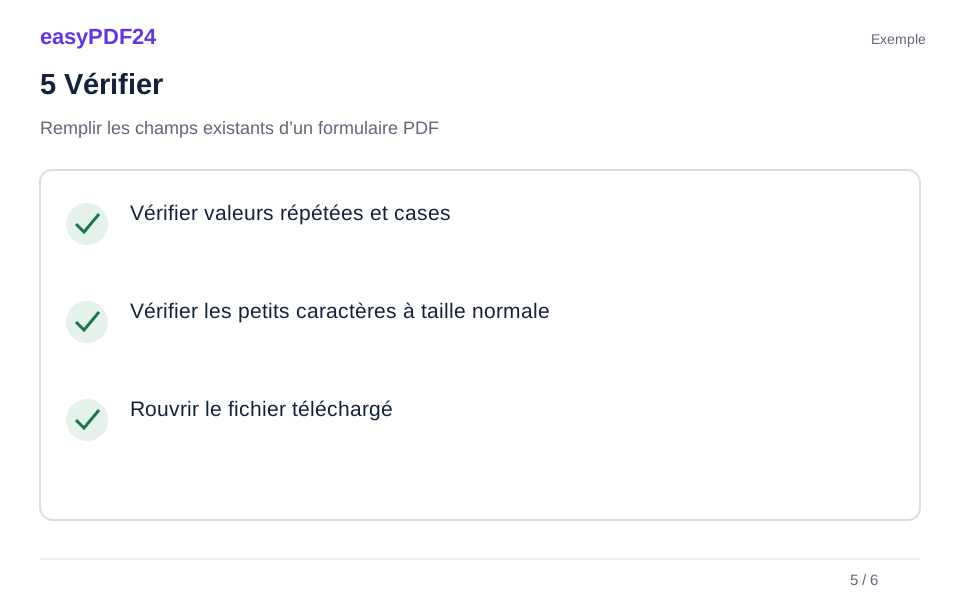
5Vérifier
Vérifier valeurs répétées et cases Vérifier les petits caractères à taille normale Rouvrir le fichier téléchargé
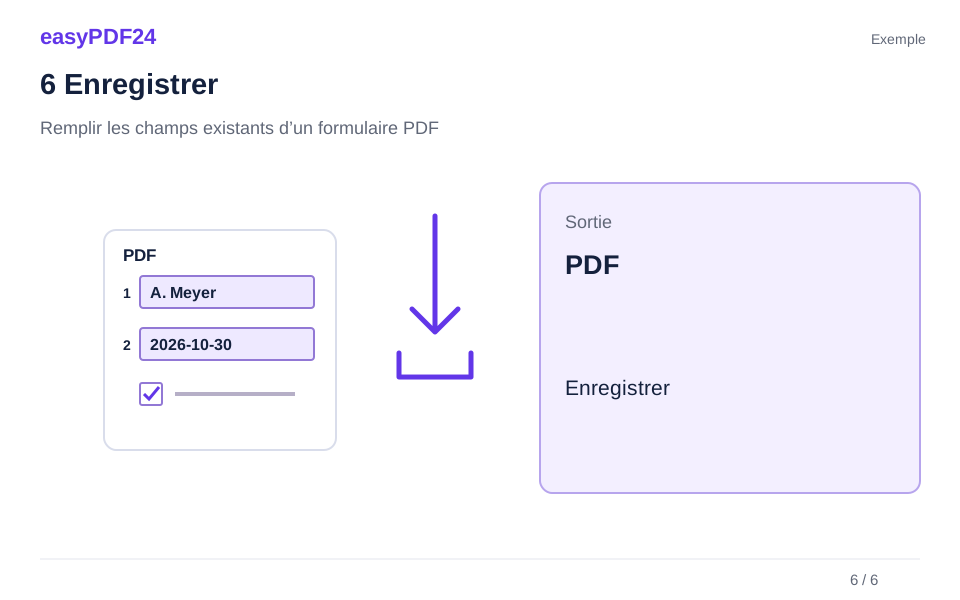
6Enregistrer
Appliquez les valeurs puis vérifiez l’aperçu et le fichier téléchargé.
Exemple
Avant
Fichier original
Après
Copie modifiée
Vérifiez ces points dans le résultat
- Vérifier valeurs répétées et cases
- Vérifier les petits caractères à taille normale
- Rouvrir le fichier téléchargé
Modifier les bons champs
Un champ multiligne accepte des paragraphes, contrairement à un champ sur une seule ligne. Respectez la longueur maximale indiquée. Les champs liés portant le même nom reçoivent la même valeur, même sur plusieurs pages. Vérifiez donc les informations répétées, comme un nom ou un numéro client, dans tout le document.
Respecter les limites du formulaire
Les champs de texte et cases sont pris en charge dans les documents contenant jusqu’à deux cents champs. Les champs en lecture seule, les types non pris en charge et les valeurs existantes trop longues restent verrouillés. Une page numérisée n’est pas automatiquement un formulaire interactif. Ajoutez du texte si nécessaire et conservez l’original. Vous pouvez ensuite créer une copie aplatie supplémentaire.
Questions fréquentes
Puis-je remplir directement n’importe quel formulaire numérisé ?
Il faut des champs interactifs existants. Sinon, placez du texte sur la page numérisée ; l’OCR seul ne crée pas de champs.
Les champs restent-ils modifiables ensuite ?
Les champs pris en charge restent interactifs dans le PDF rempli. Vérifiez leur apparence et les exigences du destinataire avant utilisation.