
Dans ce guide
Comment procéder
Ouvrez le PDF, sélectionnez la page et choisissez Se connecter dans la barre d'outils de gauche de l'éditeur.
Entrez le nom, choisissez une taille de police et dessinez un rectangle où la signature doit apparaître.
Vérifiez l'emplacement, appliquez la modification et examinez le document résultant.
Entrée, résultat et limites
| Caractéristique | Détails |
|---|---|
| Entrée | |
| Sortie | |
| Limite importante | Signature visible, sans certificat de signature numérique. |
Le parcours en six vues
1Entrée
Ouvrez le PDF, sélectionnez la page et choisissez Se connecter dans la barre d'outils de gauche de l'éditeur.
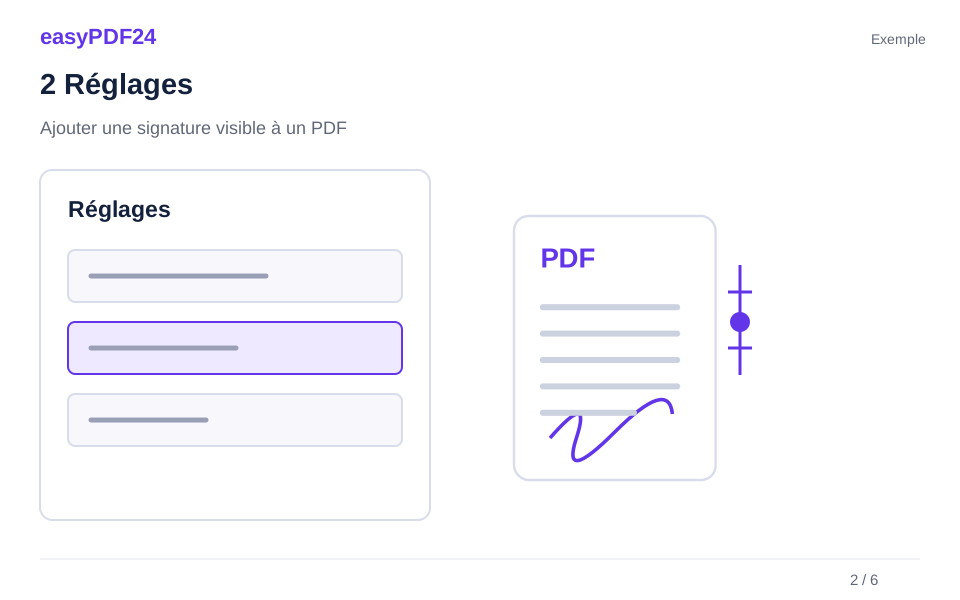
2Réglages
Entrez le nom, choisissez une taille de police et dessinez un rectangle où la signature doit apparaître.
3Appliquer
PDF → PDF
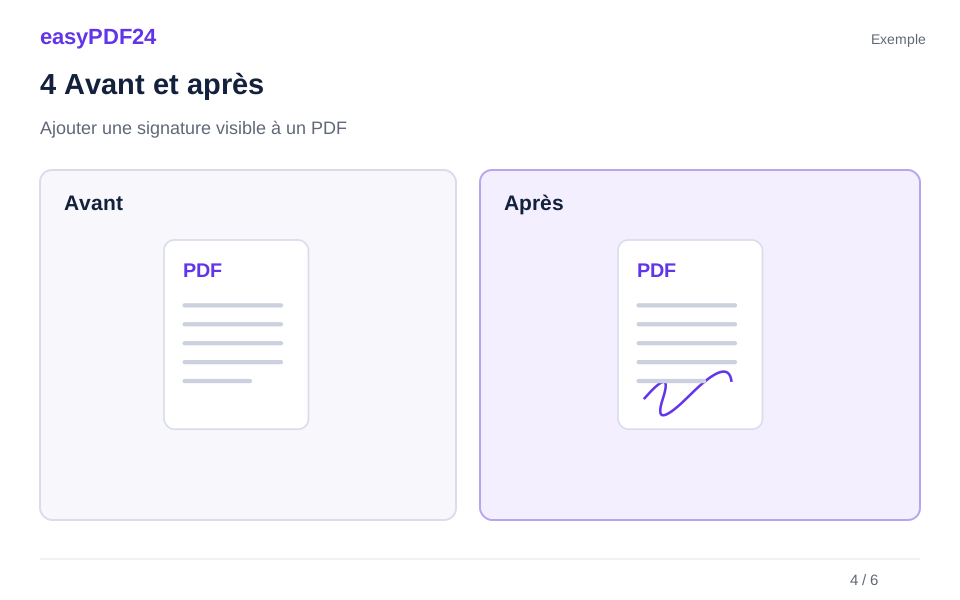
4Avant et après
Fichier original → Copie modifiée
5Vérifier
Modifier seulement les pages ou zones voulues Vérifier espacements, chevauchements et retours Rouvrir le fichier téléchargé
6Enregistrer
Vérifiez l'emplacement, appliquez la modification et examinez le document résultant.
Exemple
Avant
Fichier original
Après
Copie modifiée
Vérifiez ces points dans le résultat
- Modifier seulement les pages ou zones voulues
- Vérifier espacements, chevauchements et retours
- Rouvrir le fichier téléchargé
Vérifiez quel type de signature le destinataire attend
Commencez par les exigences du destinataire plutôt que par l'apparence de la zone de signature. L'outil de signature de easyPDF24 place un nom tapé visible sur une page PDF. Il ne délivre pas de certificat de signature, ne vérifie pas l'identité du signataire et ne fournit pas de contrôle d'intégrité cryptographique. Un nom visible peut être utile dans un flux de travail documentaire, mais ce n'est pas le même résultat technique qu'un processus de signature basé sur un certificat. Si un destinataire spécifie un service ou une méthode de signature particulière, confirmez cette exigence avant de préparer le fichier.
Lisez le document que vous vous apprêtez à marquer et vérifiez qu'il s'agit bien de la version prévue. Des noms de fichiers similaires peuvent masquer des dates, des montants ou des pièces jointes différents. Comparez le titre, les détails pertinents et la dernière page avant de saisir votre nom. Si vous remarquez une erreur qui doit être corrigée, résolvez-la avant d'ajouter la signature visible. Cela permet de garder la séquence de modifications compréhensible et réduit le risque qu'une modification ultérieure soit confondue avec quelque chose déjà révisé.
Par exemple, une feuille d'accusé de réception interne peut simplement demander un nom et une date visibles, tandis qu'un autre flux de travail peut nécessiter une plateforme de signature électronique désignée. La zone de signature identique n’établit pas que les deux flux de travail ont les mêmes exigences. Utilisez l'outil de signature visible pour la tâche qu'il exécute réellement et choisissez un autre processus lorsque le destinataire a besoin d'une capacité qu'il ne fournit pas. Ce guide explique comment placer et réviser l'élément visuel ; il ne détermine pas si cette méthode satisfait à un accord, une politique ou une exigence légale particulière.
Trouvez la bonne page et la bonne zone de signature
Ouvrez le PDF et accédez à la page de signature prévue avant de sélectionner l'outil de signature. Vérifiez le compteur de pages ainsi que le numéro de page imprimée. Les couvertures, les pages d’introduction et les annexes peuvent rendre ces chiffres différents. Lisez les étiquettes à côté de la zone de signature pour savoir quel nom y appartient. Un document peut contenir des espaces séparés pour l'auteur, le réviseur, le client ou un autre participant, et placer un nom dans la mauvaise case peut créer de la confusion même si l'emplacement semble soigné.
Inspectez l’espace disponible autour de la ligne ou de la boîte. Laissez de la place pour une date, un nom imprimé, un rôle ou toute autre information demandée séparément par le formulaire. Ne faites pas une signature si grande qu'elle masquerait le texte voisin. Si la page est de côté, corrigez son orientation avant de positionner la signature. Travailler avec une page verticale permet de juger plus facilement le sens de lecture prévu et de comparer la signature avec les étiquettes proches.
Considérez un formulaire d'accusé de réception à deux colonnes. La colonne de gauche peut être destinée à la personne qui remplit le formulaire et la colonne de droite à un évaluateur. Avant de dessiner un rectangle, lisez les deux titres et localisez la ligne exacte dont vous avez besoin. Vérifiez s'il y a plusieurs sections de signature sur la page, peut-être une pour un accusé de réception principal et une autre pour une déclaration facultative. L'outil placera le contenu à l'endroit que vous spécifiez ; il ne permet pas de déduire quelle section s'applique à vous ni de décider si une case particulière doit être remplie.
Entrez le nom et placez une signature claire et visible
Choisissez Se connecter dans la barre d'outils de gauche de l'éditeur et saisissez le nom à afficher. Vérifiez l'orthographe, l'espacement et tous les caractères utilisés dans le nom avant d'appliquer la modification. La signature dactylographiée actuelle utilise un nom en italique plutôt que de reproduire un motif de trait manuscrit. Choisissez une taille lisible et dessinez le rectangle là où il doit apparaître. Jugez le résultat par rapport à l'espace disponible et au texte environnant, et pas seulement par la question de savoir si le nom entier tient dans la case.
Un nom plus long peut nécessiter une zone plus large ou une taille plus petite qu'un nom court. Évitez de le réduire au point qu'il devienne difficile à lire à une taille d'affichage normale. Si le placement n'est pas adapté, ajustez l'opération prévue ou dessinez une meilleure zone avant d'accepter le résultat final. Vérifiez l'aperçu après l'application. Un nom peut paraître centré dans une région vide tout en couvrant le début d'une phrase proche ou au-dessus d'une étiquette qui doit rester visible.
Portez une attention particulière aux accents et autres caractères importants pour le nom. Le rendu réel exporté fait référence, notamment lorsque le document utilise des polices différentes ailleurs. Si un personnage n'apparaît pas correctement, ne présumez pas que le téléchargement le réparera. Utilisez une autre représentation appropriée, telle qu'une image préparée du nom ou de la signature prévu, et inspectez ce résultat. L'objectif est d'avoir un élément visuel clair sur la bonne page, avec les informations environnantes du document toujours lisibles et la mise en page prévue intacte.
Ajouter les dates et les informations qui les accompagnent séparément
Une zone de signature demande souvent plus qu’un nom. Il peut également inclure une date, un lieu, un rôle ou une référence. Utilisez les outils de texte ou de formulaire appropriés pour ces éléments distincts au lieu d'essayer de tout intégrer dans le nom de la signature. En gardant les éléments séparés, il est plus facile de placer chacun d'eux à côté de son étiquette et de remarquer si un élément a été omis. Copiez soigneusement les informations requises et examinez-les dans le contexte du formulaire.
Pour une date, utilisez un format clair pour le destinataire. Les dates numériques peuvent être interprétées différemment selon les régions, alors suivez les instructions du document lorsqu'un format est donné. L'éditeur ne décide pas quelle date est appropriée à votre situation. Entrez la valeur souhaitée et vérifiez-la avant de postuler. Si le document demande un nom imprimé et une signature à des endroits séparés, vérifiez si les deux zones ont été remplies comme demandé plutôt que de supposer qu'un nom visible remplit automatiquement tous les champs.
Une révision pratique peut suivre les étiquettes de gauche à droite ou de haut en bas : nom, date, rôle et toute référence associée. Comparez les informations saisies avec le document que vous avez examiné. Si vous corrigez un élément de texte à proximité après avoir placé la signature, inspectez à nouveau la zone de signature car les modifications de disposition peuvent affecter l'espace environnant. N'utilisez pas de date ou d'étiquette pour impliquer un processus de vérification qui n'a pas eu lieu. Le contenu visible doit décrire avec précision ce qui a été saisi, tandis que tout processus externe d'approbation ou d'identité reste distinct de l'action d'édition du PDF.
Utilisez une image de signature lorsque cette représentation est appropriée
Si vous disposez déjà d'une image de votre signature, Ajouter une image propose une manière distincte de la placer sur la page. L'éditeur accepte les fichiers image PNG, JPG et WebP pris en charge dans les limites de ses images. Sélectionnez l'image, choisissez la page souhaitée et ajustez le cadre de placement. Gardez les proportions verrouillées lors du redimensionnement si vous souhaitez conserver la forme de la signature. Une signature étirée de manière inhabituellement large ou haute peut être différente de la source et peut être plus difficile à reconnaître.
Préparez l'image source pour qu'elle contienne la zone de signature utile sans espace vide excessif. Un PNG avec un arrière-plan transparent existant peut s'adapter naturellement sur une zone de signature simple. Un JPG avec un fond blanc ne devient pas transparent simplement parce qu'il est inséré dans un PDF. Vérifiez le résultat sur n’importe quelle partie colorée ou texturée de la page. L'image peut comporter son propre arrière-plan, qui peut recouvrir une ligne ou d'autres informations en dessous.
Une image reste un graphique visible, et non une signature cryptographique ou une preuve d'identité. Protégez l'image source dans le cadre de votre propre gestion de fichiers et utilisez une signature que vous êtes autorisé à apposer. Après l'insertion, examinez le PDF à une taille de lecture normale et avec un zoom plus rapproché pour vérifier les bords et la clarté. Si la source est floue, augmenter sa taille affichée ne restaurera pas les détails manquants. Une source plus nette et correctement préparée est préférable à une image de grande taille qui obscurcit la forme ou produit un résultat visiblement approximatif.
Gardez plusieurs zones et versions de signature organisées
Certains documents contiennent plusieurs emplacements permettant à une même personne de saisir un nom visible, ou des zones séparées pour les différents participants. Parcourez délibérément les pages pertinentes et vérifiez l’étiquette à chaque endroit. L'éditeur actuel ne fournit pas de workflow d'invitation de signature à distance, de routage des destinataires ou de collecte automatique des signatures d'autres personnes. L'ajout de contenu à une page ne signifie pas que toutes les zones requises ailleurs dans le document ont été complétées.
Lorsque plusieurs personnes sont impliquées, utilisez le processus de partage convenu en dehors de l'éditeur et clarifiez la version du document. Évitez d'envoyer deux copies portant le même nom sans expliquer laquelle est à jour. Si vous recevez un fichier, comparez son contenu et le nombre de pages avant d'apporter d'autres modifications. Une marque visible sur une page ne remplace pas la compréhension de qui a fourni le fichier ou quel processus a été utilisé. Gardez la provenance du document claire tout au long du flux de travail que vous utilisez réellement.
Pour un formulaire plus long, il peut être utile de revoir les pages pertinentes dans l'ordre et de noter les zones qui ont été complétées. Confirmez chacun d’eux par rapport au texte qui l’entoure plutôt que d’appliquer aveuglément les mêmes coordonnées de placement. Une zone de signature peut se trouver à une hauteur différente sur une autre page. Si vous ajoutez ou supprimez des pages ultérieurement, vérifiez à nouveau la structure entière du document. Le résultat important est un PDF révisé cohérent avec les éléments visibles prévus, et pas simplement un fichier dans lequel un nom apparaît quelque part vers la fin.
Inspectez le résultat appliqué avant de télécharger
Après avoir appliqué la signature, examinez le PDF mis à jour plutôt que de vous fier uniquement au cadre de placement en attente. Confirmez l'orthographe, la taille, la page et la position du nom. Vérifiez que les étiquettes, les dates et les lignes à proximité restent visibles. Ouvrez le document à une taille de lecture pratique pour voir si la signature semble équilibrée avec le formulaire, puis zoomez suffisamment pour repérer les caractères manquants ou les bords irréguliers de l'image. Ces vérifications servent à des fins différentes, il est donc utile de faire les deux.
Si un placement est erroné, utilisez le workflow d'annulation ou de restauration disponible pendant la session et corrigez-le avant de traiter le fichier comme terminé. Conservez votre document original sur votre appareil comme référence distincte. Une copie téléchargée ne contient pas automatiquement l'historique temporaire de l'éditeur sous une forme permettant à chaque destinataire d'annuler vos modifications. Décidez quelle version doit être conservée comme source non modifiée et quelle version représente la sortie révisée.
Vérifiez également le reste de la page après avoir ajouté la signature. Il est facile de se concentrer tellement sur le nouvel élément qu’une date obsolète ou un champ obligatoire vide passe inaperçu. Lisez les instructions à proximité et vérifiez que les informations saisies y correspondent. Si le destinataire a besoin d'une méthode de signature différente, arrêtez-vous à cette exigence et utilisez le processus approprié plutôt que d'essayer de rendre la marque visuelle plus officielle. Un tampon décoratif, une police élaborée ou une image plus grande n'ajoutent pas les propriétés techniques d'une signature basée sur un certificat.
Enregistrez la copie révisée et évitez les erreurs de transfert courantes
Téléchargez la version contenant la signature appliquée et ouvrez le PDF enregistré depuis votre appareil. Cette vérification finale confirme que vous disposez du résultat que vous avez examiné, et non de l'original inchangé ou d'une tentative antérieure. Donnez au fichier un nom qui rend son sujet et sa version reconnaissables. Conservez le document source séparément si vous en avez à nouveau besoin et évitez de vous fier à l'historique du navigateur ou à un onglet d'aperçu ouvert comme seul moyen de récupérer le résultat.
Si le nom n'apparaît pas dans le fichier enregistré, vérifiez si vous avez appliqué l'opération avant le téléchargement et si vous avez ouvert le dernier téléchargement. Si la mauvaise page a été marquée, revenez à la version originale ou à une version de travail antérieure et répétez le placement sur la bonne page. Si la signature visible est trop petite ou chevauche une étiquette, ajustez la taille ou l'emplacement plutôt que de supposer que le destinataire zoomera ou déduira le texte masqué. Un transfert propre inclut un document lisible, et pas seulement un téléchargement de fichier réussi.
Enregistrez ce dont vous avez besoin pendant la session et utilisez le canal de votre choix pour envoyer le document en dehors de easyPDF24. Si le destinataire signale qu'un nom visible est insuffisant, demandez quel processus de signature est requis et suivez ce processus. Le rôle de l'éditeur ici est de créer l'ajout visuel révisé tout en gardant claires ses capacités réelles.
Questions fréquentes
Est-ce une signature électronique qualifiée ?
Non. Cet outil ajoute une signature de nom visible. Elle ne délivre pas de signature électronique qualifiée ou certifiée.
Puis-je utiliser une photo de ma signature à la place ?
Vous pouvez placer une image PNG, JPG ou WebP existante avec Ajouter une image. Cela produit également un graphique visible plutôt qu'une signature cryptographique.