
Dans ce guide
Comment procéder
Ouvrez votre PDF dans Split PDF.
Entrez les pages dont vous avez besoin, par exemple 1,3-5. Vérifiez leurs positions dans l'aperçu.
Exécutez l'outil, puis extrayez le fichier ZIP téléchargé pour utiliser les PDF individuels.
Entrée, résultat et limites
| Caractéristique | Détails |
|---|---|
| Entrée | |
| Sortie | PDF · ZIP |
| Limite importante | Jusqu’à 80 pages PDF et 25 Mo d’entrées au total. |
Le parcours en six vues

1Entrée
Ouvrez votre PDF dans Split PDF.
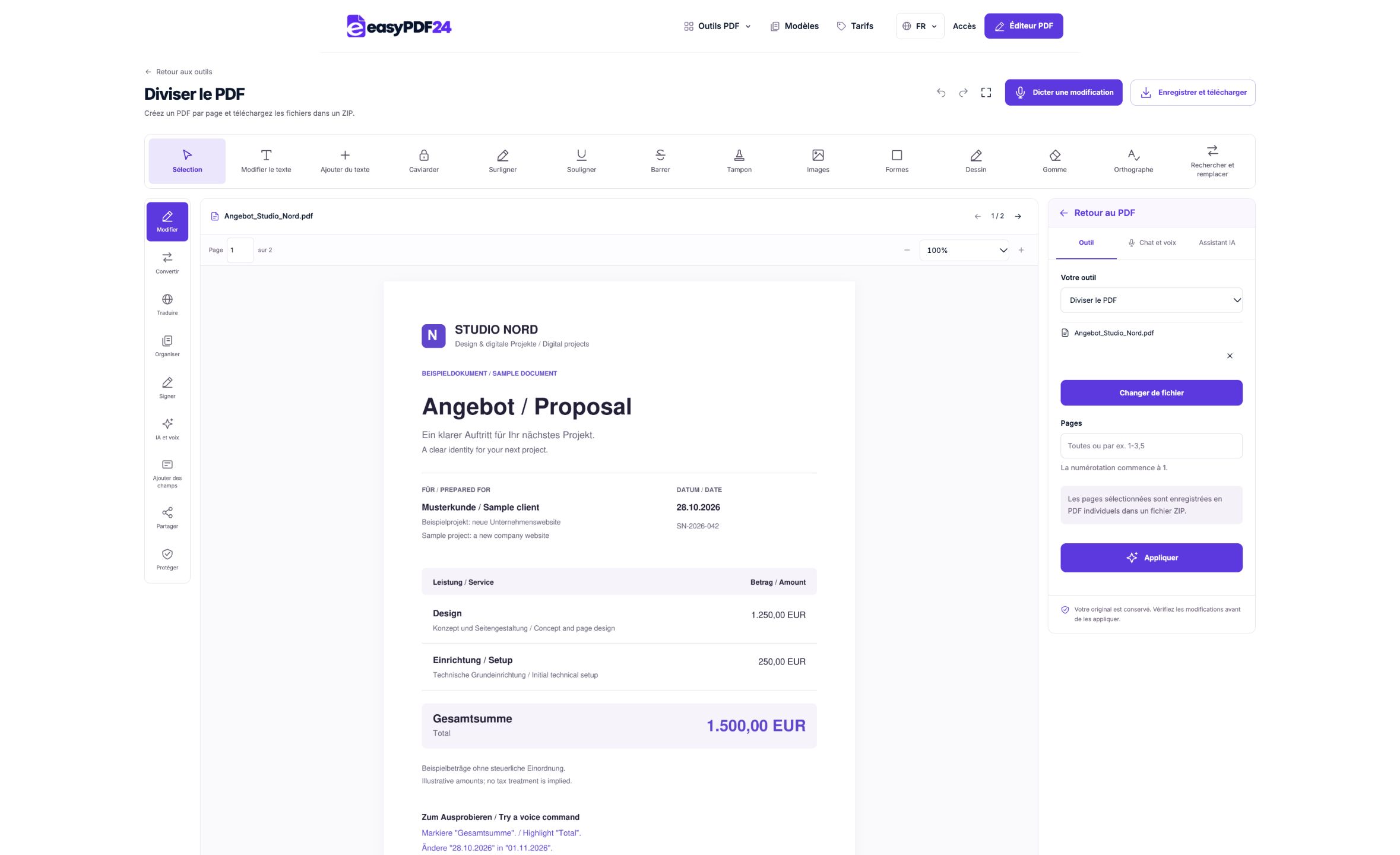
2Réglages
Entrez les pages dont vous avez besoin, par exemple 1,3-5. Vérifiez leurs positions dans l'aperçu.

3Appliquer
PDF → PDF · ZIP

4Avant et après
Ensemble complet des pages → Pages ou ordre choisis

5Vérifier
Modifier seulement les pages ou zones voulues Vérifier le nombre et l’ordre des pages Rouvrir le fichier téléchargé

6Enregistrer
Exécutez l'outil, puis extrayez le fichier ZIP téléchargé pour utiliser les PDF individuels.
Exemple
Avant
Ensemble complet des pages
Après
Pages ou ordre choisis
Vérifiez ces points dans le résultat
- Modifier seulement les pages ou zones voulues
- Vérifier le nombre et l’ordre des pages
- Rouvrir le fichier téléchargé
Choisissez entre diviser et extraire des pages
La première décision est la forme du résultat dont vous avez besoin. Split PDF crée un PDF distinct pour chaque page sélectionnée et place ces fichiers dans un téléchargement ZIP. Si vous choisissez les pages 2, 3 et 4, vous recevez trois PDF individuels. Extraire les pages a un objectif différent : il conserve les pages sélectionnées ensemble dans un nouveau PDF. Choisissez l'extraction lorsqu'une section de trois pages doit rester une seule pièce jointe, et la division lorsque chaque page doit être traitée indépendamment.
Cette distinction évite un travail supplémentaire inutile. Par exemple, des certificats distincts peuvent nécessiter un fichier par personne, alors qu'un chapitre d'un rapport appartient généralement à un seul fichier. Une collection de reçus numérisés peut être divisée en pages individuelles, mais un reçu qui s'étend sur deux pages peut nécessiter une extraction à la place. Regardez le contenu avant de sélectionner l'opération. Les limites de page stockées dans le PDF source déterminent ce que l'outil de fractionnement sépare ; il n'identifie pas automatiquement les reçus individuels, les chapitres ou les personnes. Si deux reçus partagent une page numérisée, la division de cette page produit un PDF contenant les deux reçus, plutôt qu'un fichier pour chaque élément visible.
Identifiez les positions de page correctes
La sélection de page utilise la position réelle dans le PDF, en commençant par 1. Cette position peut différer du numéro imprimé sur la page. Un rapport avec une page de couverture et une page de contenu peut avoir la page 1 imprimée en troisième position dans le fichier. Une annexe peut redémarrer la numérotation et un livret numérisé peut inclure des versos vierges. Utilisez le compteur de pages de l'aperçu comme référence lors de la saisie d'une sélection, plutôt que de copier les numéros d'une liste de contenus imprimée sans les vérifier.
Une méthode pratique consiste à ouvrir la première et la dernière page de la section dont vous avez besoin et à noter leurs positions réelles. Inspectez ensuite une page au milieu pour confirmer que la plage contient le matériel attendu. Si vous ne voulez que quelques pages éparses, écrivez leurs positions sous forme de courte liste. Ceci est particulièrement utile lorsque les pages voisines semblent presque identiques, comme par exemple des relevés mensuels ou des formulaires ayant la même mise en page. Vérifiez un détail distinctif tel que la date, la rubrique ou le numéro de référence. Choisir les bonnes positions est plus important que de saisir rapidement la plage, car une plage valide peut toujours sélectionner le mauvais contenu.
Entrez une sélection qui correspond au résultat souhaité
Le champ de page accepte des positions et des plages individuelles, telles que 1,3-5. Cet exemple sélectionne la page 1 et les pages 3, 4 et 5. Dans l'outil de fractionnement, ces quatre pages sélectionnées deviennent quatre fichiers PDF distincts. Utilisez une plage lorsque vous avez besoin d'un groupe continu et une sélection séparée par des virgules lorsque vous avez besoin de pages isolées. Gardez la sélection facile à lire afin de pouvoir la comparer avec vos notes avant d'exécuter l'opération.
Vérifiez que chaque poste sélectionné existe dans le document source. Une plage copiée à partir d'une version antérieure peut ne plus être correcte si des pages ont été ajoutées ou supprimées. Si vous avez déjà modifié la structure du document, parcourez à nouveau la version de travail actuelle. Ne supposez pas que les positions de page du fichier d'origine s'appliquent toujours. Pour une sélection complexe, commencez par un petit ensemble facilement vérifiable et inspectez le résultat avant de traiter le reste. Cela peut révéler très tôt un malentendu en matière de numérotation. Le but n'est pas de créer autant de fichiers que possible, mais de produire l'ensemble exact de pages indépendantes dont vous avez besoin pour la tâche suivante.
Préparer un ensemble utile de documents indépendants
Avant de diviser, demandez-vous si chaque page aura un sens en soi. Une page contenant uniquement la seconde moitié d'un tableau peut perdre ses en-têtes de colonnes. Une page de suite ne peut pas identifier le client, le projet ou la période à laquelle elle appartient. Si ce contexte est nécessaire pour le destinataire, il peut être préférable d’extraire une section plus grande que de diviser une seule page. Une autre option consiste à conserver un document d'accompagnement clairement nommé qui explique la relation entre les différents fichiers.
Pour le travail administratif, les pages indépendantes sont souvent utiles lorsque chacune représente un élément complet : un certificat d'une page, un accusé de réception signé ou un bon de livraison séparé. Vérifiez que l'identifiant est visible sur chaque page sélectionnée. S'il apparaît uniquement sur une page de garde, un nom de fichier à lui seul peut ne pas fournir suffisamment de contexte une fois les fichiers déplacés ou renommés. N'ajoutez pas d'informations d'identification avec désinvolture lorsque la source nécessite un traitement prudent ; décidez plutôt du contexte dont le destinataire a réellement besoin. Une bonne division produit des documents plus petits qui restent compréhensibles, plutôt que des fragments qui nécessitent que le destinataire reconstruise la séquence originale pour les interpréter.
Comprendre ce que contient le téléchargement ZIP
Un fichier ZIP regroupe les sorties PDF individuelles en un seul téléchargement. Il s'agit d'un conteneur et non d'un format de document différent. Après le téléchargement, utilisez le gestionnaire de fichiers de votre appareil pour extraire le contenu ZIP dans un dossier. Vous pouvez ensuite ouvrir, renommer et partager les PDF séparés. Si une application affiche uniquement le fichier ZIP, recherchez son action d'extraction ou de décompression plutôt que d'essayer de modifier l'archive comme s'il s'agissait d'une page PDF.
Conservez les fichiers extraits ensemble tout en vérifiant le résultat. Comptez-les et comparez le total avec le nombre de pages que vous avez sélectionnées. Pour l'exemple 1,3-5, vous devez vous attendre à quatre sorties. Ouvrez un fichier représentatif et inspectez le contenu de sa page, puis vérifiez toutes les sorties contenant des éléments importants ou faciles à confondre. Évitez de distribuer le ZIP avant de confirmer qu'il contient les pages prévues. Certains destinataires préfèrent des pièces jointes distinctes, tandis que d'autres trouvent une archive plus facile à télécharger. Choisissez la méthode de livraison qui convient à la tâche et assurez-vous que le destinataire sait que l'archive doit être extraite avant que ses PDF puissent être utilisés individuellement.
Nommer les fichiers pour que leur contenu reste reconnaissable
Le fractionnement transforme un document plus volumineux en plusieurs fichiers, de sorte que la dénomination fait partie du flux de travail. Un numéro de séquence peut conserver l'ordre d'origine, mais il peut ne pas expliquer ce que contient une page. Après avoir vérifié les résultats, utilisez des noms clairs basés sur l'objectif du document et un détail distinctif qu'il convient de partager. Pour un document de formation, cela pourrait être le sujet. Pour un pack de projet, il peut s'agir du nom et de la date de la section. Gardez les noms cohérents dans tout l’ensemble.
Évitez de vous fier à l’ordre dans lequel les fichiers apparaissent dans un dossier. Différentes applications peuvent trier les noms différemment, en particulier lorsque les nombres ont des longueurs incohérentes. Si l’ordre est important, une convention de numérotation claire peut s’avérer utile, tout en inspectant le contenu avant de le fusionner ou de le distribuer ultérieurement. Conservez le PDF source d'origine séparément afin de pouvoir retracer une page individuelle jusqu'à son contexte. Renommer un fichier ne modifie pas le texte imprimé à l'intérieur, et un nom de fichier descriptif ne corrige pas un titre obsolète. Vérifiez à la fois le nom externe et la page visible lorsque vous préparez des fichiers pour que quelqu'un d'autre les utilise.
Vérifiez un exemple de fractionnement réaliste
Supposons qu'un PDF de douze pages contienne une couverture, huit feuilles de travail d'atelier d'une page et une annexe de trois pages. Vous souhaitez distribuer des feuilles de calcul individuellement. Confirmez d'abord où commencent les feuilles de calcul dans le fichier réel : dans cet exemple, elles occupent les positions 2 à 9. Sélectionnez 2 à 9 dans Split PDF. Le résultat attendu est huit fichiers PDF individuels regroupés dans un seul ZIP. Après l'extraction, inspectez la première et la dernière feuille de calcul et comptez les huit fichiers.
Vérifiez ensuite que les feuilles de travail fonctionnent véritablement de manière indépendante. Une feuille de travail peut faire référence aux instructions sur la couverture ou à un diagramme en annexe. Si les participants ont besoin de ces supports, fournissez-les délibérément plutôt que de supposer que le fractionnement a intégré leur contexte dans chaque résultat. Vous pouvez distribuer l'annexe sous forme d'un seul PDF extrait et les feuilles de calcul sous forme de fichiers séparés. Si vous décidez plus tard que chaque participant a besoin d'une feuille de travail suivie de la même page de référence, il s'agit d'une tâche d'assemblage impliquant une extraction et une fusion. L'outil de fractionnement lui-même ne duplique pas automatiquement une page de référence dans chaque fichier. Comprendre le package souhaité vous aide d’abord à choisir une séquence d’opérations courte et fiable.
Préserver la qualité et revoir le comportement interactif
Le fractionnement d'un PDF sépare les pages ; ce n'est pas une conversion d'image. Le résultat reste une page PDF plutôt qu'une capture d'écran PNG. Cette distinction est importante si vous avez besoin d'un texte sélectionnable ou si vous souhaitez continuer à travailler avec la page en tant que document. Si vous avez besoin d’une image de page pour une diapositive ou un aperçu visuel, utilisez plutôt PDF to images. Si vous devez réécrire son texte dans un traitement de texte, une exportation orientée texte est encore une fois une opération différente.
Après le fractionnement, testez les fonctionnalités dont votre destinataire a réellement besoin. Ouvrez la page dans une visionneuse PDF, recherchez un mot si la source contenait du texte sélectionnable et inspectez tous les champs de formulaire ou liens pertinents. Le traitement des documents peut affecter les fonctionnalités PDF spécialisées. Ne présumez donc pas que chaque flux de travail interactif ou dépendant de l'intégrité se comportera exactement comme il le faisait dans la source. Un fichier signé numériquement ou un document au format de soumission requis mérite un soin particulier avant modification. Gardez la source intacte et vérifiez les exigences du système de réception. Pour une séparation de page ordinaire, un examen visuel ainsi qu'une recherche ou une vérification de formulaire appropriée vous fournissent une base pratique pour décider si le résultat est utilisable.
Dépanner les mauvaises pages et les résultats incomplets
Si une sortie contient la mauvaise page, revenez à la vérification de la position de la page avant de modifier les autres paramètres. La source de confusion la plus courante est une inadéquation entre la numérotation imprimée et l’ordre réel des fichiers. Comparez le compteur d'aperçu avec un en-tête visible sur la page cible. Si le document a été modifié après avoir noté la sélection, mettez à jour les positions. Exécuter à nouveau la même plage sans vérifier l’ordre actuel des pages reproduira la même erreur.
Si le nombre de fichiers de sortie est inattendu, comparez-le avec le nombre de positions sélectionnées plutôt qu'avec le nombre d'expressions de plage. L'expression 3-5 décrit trois pages, pas une sortie dans l'outil de fractionnement. Si vous vouliez ces trois pages ensemble, passez à l'extraction. Si un PDF ne s'ouvre pas ou ne se traite pas, vérifiez que la source est lisible et dans les limites d'aperçu de 25 Mo et 80 pages. Utilisez une copie accessible et autorisée lorsque des restrictions sont impliquées. Conservez une petite sélection de test jusqu'à ce que vous compreniez le problème, puis répétez l'opération finale avec la portée corrigée et vérifiez l'archive résultante.
Terminez la tâche et conservez le bon matériel source
Une fois les fichiers PDF séparés vérifiés, stockez-les dans un dossier qui indique clairement leur relation. Conservez le PDF source avec vos dossiers de travail si vous avez besoin de plus de pages plus tard, mais évitez de le mélanger avec les fichiers finaux que vous envisagez de distribuer. Un dossier de sortie séparé réduit le risque d'envoyer accidentellement la source complète alors que seules les pages sélectionnées étaient prévues. Avant de partager, ouvrez le fichier ou l'archive exact que vous allez envoyer et confirmez une dernière fois son contenu.
easyPDF24 crée de nouvelles sorties et n'écrase pas le fichier sur votre appareil. Si l'exigence suivante change, choisissez l'outil en conséquence : fusionner pour assembler des PDF séparés, supprimer pour supprimer les pages indésirables d'une copie ou faire pivoter pour corriger l'orientation. Le fractionnement est complet lorsque les pages sélectionnées sont non seulement séparées, mais également correctement identifiées, utilisables et prêtes pour leur destination prévue.
Questions fréquentes
Pourquoi le téléchargement est-il un fichier ZIP ?
Un ZIP regroupe les fichiers PDF séparés en un seul téléchargement. Extrayez-le à l’aide du gestionnaire de fichiers de votre appareil.
Puis-je enregistrer une seule page ?
Oui. Entrez ce numéro de page. Si vous souhaitez conserver plusieurs pages ensemble dans un seul PDF, utilisez plutôt Extraire les pages.
Puis-je séparer deux éléments imprimés sur la même page ?
Le fractionnement fonctionne aux limites des pages PDF. Si deux reçus, photographies ou formulaires occupent une page, cette page reste un seul PDF de sortie. L'outil ne détecte pas et ne recadre pas automatiquement ces éléments individuels. Décidez si vous avez besoin d’un flux de travail distinct d’édition d’images ou de document source pour les préparer individuellement. Si la page complète est acceptable, conservez-la intacte et donnez au résultat un nom qui reflète les deux éléments. Vérifiez les exigences de réception avant de supprimer le contexte environnant simplement pour rendre le fichier plus court.