
Dans ce guide
Comment procéder
Ouvrez le document et identifiez les pages à conserver.
Indiquez les pages, par exemple 1,3-5 pour une sélection mixte.
Créez le résultat et vérifiez son contenu avant de le partager.
Entrée, résultat et limites
| Caractéristique | Détails |
|---|---|
| Entrée | |
| Sortie | |
| Limite importante | Jusqu’à 80 pages PDF et 25 Mo d’entrées au total. |
Le parcours en six vues
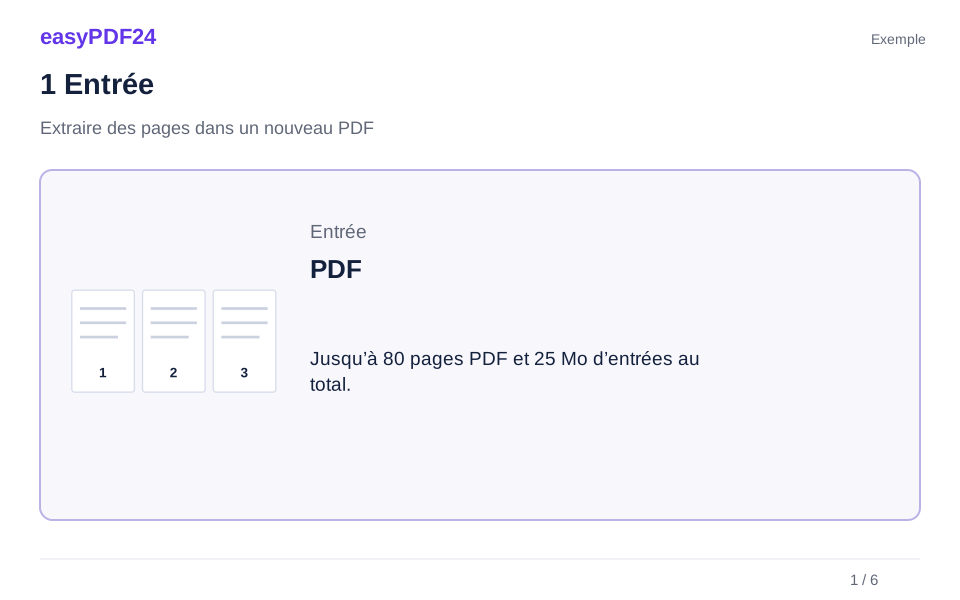
1Entrée
Ouvrez le document et identifiez les pages à conserver.
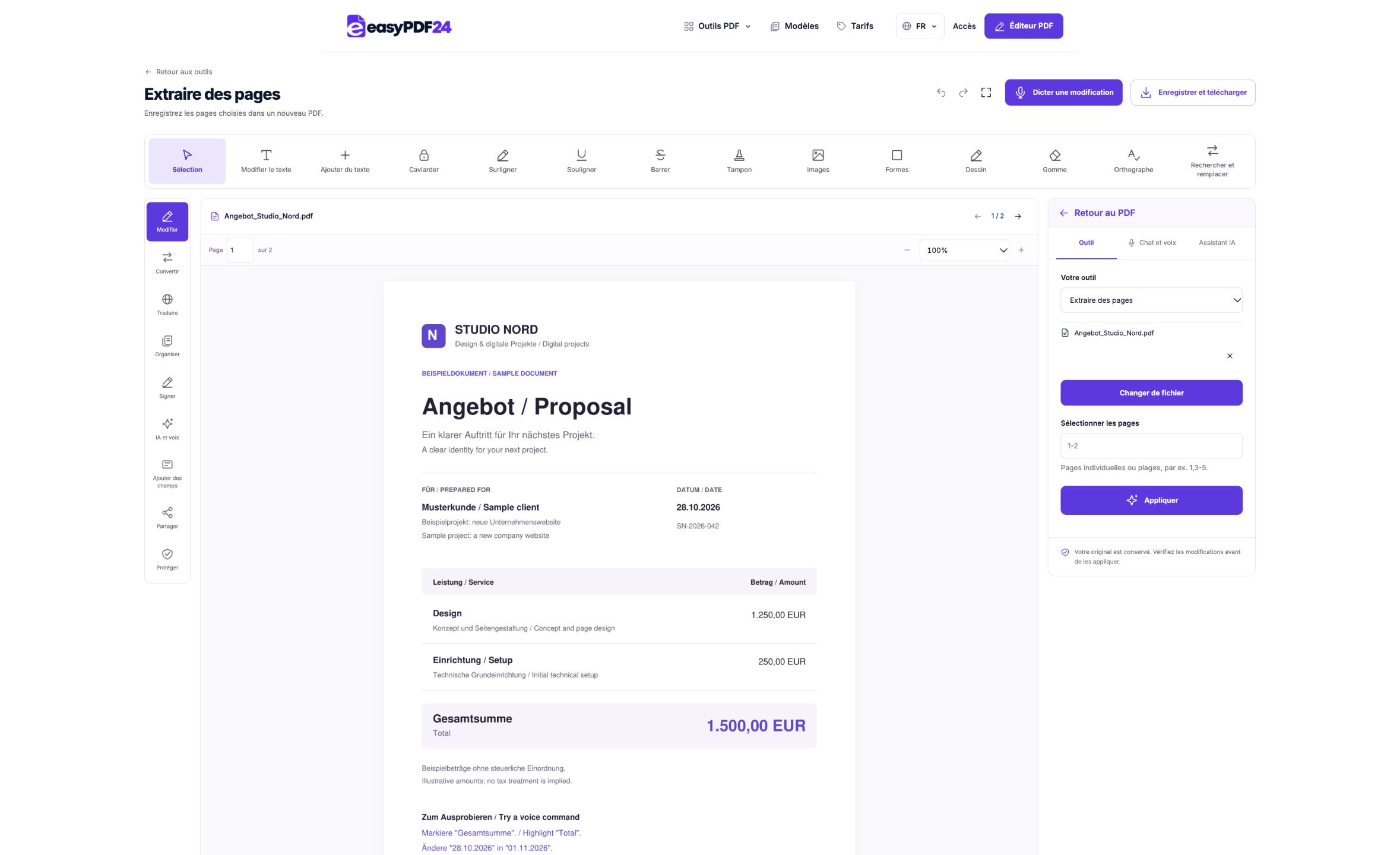
2Réglages
Indiquez les pages, par exemple 1,3-5 pour une sélection mixte.
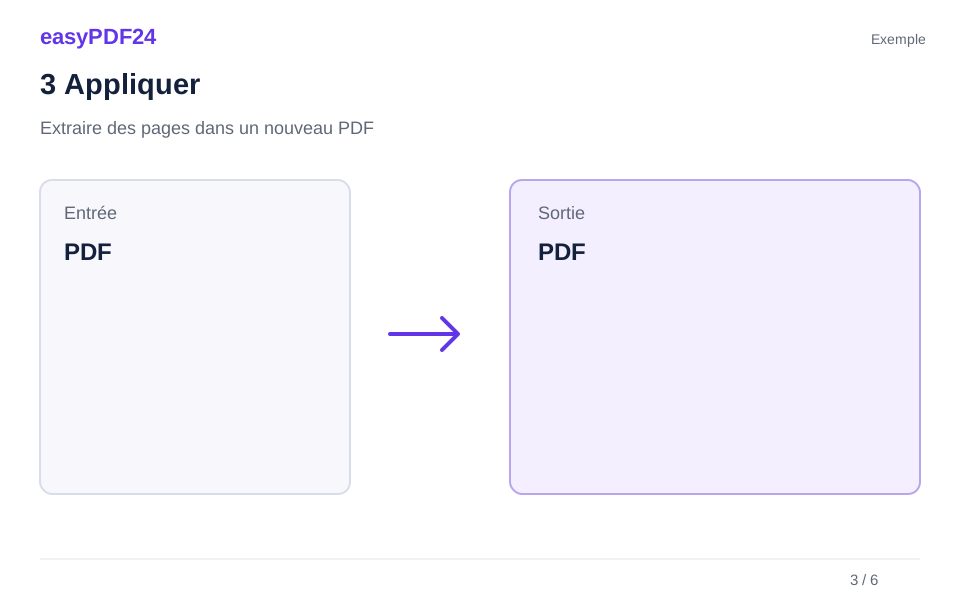
3Appliquer
PDF → PDF
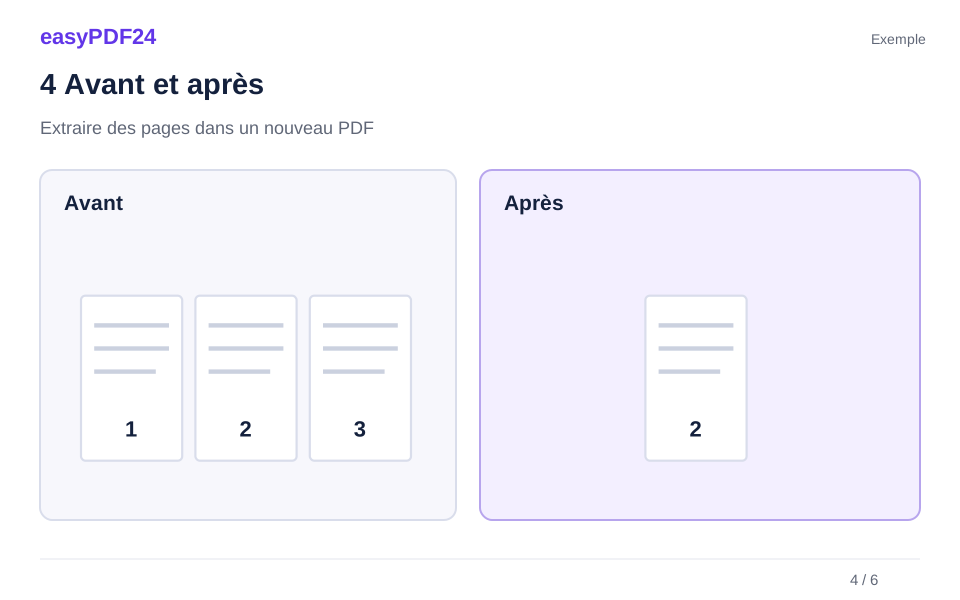
4Avant et après
Ensemble complet des pages → Pages ou ordre choisis
5Vérifier
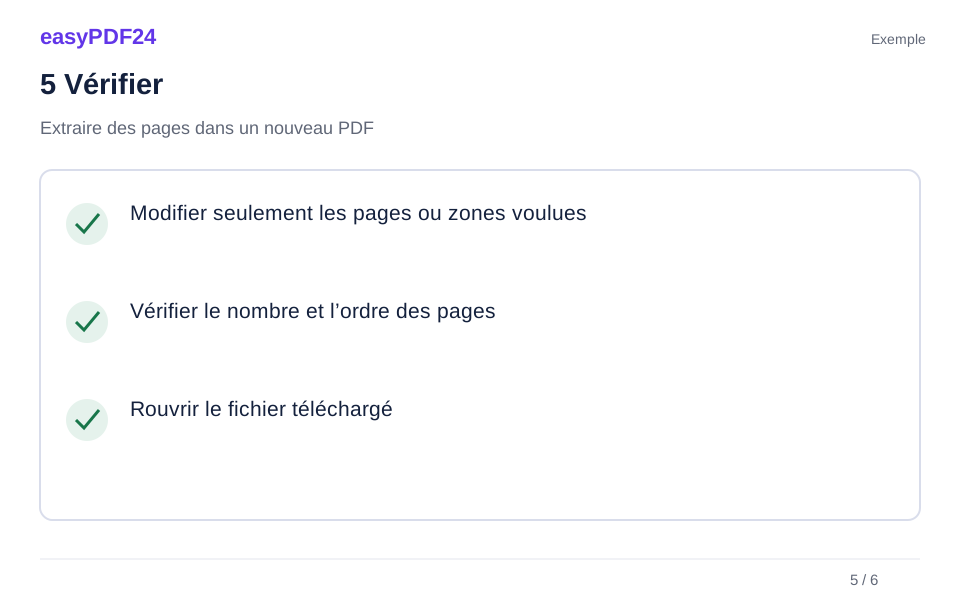
Modifier seulement les pages ou zones voulues Vérifier le nombre et l’ordre des pages Rouvrir le fichier téléchargé
6Enregistrer
Créez le résultat et vérifiez son contenu avant de le partager.
Exemple
Avant
Ensemble complet des pages
Après
Pages ou ordre choisis
Vérifiez ces points dans le résultat
- Modifier seulement les pages ou zones voulues
- Vérifier le nombre et l’ordre des pages
- Rouvrir le fichier téléchargé
Partager une partie cohérente
Sélectionnez les pages qui permettent au destinataire de comprendre le sujet sans chercher dans le document d’origine. Un tableau peut avoir besoin de son en-tête sur la page précédente ; une annexe peut faire référence à une introduction. Comptez les pages dans la visionneuse plutôt que de vous fier uniquement aux numéros imprimés.
Un fichier commun pour les pages choisies
L’extraction produit un PDF contenant les pages retenues. Elle diffère de la division en fichiers individuels, qui sert à obtenir plusieurs documents séparés. Les éléments déjà présents sur les pages sélectionnées restent dans le résultat : photos, annotations et textes doivent donc être vérifiés avant l’envoi. Pour masquer une information située sur une page à conserver, effectuez une modification adaptée plutôt que d’extraire toute la page sans contrôle.
Questions fréquentes
Puis-je choisir des pages non consécutives ?
Oui. Combinez des numéros et des plages, par exemple 2,5-7, pour préparer votre sélection.
Comment obtenir un fichier par page ?
Utilisez l’outil de division PDF. L’extraction sert à réunir la sélection dans un seul document.