
En esta guía
Cómo hacerlo
Abre el documento e identifica las páginas que necesitas.
Introduce números e intervalos, por ejemplo 1,3-5.
Genera el archivo y revisa las páginas incluidas antes de enviarlo.
Entrada, resultado y límites
| Propiedad | Detalles |
|---|---|
| Entrada | |
| Salida | |
| Límite importante | Hasta 80 páginas PDF y 25 MB de entrada en total. |
El proceso en seis vistas
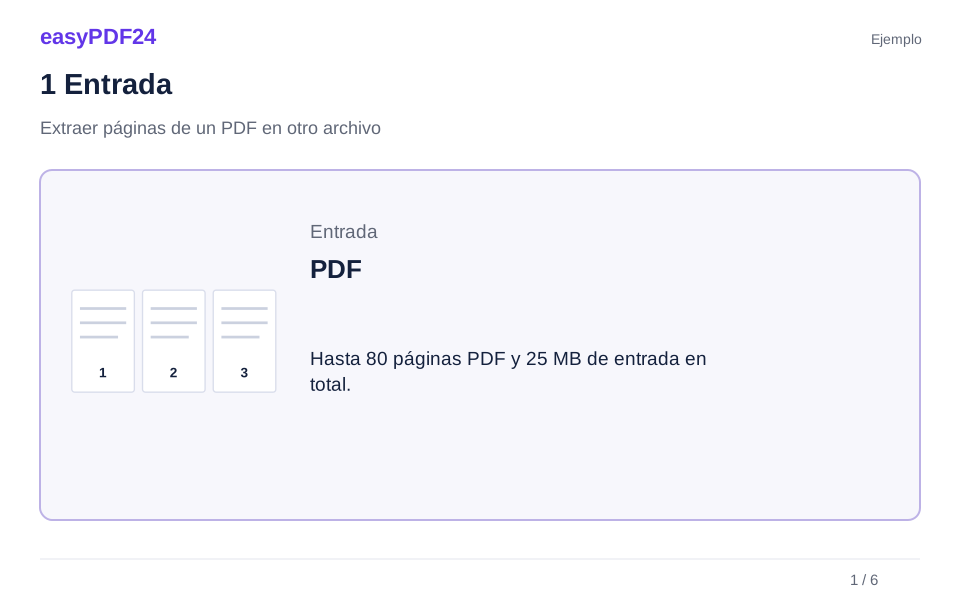
1Entrada
Abre el documento e identifica las páginas que necesitas.
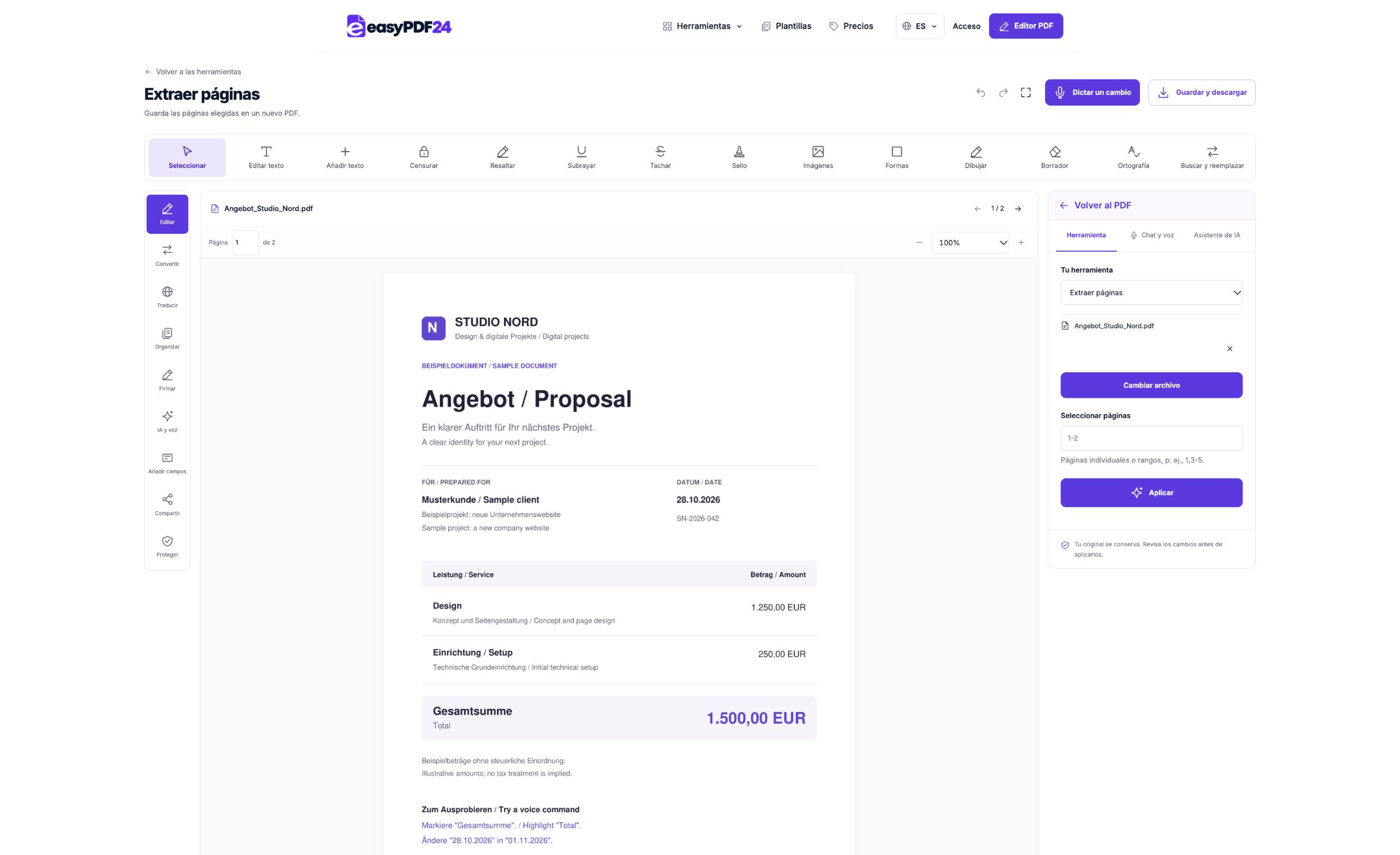
2Ajustes
Introduce números e intervalos, por ejemplo 1,3-5.
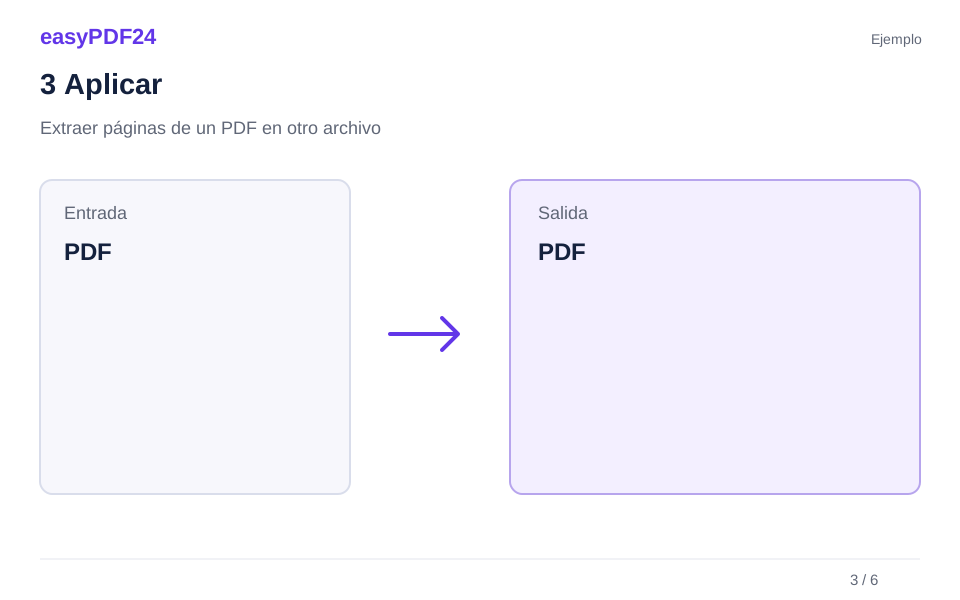
3Aplicar
PDF → PDF
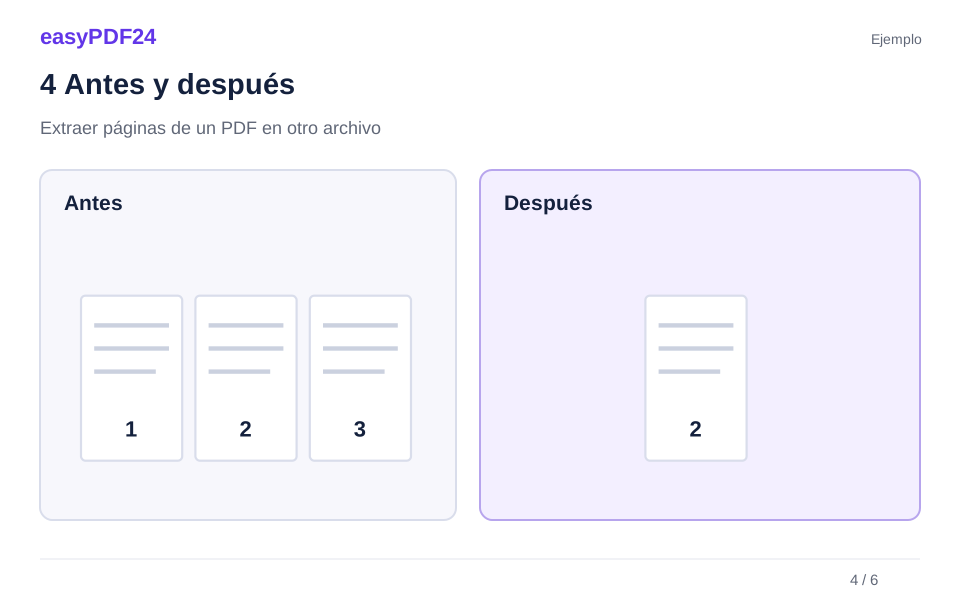
4Antes y después
Conjunto completo de páginas → Páginas u orden elegidos
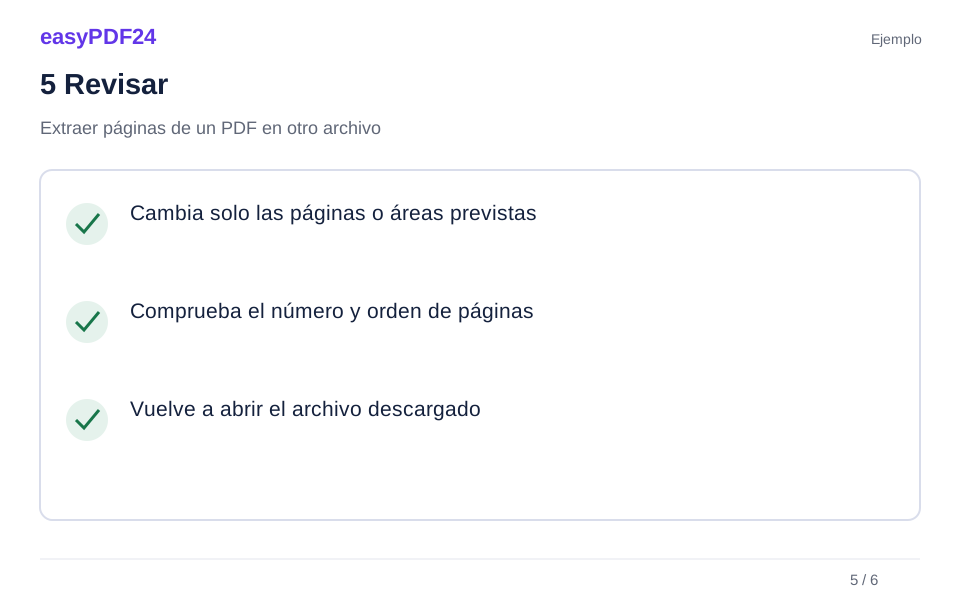
5Revisar
Cambia solo las páginas o áreas previstas Comprueba el número y orden de páginas Vuelve a abrir el archivo descargado
6Guardar
Genera el archivo y revisa las páginas incluidas antes de enviarlo.
Ejemplo
Antes
Conjunto completo de páginas
Después
Páginas u orden elegidos
Comprueba estos detalles del resultado
- Cambia solo las páginas o áreas previstas
- Comprueba el número y orden de páginas
- Vuelve a abrir el archivo descargado
Selecciona una parte que se entienda por sí sola
Comprueba que la selección incluye el contexto necesario. Usa los números de posición del visor: una portada puede hacer que no coincidan con los números impresos. Revisa la primera y la última página del intervalo para no incluir una hoja de más ni omitir información importante.
Distingue extracción y división
Extraer produce un único PDF con las páginas escogidas. Dividir permite obtener documentos separados, por ejemplo un archivo por página. El contenido que ya existe en las páginas seleccionadas sigue presente en el resultado, incluidas imágenes y anotaciones. Si solo necesitas ocultar un dato dentro de una página que debes conservar, utiliza la edición o la censura adecuada y comprueba el archivo antes de compartirlo.
Preguntas frecuentes
¿Puedo escoger páginas no consecutivas?
Sí. Combina números e intervalos, como 2,5-7, para reunir páginas que se encuentran en distintas partes del PDF.
¿Cómo obtengo un archivo por página?
Utiliza Dividir PDF. La extracción agrupa la selección en un solo documento, en lugar de crear varios archivos.