
En esta guía
Cómo hacerlo
Abra un PDF que contenga texto seleccionable. Para un documento escaneado, primero ejecute OCR.
Elija PDF a Word e inicie la exportación.
Abra el archivo DOCX en Word o una aplicación compatible. Consulta el orden de lectura, párrafos y caracteres especiales.
Entrada, resultado y límites
| Propiedad | Detalles |
|---|---|
| Entrada | |
| Salida | DOCX |
| Límite importante | Salida de texto sin reconstruir imágenes, tablas ni diseño de página. |
El proceso en seis vistas
1Entrada
Abra un PDF que contenga texto seleccionable. Para un documento escaneado, primero ejecute OCR.
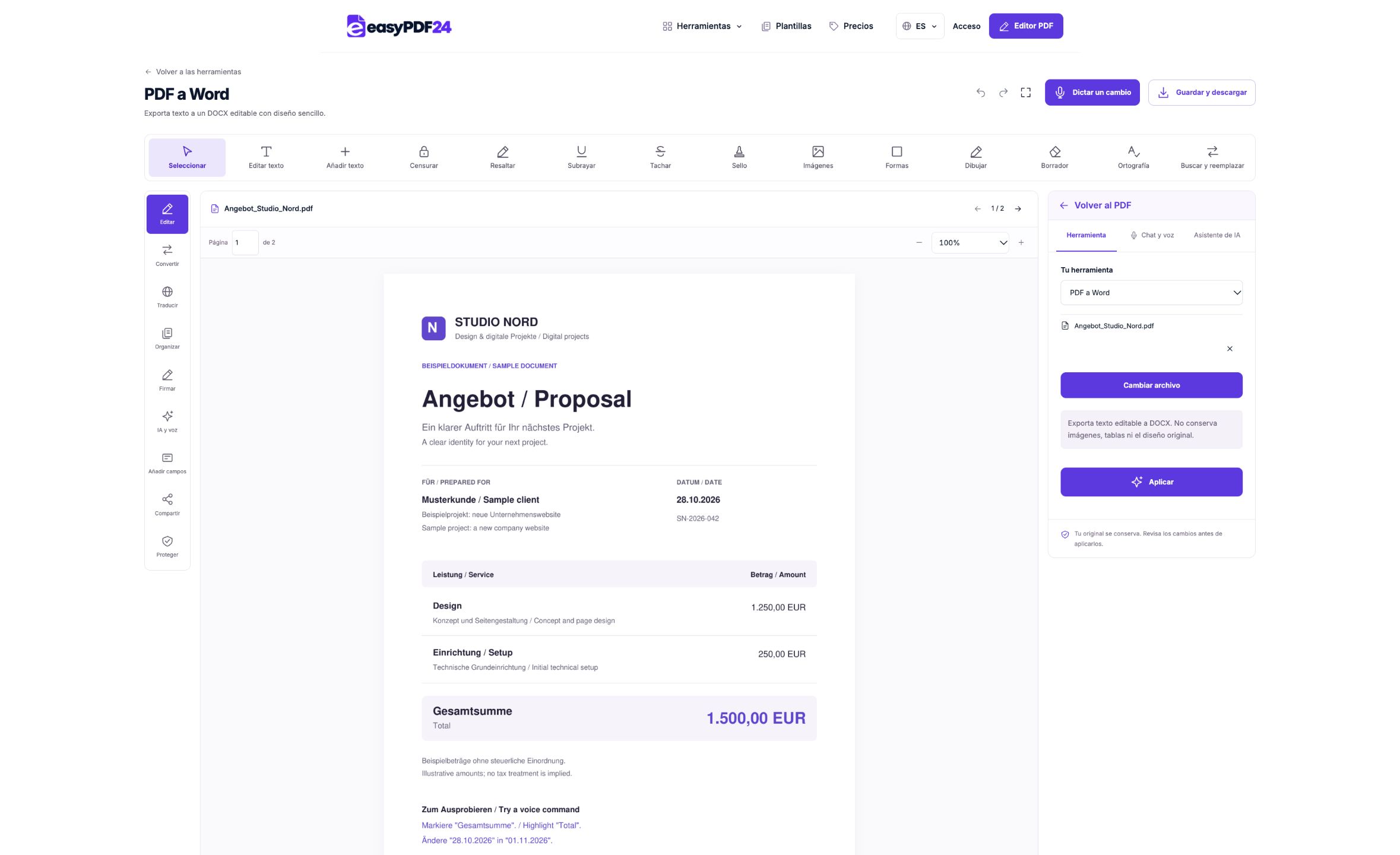
2Ajustes
Elija PDF a Word e inicie la exportación.
3Aplicar
PDF → DOCX
4Antes y después
Página visual → Contenido editable
5Revisar
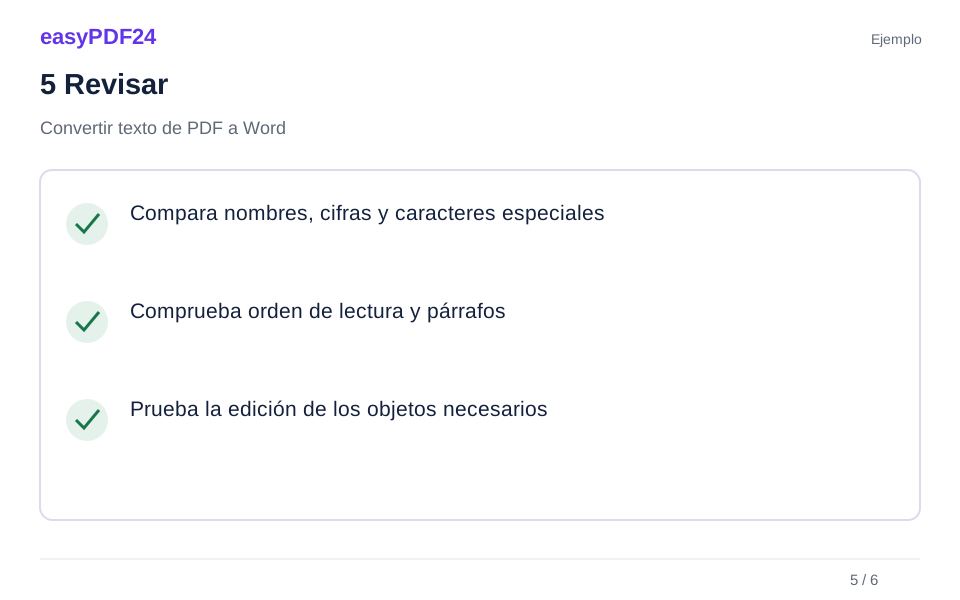
Compara nombres, cifras y caracteres especiales Comprueba orden de lectura y párrafos Prueba la edición de los objetos necesarios
6Guardar
Abra el archivo DOCX en Word o una aplicación compatible. Consulta el orden de lectura, párrafos y caracteres especiales.
Ejemplo
Antes
Página visual
Después
Contenido editable
Comprueba estos detalles del resultado
- Compara nombres, cifras y caracteres especiales
- Comprueba orden de lectura y párrafos
- Prueba la edición de los objetos necesarios
Elija una exportación de texto cuando reescribir sea la verdadera tarea
Convertir un PDF a Word es útil cuando necesita trabajar con su redacción en un editor de documentos. Es posible que desees reorganizar notas, reescribir una explicación larga o reutilizar un pasaje en un documento nuevo. easyPDF24 exporta texto PDF seleccionable existente a un archivo DOCX básico. Esto le brinda texto editable para trabajar, pero no es una promesa de reproducir el diseño de la página original. Haga esa distinción antes de decidir si la conversión es el siguiente paso correcto.
Si solo necesita cambiar una fecha, un nombre corto o una sola frase en su ubicación actual, la edición directa de PDF puede ser una ruta más corta. La conversión seguida de la reconstrucción y exportación de un nuevo PDF presenta más oportunidades para diferencias de diseño. Si necesita reescribir varios párrafos, cambiar títulos o reorganizar secciones, suele ser más apropiado trabajar en Word u otro editor de documentos compatible. Cuando exista la fuente editable original, úsela si es posible. Una copia nueva de esa fuente normalmente conservará más estructura del autor que el texto recuperado de un PDF terminado.
Compruebe que el PDF contenga texto utilizable
Abra el PDF e intente seleccionar y copiar una oración. Una selección exitosa sugiere que el documento tiene una capa de texto, pero también inspecciona el resultado pegado. Algunos archivos muestran texto con un aspecto correcto y al mismo tiempo almacenan asignaciones de caracteres inusuales o un orden de lectura que difiere del diseño visual. Una breve comprobación de copiar y pegar puede revelar letras faltantes, espacios inesperados o palabras que aparecen en una secuencia incorrecta antes de convertir todo el documento.
Una página escaneada puede contener solo una imagen de texto. En ese caso, la exportación no puede recuperar texto normal simplemente cambiando la extensión del archivo. El OCR compatible puede agregar una capa de texto reconocido a los escaneos impresos en alemán o inglés. Ejecute OCR primero cuando sea apropiado, luego verifique el texto reconocido con la página visible. Merecen especial atención los nombres, cifras, fechas y caracteres especiales. El OCR es un paso de reconocimiento con posibles errores, no una garantía de que la fuente se haya convertido en un documento de Word estructurado con precisión. Si el escaneo está borroso, inclinado o parcialmente oscurecido, mejorar la imagen de origen puede ser más útil que convertir repetidamente el mismo texto incierto.
Comprenda lo que incluye la salida DOCX
La exportación actual toma texto extraído del PDF y lo coloca en un documento de Word sencillo. No conserva las imágenes originales, no recrea tablas como tablas de Word editables ni conserva el diseño de página completo. Las líneas de texto se convierten en párrafos simples y los límites de las páginas desde la fuente se representan mediante saltos de página. Esta estructura es un punto de partida para editar el texto, en lugar de una reconstrucción final de un folleto, formulario o presentación diseñado.
Ese comportamiento puede resultar útil cuando su objetivo es reutilizar el texto sin heredar un diseño complejo. También significa que debe dejar tiempo para la limpieza. Un párrafo que ocupaba varias líneas en el PDF puede llegar como varios párrafos separados en el DOCX. Puede llegar una tabla como texto cuyas relaciones deben reconstruirse manualmente. Antes de exportar un documento grande, considere cuánta estructura necesita realmente. Si el resultado debe coincidir exactamente con un original altamente diseñado, localice el documento fuente o utilice un flujo de trabajo adecuado para esa reconstrucción en lugar de esperar que esta exportación orientada a texto lo proporcione automáticamente.
Ejecute la conversión e inspeccione una página representativa
Abra el PDF deseado en PDF a Word e inicie la exportación. Mantenga el original disponible mientras revisa el DOCX. Abra el archivo descargado en Word o una aplicación compatible e inspeccione una sección representativa antes de editarlo extensamente. Elija una sección con un título, texto normal y cualquier característica de diseño que sea importante para su tarea. Compare el texto con el PDF en lugar de comprobar únicamente si el DOCX se abre correctamente.
Comience con el principio y el final del documento, luego observe las secciones con columnas, tablas o caracteres especiales. Esto le da una idea temprana de la limpieza necesaria. Si el texto es mayoritariamente correcto pero los límites de los párrafos son incómodos, puede reparar la estructura en el procesador de textos. Si faltan secciones enteras porque eran imágenes, regrese al PDF y evalúe si el OCR compatible es adecuado. Si los caracteres están mal codificados, es posible que sea necesaria una fuente o exportación diferente. Identificar el problema a tiempo le impide pulir la primera página de un documento cuyo contenido restante no se ha recuperado de manera confiable.
Reconstruir párrafos y títulos deliberadamente
Después de confirmar la redacción, organice el texto en párrafos útiles. Las líneas de PDF reflejan dónde encaja el texto en una página fija; no siempre son límites de párrafo significativos. Une líneas que pertenecen al mismo párrafo y elimina los saltos que interrumpen una frase. Revise cuidadosamente las palabras con guiones al final de las líneas. Un guión puede ser parte de la palabra o puede haberse insertado solo porque la palabra cruzó un límite de línea en el diseño de origen.
Aplique estilos de encabezado en el procesador de textos cuando el documento necesite una jerarquía clara. Una línea visualmente grande en el PDF no se exporta automáticamente como un encabezado estructurado de Word. Decide qué líneas son títulos, encabezados de sección, pies de foto o texto normal del cuerpo. Los estilos consistentes facilitan la edición posterior y ayudan a mantener una apariencia coherente cuando se agrega o elimina texto. Haga esto después de revisar el texto extraído, para que el formato no lo distraiga del contenido faltante o incorrecto. Mantenga el PDF abierto como referencia mientras reconstruye la estructura, pero permita que el nuevo documento fluya naturalmente en lugar de forzar que cada línea termine exactamente donde terminaba en la fuente.
Trate las columnas, tablas y notas a pie de página como comprobaciones independientes
Las páginas de varias columnas pueden producir un orden de extracción que difiere del orden que una persona sigue visualmente. Una oración de la columna de la derecha puede aparecer entre líneas de la izquierda, o una barra lateral puede mezclarse con el texto principal. Compare la primera y la última oración de cada columna y lea la sección convertida continuamente. Si la narrativa salta inesperadamente, inspeccione la página de origen y mueva el texto relevante a la secuencia correcta antes de realizar más cambios editoriales.
Las tablas requieren un tipo diferente de revisión. La exportación DOCX no recrea una tabla editable con las celdas y bordes originales. Verifique qué etiquetas pertenecen a qué valores y reconstruya la tabla manualmente si necesita esa estructura. Preste especial atención a los valores decimales, las unidades y los encabezados que se aplican a varias columnas. También pueden aparecer notas a pie de página, subtítulos y encabezados repetidos entre las líneas extraídas. Guárdelos sólo donde sirvan para el propósito del nuevo documento y verifique las referencias después de moverlos. Una exportación de texto puede recuperar textos útiles y al mismo tiempo requerir que usted reconstruya las relaciones que la página original comunicaba a través de su diseño.
Verificar nombres, números y caracteres reconocidos
No limite la revisión a la ortografía ordinaria. Verifique los nombres personales y de organizaciones, códigos de referencia, fechas, montos y unidades con el PDF. Un solo carácter erróneo puede cambiar una referencia o valor incluso cuando el párrafo circundante se lee con fluidez. Esto es especialmente importante después del OCR, donde pueden confundirse caracteres de apariencia similar, como letras y dígitos. Compare la fuente visible en lugar de asumir que un corrector ortográfico puede validar términos especializados o información numérica.
Busque en el documento de Word algunas frases distintivas de diferentes partes del PDF. Esto puede ayudar a revelar las secciones que faltan, pero no reemplaza una verificación sistemática del contenido importante. Si el PDF contiene notación matemática, símbolos inusuales o un alfabeto especializado, inspeccione esos pasajes directamente. Es posible que una exportación de texto básica no conserve la representación prevista. Marque los pasajes inciertos para revisarlos en lugar de adivinar en silencio lo que quiso decir el autor. Cuando edite el texto después de la conversión, mantenga una distinción clara entre corregir errores de extracción y realizar cambios intencionales en el contenido, de modo que pueda explicar qué diferencias surgieron de la exportación y cuáles fueron sus propias revisiones.
Utilice un ejemplo práctico para planificar la limpieza
Suponga que tiene un folleto de taller de seis páginas y desea convertir sus instrucciones en un documento de capacitación revisado. El folleto contiene texto normal, una lista de verificación de dos columnas y varias ilustraciones. Exporte el texto seleccionable y luego compare las instrucciones recuperadas con el PDF. Une párrafos basados en líneas cuando sea necesario y aplica una estructura de encabezado consistente. Reconstruya la lista de verificación como una tabla o lista en el procesador de textos, según las relaciones que se muestran en la página original.
Las ilustraciones no están incluidas en esta exportación de texto, así que decida si el nuevo documento las necesita. Obtenga gráficos de origen adecuados o prepare un flujo de trabajo de imágenes adecuado en lugar de asumir que aparecerán más adelante en la conversión. Si utiliza una página PDF renderizada como imagen, recuerde que es una imagen de la página en lugar de una reconstrucción editable de sus objetos individuales. Una vez ensamblados el texto y los gráficos, revise el nuevo documento como si fuera su propia publicación. Debe comunicar las instrucciones actualizadas con claridad, no simplemente parecerse a la página anterior de un vistazo con párrafos rotos o valores de lista de verificación que no coinciden.
Maneje resultados difíciles sin realizar conversiones repetidas y ciegas
Si el DOCX está vacío o contiene poco texto, verifique si el PDF está basado en imágenes. Si contiene texto confuso, examine el orden de lectura y la codificación de caracteres inusual. Si la redacción es correcta pero el diseño parece diferente, recuerde que esta herramienta produce intencionalmente un documento de texto básico. Estas son situaciones diferentes y necesitan respuestas diferentes. Es poco probable que repetir la misma exportación sin cambiar la fuente o el flujo de trabajo solucione el problema subyacente.
Para un escaneo compatible, ejecute OCR en las páginas relevantes y verifique su resultado antes de volver a exportar. Para un diseño complejo, decida si la limpieza manual es razonable o si encontrar la fuente original ahorraría tiempo. Para una pequeña corrección, vuelva a la edición directa de PDF en lugar de reconstruir un documento completo innecesariamente. Conserve una copia funcional del DOCX mientras experimenta con el formato y conserve el PDF original como referencia. Si la tarea de recepción requiere una coincidencia visual exacta, pruebe ese requisito con anticipación. Una recuperación de texto exitosa y una reproducción exacta de la página son resultados diferentes, y esta exportación está diseñada en torno al primero.
Termine el documento de Word antes de crear un nuevo PDF
Una vez que hayas corregido el texto y reconstruido la estructura necesaria, revisa el documento en el procesador de textos. Verifique los títulos, el espaciado entre párrafos, las tablas, los saltos de página y cualquier gráfico recién agregado. Elimine encabezados repetidos o saltos de línea que ya no tengan sentido en el nuevo diseño. Lea el documento continuamente para detectar las transiciones que se vieron interrumpidas por la extracción original de la página fija. Guarde el DOCX editable como nueva fuente de trabajo si planea mantenerlo más adelante.
Si necesita compartir el resultado final como PDF, expórtelo desde el procesador de textos o use Office a PDF para obtener un archivo compatible y luego inspeccione ese nuevo PDF por separado. Las fuentes y la paginación pueden diferir entre los entornos de conversión. Un flujo de trabajo de conversión completo finaliza con un texto preciso y utilizable y una salida verificada en el formato que su destinatario realmente necesita.
Preguntas frecuentes
¿El archivo de Word se verá exactamente igual al PDF?
No. Esta exportación crea texto con formato simple. Las tablas complejas, el posicionamiento de las imágenes y los saltos de página exactos requieren un trabajo por separado.
¿Puedo volver a convertir el archivo DOCX en un PDF?
Sí. Utilice la exportación de PDF en su procesador de textos o la herramienta easyPDF24 Office a PDF.
¿Por qué un párrafo se convierte en varios párrafos en Word?
La exportación sigue líneas de texto extraídas de la página PDF fija. Una línea que termina en esa fuente no siempre es un límite de párrafo real, por lo que el DOCX básico puede contener varios párrafos cortos donde esperaba un pasaje fluido. Compare el texto con el PDF y una las líneas que van juntas. Verifique los guiones al final de línea antes de eliminarlos, porque algunos son parte de la palabra y no un artefacto de diseño. Aplique estilos de encabezado y párrafo después de reparar la estructura.
¿La conversión recuperará el archivo fuente original de Word?
No. Crea un nuevo DOCX a partir del texto PDF disponible. No recupera el archivo de creación original, su historial de edición ni su estructura de diseño completa. Si esa fuente está disponible, úsela para revisiones sustanciales. La exportación es útil cuando el PDF es la referencia disponible y el requisito principal es un texto editable.