
En esta guía
Cómo hacerlo
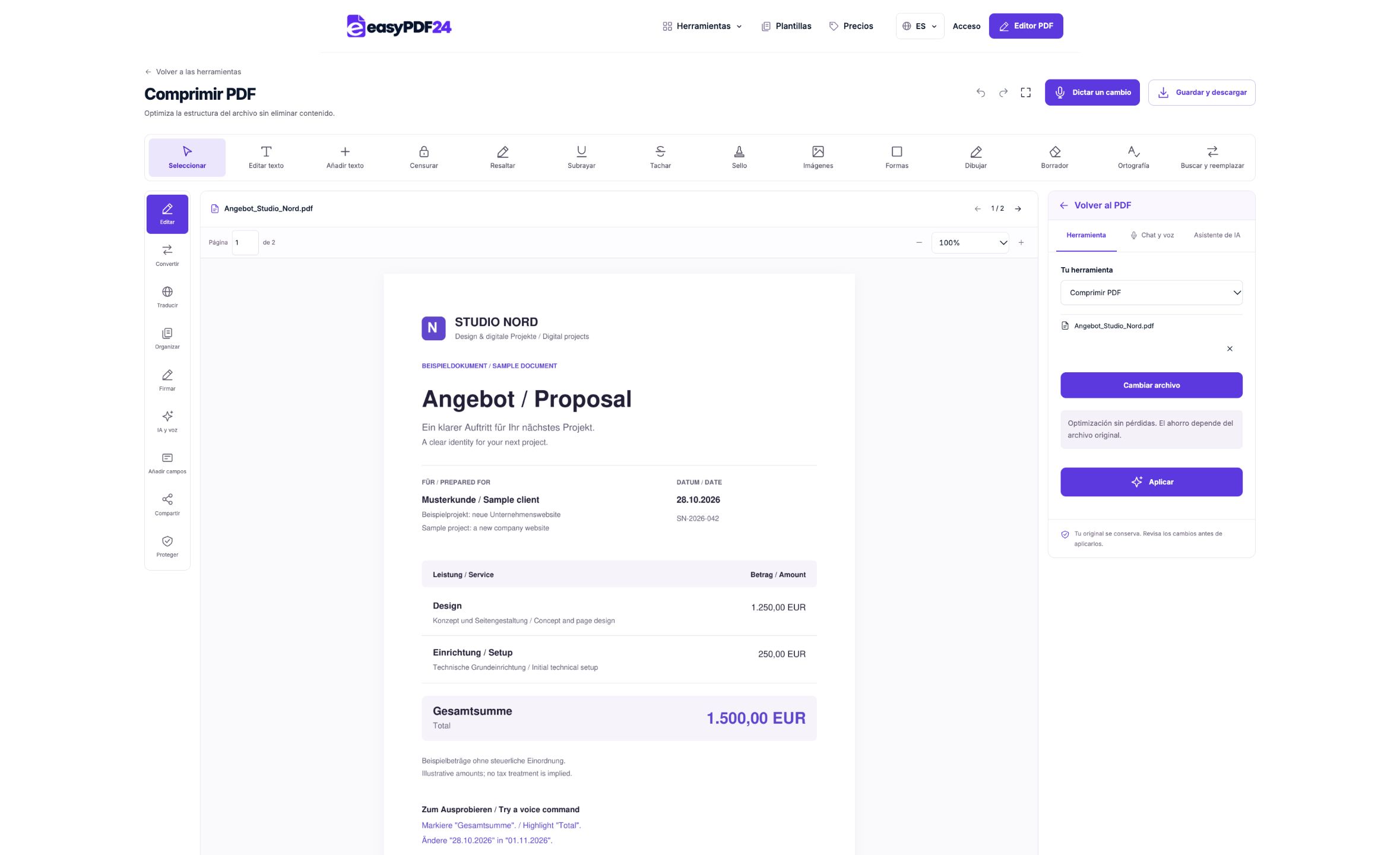
Abra el PDF en Comprimir PDF.
Ejecute la optimización y espere la nueva versión funcional.
Compare el tamaño de salida con el original y verifique que las páginas sigan siendo legibles.
Entrada, resultado y límites
| Propiedad | Detalles |
|---|---|
| Entrada | |
| Salida | |
| Límite importante | El ahorro depende del archivo; no hay una reducción fija. |
El proceso en seis vistas

1Entrada
Abra el PDF en Comprimir PDF.
2Ajustes
Ejecute la optimización y espere la nueva versión funcional.
3Aplicar
PDF → PDF
4Antes y después
Archivo original → Copia editada
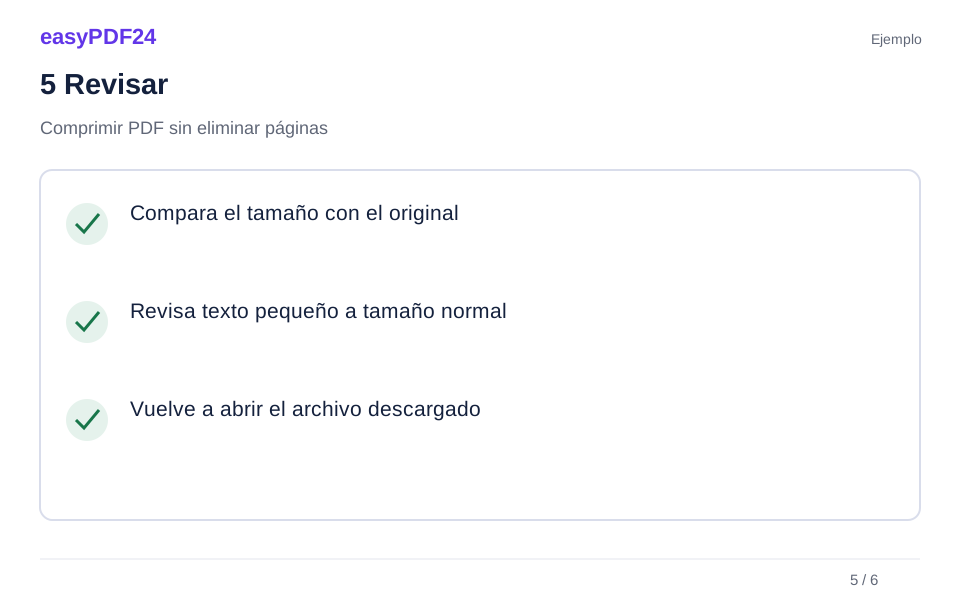
5Revisar
Compara el tamaño con el original Revisa texto pequeño a tamaño normal Vuelve a abrir el archivo descargado

6Guardar
Compare el tamaño de salida con el original y verifique que las páginas sigan siendo legibles.
Ejemplo
Antes
Archivo original
Después
Copia editada
Comprueba estos detalles del resultado
- Compara el tamaño con el original
- Revisa texto pequeño a tamaño normal
- Vuelve a abrir el archivo descargado
Comience con el requisito real de carga o uso compartido
Un PDF puede ser demasiado grande para un formulario, un archivo adjunto de correo electrónico o un flujo de trabajo de gestión de documentos. Antes de comprimirlo, encuentre el límite real y verifique el tamaño de su archivo. Una solicitud para reducir el tamaño de un documento es más fácil de resolver cuando se sabe si necesita una reducción modesta o si debe ajustarse a un umbral muy estricto. Compruebe también si el límite se aplica a un archivo adjunto o a la carga combinada. Varios archivos individualmente aceptables aún pueden exceder la asignación total.
Mantenga el requisito de contenido junto con el requisito de tamaño. Un envío que necesita todas las páginas no se puede resolver eliminando material esencial. Un informe legible no debe reducirse hasta que su letra pequeña se vuelva inutilizable. La herramienta de compresión actual de easyPDF24 se centra en la optimización estructural sin pérdidas en lugar de una reducción agresiva de la resolución de imágenes. Puede ayudar con datos PDF ineficientes, pero no puede prometer que un documento arbitrario se ajuste a un objetivo como 200 KB o 1 MB. Conocer esa distinción antes de comenzar le ayuda a decidir si optimizar el archivo, extraer una sección relevante o volver a la aplicación de origen para una exportación diferente.
Comprender qué puede cambiar la optimización estructural
Un PDF contiene el contenido de la página junto con los recursos y las estructuras internas utilizadas para mostrarlo. Diferentes flujos de trabajo de creación y edición pueden producir diferentes niveles de eficiencia. La optimización estructural puede eliminar datos no utilizados y mejorar la forma en que se almacena el documento restante. Esto puede marcar una diferencia notable para algunos archivos, mientras que un PDF que ya ha sido optimizado puede cambiar muy poco. El tamaño del archivo original por sí solo no indica cuántos gastos generales extraíbles contiene.
La herramienta actual no reduce deliberadamente la resolución de la imagen mediante una reducción de resolución agresiva. Esto es útil cuando desea evitar un flujo de trabajo de compresión que haga que los diagramas o textos impresos pequeños sean visiblemente más suaves. También explica por qué un documento compuesto principalmente de grandes escaneos fotográficos puede seguir siendo grande. Su tamaño puede provenir de las imágenes mismas más que de la estructura ineficiente que las rodea. Trate el tamaño de salida como un resultado medido, no como un porcentaje prometido. Compare los archivos originales y optimizados después del procesamiento y conserve la versión que cumpla con los requisitos prácticos sin sacrificar la usabilidad ni introducir un problema en las funciones del documento que necesita.
Compruebe si las imágenes o la estructura del documento dominan el archivo
Mire algunas páginas para comprender la fuente. Una carta creada digitalmente con texto seleccionable es diferente de un escaneo de alta resolución de la misma carta. Un reportaje que contiene muchas fotografías vuelve a ser diferente. Los archivos con muchas imágenes a menudo contienen datos sustanciales que no pueden desaparecer solo con una limpieza estructural. Si cada página es una fotografía de página completa, una reducción muy grande puede requerir cambiar las imágenes antes o durante la creación del PDF, lo cual está fuera del comportamiento previsto de la herramienta de compresión actual.
No es necesario diagnosticar todos los objetos PDF internos para tomar una decisión útil. Compruebe si el documento se compone principalmente de texto normal, ilustraciones detalladas, fotografías o escaneos. Luego ejecute la optimización una vez y compare el resultado. Si la reducción es pequeña, no es necesariamente un fracaso; Es posible que haya poca sobrecarga estructural que eliminar. Evite ejecutar repetidamente la misma operación con la esperanza de que cada pasada siga reduciendo el archivo. Si el primer resultado sigue siendo demasiado grande, considere una ruta diferente según el contenido y los requisitos de recepción, en lugar de asumir que la optimización repetida eventualmente alcanzará un objetivo arbitrario.
Ejecute la compresión en una copia de trabajo claramente identificada
Abra el PDF deseado en Comprimir PDF y verifique que sea la versión correcta. Una copia comprimida de un informe desactualizado sigue siendo un documento incorrecto, incluso si se ajusta al límite de carga. Tenga en cuenta el tamaño original y, para un archivo más largo, el recuento de páginas. Ejecute la optimización y espere la nueva versión funcional antes de comparar los resultados. Mantenga el original disponible en su dispositivo para que pueda inspeccionar las diferencias o volver a consultarlo si la salida no es adecuada.
Utilice un nombre de archivo claro al guardar el resultado optimizado. Un sufijo que describa la versión o el propósito puede ayudar a distinguirlo del original sin crear una cadena interminable de copias “new” y “final”. Compare los tamaños reales de los archivos descargados en el mismo administrador de archivos o aplicación, ya que diferentes pantallas pueden redondear los números de manera diferente. Si el servicio receptor impone un umbral estricto, deje algo de margen en lugar de confiar en un valor redondeado que aparece exactamente en el límite. La prueba definitiva es si el servicio previsto acepta el archivo comprobado, no si una etiqueta de tamaño redondeado se parece lo suficiente.
Compruebe la legibilidad y el tamaño del archivo
Abra el PDF optimizado e inspeccione las páginas representativas. Elija una página con texto pequeño, una con imágenes y cualquier página que contenga una tabla o diagrama denso. Acérquese lo suficiente para comprobar los detalles finos y luego vuelva a una escala de lectura normal. El documento aún debe ser práctico de usar en la forma en que pretendes compartirlo. Un archivo que es más pequeño pero que ha perdido contenido o comportamiento importante no resuelve el problema original.
Busque una frase conocida si la fuente contiene texto seleccionable e inspeccione cualquier formulario, enlace u otra característica que sea importante para el destinatario. El procesamiento estructural no es una garantía total de que todos los flujos de trabajo de PDF especializados sigan siendo adecuados. Si un documento tiene firma digital o un proceso de envío depende de un original sin cambios, verifique ese requisito antes de modificar el archivo. Mantenga la versión original y la optimizada separadas durante la revisión. Una verificación breve es particularmente valiosa cuando el PDF se reutilizará como plantilla o se enviará a muchas personas, porque un problema pasado por alto puede repetirse en varias tareas posteriores.
Utilice la extracción cuando solo se necesite una parte de un documento
A veces, la forma más sencilla de cumplir con un límite de tamaño es enviar solo las páginas relevantes. Si un destinatario solicita un capítulo de un informe de ochenta páginas, un PDF extraído más pequeño puede ser más apropiado que comprimir el informe completo. Primero confirme el alcance solicitado. Extraer páginas mantiene las páginas seleccionadas juntas en un nuevo PDF, mientras que Dividir PDF produce un PDF separado por página seleccionada. Elija la operación que coincida con el archivo adjunto deseado en lugar de utilizar la división simplemente porque la fuente es grande.
Consulte la sección extraída para conocer el contexto. Una tabla puede basarse en un encabezado o explicación de la página anterior, y una página de continuación puede no identificar el proyecto por sí sola. Incluya el contexto necesario cuando el destinatario lo necesite. No elimine las páginas requeridas únicamente para alcanzar un número de tamaño. Una vez que tenga una sección completa y con un propósito, puede optimizar ese resultado si es útil y comparar su tamaño nuevamente. Esta secuencia aborda tanto la relevancia como el tamaño del archivo: primero decida qué necesita el destinatario y luego haga que ese material sea tan conveniente para transferir como lo permitan las herramientas disponibles.
Prepare una exportación de origen más pequeña cuando sea apropiado
Si todavía tiene el documento, la presentación o la colección de imágenes originales de Word, su configuración de exportación puede ofrecer una forma más adecuada de crear un PDF más pequeño. Revise qué contenido realmente necesita mucho detalle. Es posible que una fotografía utilizada como pequeña ilustración no necesite las mismas dimensiones originales que una imagen de página completa destinada a una inspección minuciosa. Tome esas decisiones en el flujo de trabajo de origen, donde puede comparar las ventajas visuales y exportar un documento nuevo. La optimización estructural de easyPDF24 no proporciona un control deslizante de calidad de imagen ajustable para ese propósito.
Para documentos escaneados, comience con páginas legibles y orientadas correctamente. Es posible que se haya creado un escaneo de gran tamaño con configuraciones que exceden el uso previsto, pero reducirlo demasiado puede dificultar el reconocimiento y la lectura del texto. Conserve un original de mayor calidad cuando necesite una copia de archivo y cree una versión para compartir por separado si su flujo de trabajo lo permite. Evite tratar una copia de transferencia pequeña como un reemplazo universal de la fuente. La pregunta útil es qué necesita leer, imprimir o procesar el destinatario, y si el resultado elegido conserva esa información en un tamaño práctico.
Trabaje con un ejemplo realista de límite de archivos
Supongamos que un formulario de carga acepta un PDF por debajo de un límite establecido y su informe es solo un poco más grande. Comience verificando que el informe esté completo y actualizado, luego ejecute la optimización estructural. Compare el resultado descargado con el umbral y ábralo para confirmar que las páginas están intactas. Si el archivo ahora cabe, habrá resuelto la tarea sin cambiar el contenido previsto del documento. No es necesario continuar procesándolo solo para obtener un número menor.
Si el mismo informe permanece muy por encima del límite porque contiene muchas fotografías de página completa, reconsidere el flujo de trabajo. Compruebe si la parte receptora acepta un extracto relevante, varias partes claramente identificadas u otro método de transferencia aprobado. Si el informe completo debe seguir siendo un archivo, regrese a la exportación de origen y evalúe los requisitos de la imagen allí. No se prometa una relación de compresión particular basada en el resultado de otro documento. Dos archivos PDF del mismo tamaño pueden contener tipos de datos muy diferentes y responder de manera diferente a la optimización. Mantenga visibles los requisitos de recepción, la integridad del contenido y la legibilidad durante toda la decisión.
Evite confundir compresión con eliminación o protección
La compresión tiene como objetivo mejorar la eficiencia del almacenamiento de archivos. No sustituye la eliminación de texto confidencial, la eliminación de una imagen concreta o la comprobación de los metadatos del documento. Si no se debe compartir información, utilice la operación de censura o eliminación adecuada y verifique el archivo resultante. Un PDF más pequeño aún puede contener la misma información confidencial que su fuente. De manera similar, comprimir un documento no agrega una contraseña ni determina quién puede abrirlo.
Complete las correcciones de contenido antes de preparar la copia final para compartir. Si comprime un archivo, luego edita una versión anterior y accidentalmente envía esa copia anterior, el esfuerzo no ha ayudado. Mantenga una versión de trabajo claramente identificada y realice la verificación de tamaño final después de las ediciones necesarias. Si elimina páginas para reducir el paquete, revise las referencias de las páginas impresas y la lista de contenidos, ya que no se reescriben automáticamente. Estas tareas están relacionadas en un flujo de trabajo documental, pero resuelven problemas diferentes. Separarlos en su pensamiento hace que sea más fácil verificar que el PDF final tenga el tamaño adecuado y sea correcto para el público objetivo.
Guarde el resultado comprobado y confirme la transferencia
La tarea estará completa cuando el PDF verificado se pueda utilizar en el destino previsto. Guarde el archivo optimizado localmente, ábralo una vez más si es necesario y cargue o adjunte esa versión exacta. Si el destino lo rechaza, lea atentamente el motivo: el problema puede estar relacionado con el tamaño del archivo, el número de páginas, restricciones de formato u otro requisito. No asuma que cada rechazo significa que el archivo necesita más compresión. Compare el requisito indicado con la producción real antes de elegir otra operación.
La vista previa de easyPDF24 acepta archivos de hasta 25 MB y archivos PDF de hasta 80 páginas. Utilice las herramientas relacionadas cuando aborden una necesidad restante específica: extracción de una sección relevante completa, eliminación de páginas innecesarias u Office a PDF para una exportación de origen revisada. Un archivo útil más pequeño sigue siendo legible, completo y reconocible como la versión que se supone que debe utilizar el destinatario.
Preguntas frecuentes
¿Puede easyPDF24 hacer que cada PDF tenga menos de 200 KB?
No. La reducción depende del documento y de cómo fue creado. Esta herramienta no ofrece un tamaño de archivo de destino garantizado.
¿Las imágenes perderán resolución?
Esta herramienta optimiza la estructura del PDF sin reducir deliberadamente la resolución de la imagen. Revise el resultado antes de usarlo.
¿Por qué un PDF escaneado sigue siendo grande después de la compresión?
Un escaneo puede almacenar cada página como una imagen sustancial. Si esas imágenes representan la mayor parte del archivo, limpiar la estructura PDF circundante sólo puede tener un efecto limitado. Esta herramienta no reduce agresivamente su resolución. Considere si una sección extraída relevante cumple con los requisitos de recepción o prepare una exportación compartida separada del flujo de trabajo de escaneo original cuando sea apropiado. Conserve un original preciso y legible e inspeccione cualquier copia de menor tamaño antes de usarla.
¿Debo conservar la versión comprimida o la original?
Conserve el original mientras evalúa el resultado. Utilice la copia optimizada para la transferencia prevista si es lo suficientemente pequeña como para ser útil y pasa las comprobaciones de contenido y funcionalidad. Si la reducción es insignificante, puede que no haya ninguna razón práctica para reemplazar el original en su archivo. Distinga los dos con nombres de archivos claros y asegúrese de que las ediciones posteriores se apliquen a la versión que realmente desea distribuir.