
In deze gids
Zo werkt het
Open de PDF in PDF comprimeren.
Voer de optimalisatie uit en wacht op de nieuwe werkende versie.
Vergelijk het uitvoerformaat met het origineel en controleer of de pagina's leesbaar blijven.
Invoer, resultaat en grenzen
| Eigenschap | Details |
|---|---|
| Invoer | |
| Uitvoer | |
| Belangrijke beperking | De besparing hangt van het bestand af; er is geen vast percentage. |
De werkwijze in zes beelden
1Invoer
Open de PDF in PDF comprimeren.
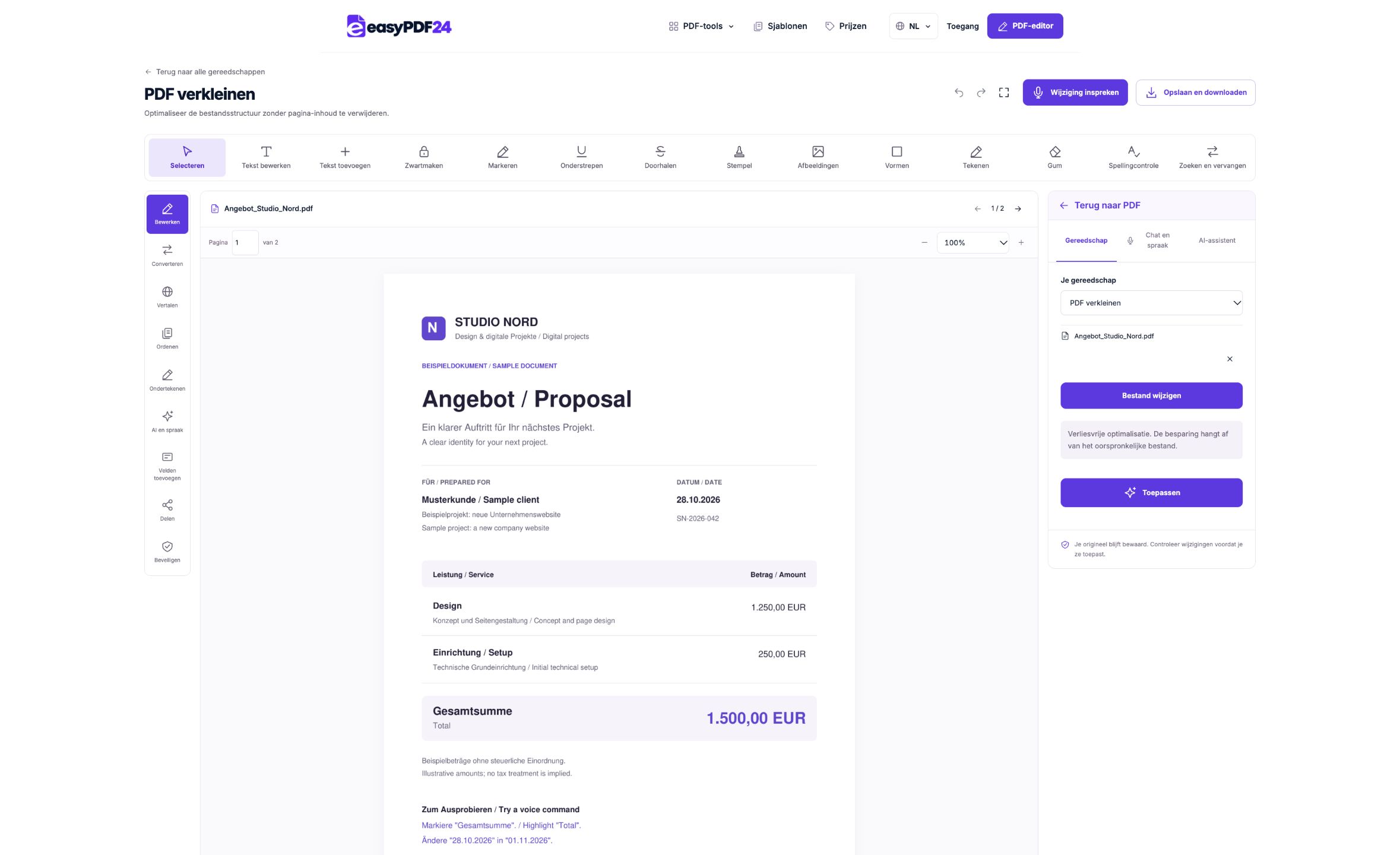
2Instellingen
Voer de optimalisatie uit en wacht op de nieuwe werkende versie.
3Toepassen
PDF → PDF
4Voor en na
Oorspronkelijk bestand → Bewerkte kopie
5Controleren
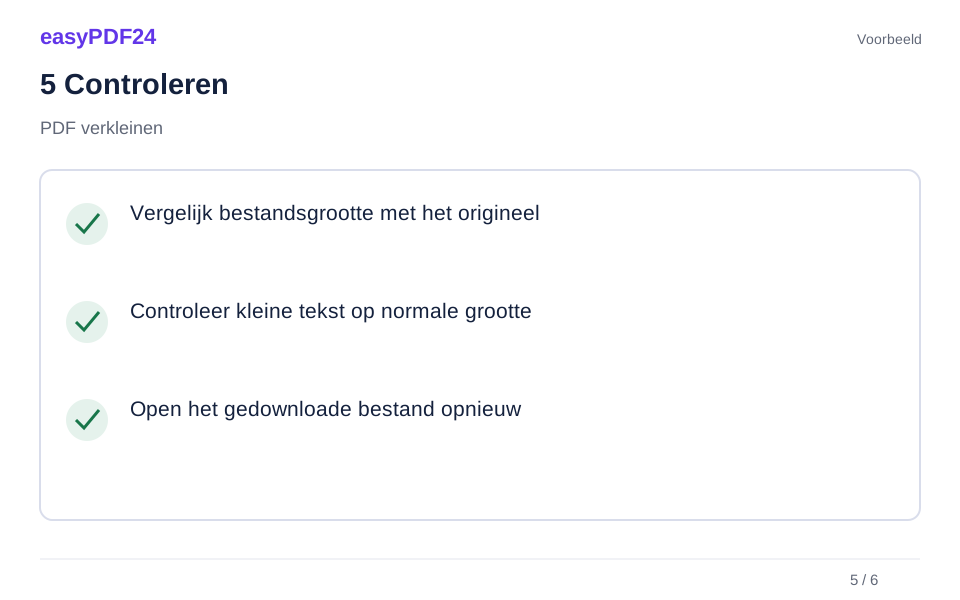
Vergelijk bestandsgrootte met het origineel Controleer kleine tekst op normale grootte Open het gedownloade bestand opnieuw
6Opslaan
Vergelijk het uitvoerformaat met het origineel en controleer of de pagina's leesbaar blijven.
Voorbeeld
Voor
Oorspronkelijk bestand
Na
Bewerkte kopie
Controleer deze punten in het resultaat
- Vergelijk bestandsgrootte met het origineel
- Controleer kleine tekst op normale grootte
- Open het gedownloade bestand opnieuw
Begin met de daadwerkelijke upload- of deelvereiste
Een PDF kan te groot zijn voor een formulier, een e-mailbijlage of een documentbeheerworkflow. Zoek voordat je het comprimeert de werkelijke limiet en controleer de grootte van je bestand. Een verzoek om een document kleiner te maken is gemakkelijker op te lossen als je weet of het een bescheiden verkleining nodig heeft of binnen een zeer krappe drempel moet passen. Controleer ook of de limiet geldt voor één bijlage of voor de gecombineerde upload. Verschillende individueel aanvaardbare dossiers kunnen nog steeds een totaalbedrag overschrijden.
Houd de inhoudseis naast de groottevereiste. Een inzending die elke pagina nodig heeft, kan niet worden opgelost door essentieel materiaal te verwijderen. Een leesbaar rapport mag pas worden verkleind als de kleine lettertjes onbruikbaar worden. De huidige compressietool van easyPDF24 richt zich op verliesloze structurele optimalisatie in plaats van agressieve beelddownsampling. Het kan helpen bij inefficiënte PDF-gegevens, maar het kan niet beloven dat een willekeurig document geschikt is voor een doel van bijvoorbeeld 200 KB of 1 MB. Als je dat onderscheid kent voordat je begint, kun je beslissen of je het bestand wilt optimaliseren, een relevante sectie wilt extraheren of wilt terugkeren naar de brontoepassing voor een andere export.
Begrijp wat structurele optimalisatie kan veranderen
Een PDF bevat pagina-inhoud samen met bronnen en interne structuren die worden gebruikt om deze weer te geven. Verschillende creatie- en bewerkingsworkflows kunnen verschillende niveaus van efficiëntie opleveren. Structurele optimalisatie kan ongebruikte gegevens verwijderen en de opslag van het resterende document verbeteren. Dit kan voor sommige bestanden een merkbaar verschil maken, terwijl een PDF die al is geoptimaliseerd, weinig verandert. De oorspronkelijke bestandsgrootte alleen vertelt je niet hoeveel verwijderbare overhead het bevat.
Het huidige hulpmiddel verlaagt niet opzettelijk de beeldresolutie door middel van agressieve downsampling. Dat is handig als je een compressieworkflow wilt vermijden die kleine afgedrukte tekst of diagrammen zichtbaar zachter maakt. Het verklaart ook waarom een document dat grotendeels uit grote fotografische scans bestaat, groot kan blijven. De omvang ervan kan voortkomen uit de beelden zelf, in plaats van uit de inefficiënte structuur eromheen. Beschouw de uitvoergrootte als een gemeten resultaat, niet als een beloofd percentage. Vergelijk de originele en geoptimaliseerde bestanden na verwerking en behoud de versie die aan de praktische vereisten voldoet zonder dat dit ten koste gaat van de bruikbaarheid of een probleem introduceert in de documentfuncties die je nodig hebt.
Controleer of afbeeldingen of documentstructuur het bestand domineren
Bekijk een paar pagina's om de bron te begrijpen. Een digitaal gemaakte brief met selecteerbare tekst verschilt van een scan met hoge resolutie van dezelfde brief. Een verslag met veel foto's is weer anders. Bestanden met veel afbeeldingen bevatten vaak aanzienlijke gegevens die niet alleen door structurele opruiming kunnen verdwijnen. Als elke pagina een paginagrote foto is, kan het voor een zeer grote verkleining nodig zijn dat de afbeeldingen vóór of tijdens het maken van een PDF worden gewijzigd, wat buiten het beoogde gedrag van het huidige compressiehulpmiddel valt.
Je hoeft niet elk intern PDF-object te diagnosticeren om een bruikbare keuze te maken. Controleer of het document voornamelijk bestaat uit gewone tekst, gedetailleerde illustraties, foto's of scans. Voer vervolgens de optimalisatie één keer uit en vergelijk het resultaat. Als de reductie klein is, hoeft dat niet noodzakelijkerwijs een mislukking te zijn; er hoeft misschien weinig structurele overhead te worden verwijderd. Vermijd herhaaldelijk dezelfde bewerking uit te voeren, in de hoop dat bij elke doorgang het bestand steeds kleiner wordt. Als het eerste resultaat nog steeds te groot is, overweeg dan een andere route op basis van de inhoud en de ontvangstvereiste, in plaats van aan te nemen dat herhaalde optimalisatie uiteindelijk een willekeurig doel zal bereiken.
Voer compressie uit op een duidelijk geïdentificeerde werkkopie
Open de beoogde PDF in Compress PDF en controleer of dit de juiste versie is. Een gecomprimeerde kopie van een verouderd rapport is nog steeds het verkeerde document, zelfs als het binnen de uploadlimiet valt. Noteer het oorspronkelijke formaat en, voor een langer bestand, het aantal pagina's. Voer de optimalisatie uit en wacht op de nieuwe werkende versie voordat je de resultaten vergelijkt. Houd het origineel beschikbaar op je apparaat, zodat je de verschillen kunt controleren of ernaar kunt terugkeren als de uitvoer niet geschikt is.
Gebruik een duidelijke bestandsnaam bij het opslaan van het geoptimaliseerde resultaat. Een achtervoegsel dat de versie of het doel beschrijft, kan helpen het van het origineel te onderscheiden zonder een eindeloze reeks ‘nieuwe’ en ‘definitieve’ kopieën te creëren. Vergelijk de werkelijke gedownloade bestandsgroottes in dezelfde bestandsbeheerder of applicatie, aangezien verschillende weergaven getallen anders kunnen afronden. Als de ontvangende service een strikte drempelwaarde oplegt, laat dan wat marge over in plaats van te vertrouwen op een afgeronde waarde die precies op de limiet ligt. De definitieve test is of de beoogde dienst het gecontroleerde bestand accepteert, en niet of een afgerond formaatlabel er goed genoeg uitziet.
Controleer de leesbaarheid en het maatnummer
Open de geoptimaliseerde PDF en bekijk representatieve pagina's. Kies een pagina met kleine tekst, een pagina met afbeeldingen en een pagina met een compacte tabel of diagram. Zoom voldoende in om fijne details te controleren en keer vervolgens terug naar een normale leesschaal. Het document moet nog steeds praktisch te gebruiken zijn op de manier waarop je het wilt delen. Een bestand dat kleiner is maar belangrijke inhoud of gedrag heeft verloren, lost het oorspronkelijke probleem niet op.
Zoek naar een bekende zin als de bron selecteerbare tekst bevat en inspecteer alle formulieren, links of andere kenmerken die belangrijk zijn voor de ontvanger. Structurele verwerking is geen algemene garantie dat elke gespecialiseerde PDF-workflow geschikt blijft. Als een document een digitale handtekening heeft of als het indieningsproces afhankelijk is van een ongewijzigd origineel, controleer dan deze vereiste voordat je het bestand wijzigt. Houd tijdens de beoordeling het origineel en de geoptimaliseerde versie gescheiden. Een korte verificatie is vooral waardevol wanneer de PDF opnieuw als sjabloon wordt gebruikt of naar veel mensen wordt verzonden, omdat een over het hoofd gezien probleem vervolgens bij verschillende latere taken kan worden herhaald.
Gebruik extractie als slechts een deel van een document nodig is
Soms is de eenvoudigste manier om aan een maximale grootte te voldoen, door alleen de relevante pagina's te verzenden. Als een ontvanger één hoofdstuk uit een rapport van tachtig pagina's opvraagt, kan een kleinere uitgepakte PDF geschikter zijn dan het comprimeren van het hele rapport. Bevestig eerst het gevraagde bereik. Pagina's extraheren houdt geselecteerde pagina's bij elkaar in één nieuwe PDF, terwijl PDF splitsen één afzonderlijke PDF per geselecteerde pagina oplevert. Kies de handeling die past bij de gewenste bijlage, in plaats van te splitsen simpelweg omdat de bron groot is.
Controleer de uitgepakte sectie voor context. Een tabel kan afhankelijk zijn van een kop of uitleg op de vorige pagina, en een vervolgpagina kan het project op zichzelf niet identificeren. Voeg de nodige context toe wanneer de ontvanger deze nodig heeft. Verwijder de vereiste pagina's niet uitsluitend om een formaatnummer te bereiken. Zodra je een doelgerichte, volledige sectie heeft, kun je die uitvoer indien nodig optimaliseren en de grootte ervan opnieuw vergelijken. Deze reeks behandelt zowel de relevantie als de bestandsgrootte: bepaal eerst wat de ontvanger nodig heeft en zorg er vervolgens voor dat dat materiaal zo gemakkelijk kan worden overgedragen als de beschikbare hulpmiddelen toestaan.
Bereid indien nodig een kleinere bronexport voor
Als je nog steeds over het originele Word-document, de presentatie of de afbeeldingsverzameling beschikt, kunnen de exportinstellingen ervan een geschiktere manier bieden om een kleinere PDF te maken. Bekijk welke inhoud daadwerkelijk veel details nodig heeft. Een foto die als kleine illustratie wordt gebruikt, heeft mogelijk niet dezelfde bronafmetingen nodig als een paginagrote afbeelding die bedoeld is voor nauwkeurige inspectie. Neem deze beslissingen in de bronworkflow, waar je de visuele afweging kunt vergelijken en een nieuw document kunt exporteren. De structurele optimalisatie van easyPDF24 biedt voor dat doel geen instelbare schuifregelaar voor de beeldkwaliteit.
Begin voor gescande documenten met leesbare, correct georiënteerde pagina's. Het kan zijn dat er een te grote scan is gemaakt met instellingen die het beoogde gebruik overschrijden, maar als je deze te ver verkleint, kan tekstherkenning en lezen lastig worden. Bewaar een origineel van hogere kwaliteit als je een archiefkopie nodig hebt en maak een afzonderlijke deelversie als je workflow dit toelaat. Beschouw een kleine overdrachtkopie niet als een universele vervanging van de broncode. De nuttige vraag is wat de ontvanger moet lezen, afdrukken of verwerken, en of de gekozen output die informatie op een praktisch formaat bewaart.
Werk een realistisch voorbeeld van bestandslimiet door
Stel dat een uploadformulier één PDF accepteert die onder de aangegeven limiet ligt, en dat je rapport slechts iets groter is. Controleer eerst of het rapport compleet en actueel is en voer vervolgens structurele optimalisatie uit. Vergelijk het gedownloade resultaat met de drempel en open het om te bevestigen dat de pagina's intact zijn. Als het bestand nu past, heb je de taak opgelost zonder de beoogde inhoud van het document te wijzigen. Het is niet nodig om door te gaan met de verwerking ervan, alleen om een kleiner aantal te verkrijgen.
Als hetzelfde rapport ver boven de limiet blijft omdat het veel paginagrote foto's bevat, heroverweeg dan de workflow. Controleer of de ontvangende partij een relevant uittreksel, meerdere duidelijk benoemde onderdelen of een andere goedgekeurde overdrachtsmethode accepteert. Als het volledige rapport één bestand moet blijven, ga dan terug naar de bronexport en beoordeel daar de beeldvereisten. Beloof uzelf geen bepaalde compressieverhouding op basis van het resultaat van een ander document. Twee PDF's van dezelfde grootte kunnen zeer verschillende soorten gegevens bevatten en verschillend reageren op optimalisatie. Houd de ontvangstvereiste, de volledigheid van de inhoud en de leesbaarheid zichtbaar tijdens de hele beslissing.
Vermijd het verwarren van compressie met verwijdering of bescherming
Compressie is bedoeld om de efficiëntie van de bestandsopslag te verbeteren. Het is geen vervanging voor het verwijderen van vertrouwelijke tekst, het verwijderen van een bepaalde afbeelding of het controleren van de metagegevens van documenten. Als informatie niet mag worden gedeeld, gebruik dan de juiste bewerkings- of verwijderingsbewerking en verifieer het resulterende bestand. Een kleinere PDF kan nog steeds dezelfde gevoelige informatie bevatten als de bron. Op dezelfde manier wordt bij het comprimeren van een document geen wachtwoord toegevoegd en wordt niet bepaald wie het mag openen.
Voltooi inhoudelijke correcties voordat je de definitieve kopie voor delen voorbereidt. Als je een bestand comprimeert, vervolgens een oudere versie bewerkt en per ongeluk die oudere kopie verzendt, heeft de inspanning niet geholpen. Bewaar één duidelijk geïdentificeerde werkversie en voer de laatste groottecontrole uit na de nodige bewerkingen. Als je pagina's verwijdert om het pakket te verkleinen, controleer dan de afgedrukte paginaverwijzingen en de inhoudsopgave, aangezien deze niet automatisch worden herschreven. Deze taken houden verband met elkaar in een documentworkflow, maar lossen verschillende problemen op. Door ze in je denken te scheiden, kun je gemakkelijker verifiëren of de uiteindelijke PDF zowel het juiste formaat als de juiste afmetingen heeft voor de beoogde doelgroep.
Sla het gecontroleerde resultaat op en bevestig de overdracht
De taak is voltooid wanneer de gecontroleerde PDF op de beoogde bestemming kan worden gebruikt. Sla het geoptimaliseerde bestand lokaal op, open het indien nodig nog een keer en upload of voeg de exacte versie toe. Als de bestemming dit afwijst, lees dan zorgvuldig de reden: het probleem kan te maken hebben met de bestandsgrootte, het aantal pagina's, formaatbeperkingen of een andere vereiste. Ga er niet van uit dat elke afwijzing betekent dat het bestand meer compressie nodig heeft. Vergelijk de aangegeven eis met de werkelijke output voordat je een andere bewerking kiest.
Het easyPDF24-voorbeeld accepteert bestanden tot 25 MB en PDF's tot 80 pagina's. Gebruik de gerelateerde tools wanneer ze tegemoetkomen aan een specifieke resterende behoefte: extractie voor een volledige relevante sectie, verwijdering voor onnodige pagina's of Office naar PDF voor een herziene bronexport. Een handig kleiner bestand blijft leesbaar, compleet en herkenbaar als de versie die de ontvanger geacht wordt te gebruiken.
Veelgestelde vragen
Kan easyPDF24 elke PDF kleiner maken dan 200 KB?
Nee. De reductie is afhankelijk van het document en de manier waarop het is gemaakt. Deze tool biedt geen gegarandeerde doelbestandsgrootte.
Zullen de foto's hun resolutie verliezen?
Deze tool optimaliseert de PDF-structuur zonder de afbeeldingsresolutie opzettelijk te verminderen. Controleer de uitvoer voordat je deze gebruikt.
Waarom is een gescande PDF na compressie nog steeds groot?
Bij een scan kan elke pagina als een substantiële afbeelding worden opgeslagen. Als deze afbeeldingen het grootste deel van het bestand uitmaken, kan het opschonen van de omliggende PDF-structuur slechts een beperkt effect hebben. Deze tool verlaagt hun resolutie niet agressief. Overweeg of een relevante geëxtraheerde sectie voldoet aan de ontvangstvereiste, of bereid indien nodig een afzonderlijke export voor delen voor van de originele scanworkflow. Bewaar een accuraat, leesbaar origineel en inspecteer eventuele kopieën op kleiner formaat voordat je deze gebruikt.
Moet ik de gecomprimeerde of de originele versie behouden?
Bewaar het origineel terwijl je het resultaat evalueert. Gebruik de geoptimaliseerde kopie voor de beoogde overdracht als deze kleiner genoeg is om bruikbaar te zijn en voldoet aan de inhouds- en functionaliteitscontroles. Als de reductie verwaarloosbaar is, is er mogelijk geen praktische reden om het origineel in je archief te vervangen. Onderscheid de twee met duidelijke bestandsnamen en zorg ervoor dat latere bewerkingen worden toegepast op de versie die je daadwerkelijk wilt distribueren.