
In deze gids
Zo werkt het
Selecteer één video en kies MP4 of WebM.
Controleer de uitvoerinstellingen en eventueel de gewenste tijdsuitsnede.
Speel het resultaat af en controleer beeld, geluid en het einde.
Invoer, resultaat en grenzen
| Eigenschap | Details |
|---|---|
| Invoer | MP4 / MOV / WebM / MKV |
| Uitvoer | MP4 / WebM |
| Belangrijke beperking | Eén lokaal bestand tot 25 MB en 10 minuten; speel de uitvoer af. |
De werkwijze in zes beelden
1Invoer
Selecteer één video en kies MP4 of WebM.
2Instellingen
Controleer de uitvoerinstellingen en eventueel de gewenste tijdsuitsnede.
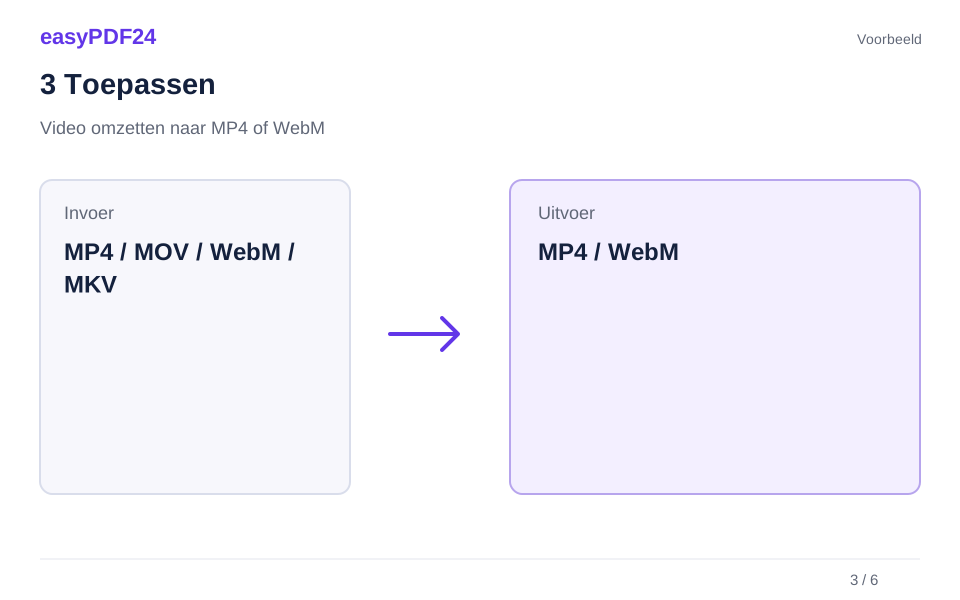
3Toepassen
MP4 / MOV / WebM / MKV → MP4 / WebM
4Voor en na
Opname of mediabestand → Uitvoer in het gekozen formaat
5Controleren
Beluister of bekijk de volledige uitvoer Controleer begin, einde en duur Bronbestand: maximaal 25 MB en 10 minuten
6Opslaan
Speel het resultaat af en controleer beeld, geluid en het einde.
Voorbeeld
Voor
Opname of mediabestand
Na
Uitvoer in het gekozen formaat
Controleer deze punten in het resultaat
- Beluister of bekijk de volledige uitvoer
- Controleer begin, einde en duur
- Bronbestand: maximaal 25 MB en 10 minuten
Compatibiliteit vraagt een afspeelcontrole
Een bestandsformaat is slechts één onderdeel van bruikbare uitvoer. Open het resultaat ook in de bedoelde speler of toepassing. De video wordt opnieuw gecodeerd; dat kan invloed hebben op details en bestandsgrootte. De beschikbare audiotrack wordt meegenomen, als de bron geluid bevat.
Bewaar de bron naast de uitvoer
De server verwerkt één bestand tot 25 MB en tien minuten. De oorspronkelijke video blijft ongewijzigd. Een kleinere maximale zijde behoudt de beeldverhouding, maar verlaagt het aantal pixels. Kies geen sterke verkleining als kleine tekst of andere details later leesbaar moeten blijven.
Veelgestelde vragen
Kan ik alleen een fragment omzetten?
Ja, stel een begin- en eindtijd in seconden in. Controleer daarna of precies de benodigde scène in de uitvoer staat.
Kan ik ook alleen het geluid bewaren?
Gebruik daarvoor audio omzetten. Daarmee maak je een audiobestand zonder het videobeeld.