
In deze gids
Zo werkt het
Open je PDF en upload een PNG-, JPG- of WebP-afbeelding via de afbeeldingsbesturingselementen.
Kies Afbeelding in PDF invoegen en plaats deze op de beoogde pagina.
Verplaats de afbeelding en wijzig het formaat ervan met behulp van de framegrepen of aanpassingsknoppen. Bekijk het voorbeeld en pas de wijziging toe.
Invoer, resultaat en grenzen
| Eigenschap | Details |
|---|---|
| Invoer | PDF + JPG / PNG / WebP |
| Uitvoer | |
| Belangrijke beperking | Bewerk beeldobjecten of gebieden; controleer overlappende inhoud. |
De werkwijze in zes beelden
1Invoer
Open je PDF en upload een PNG-, JPG- of WebP-afbeelding via de afbeeldingsbesturingselementen.
2Instellingen
Kies Afbeelding in PDF invoegen en plaats deze op de beoogde pagina.
3Toepassen
PDF + JPG / PNG / WebP → PDF
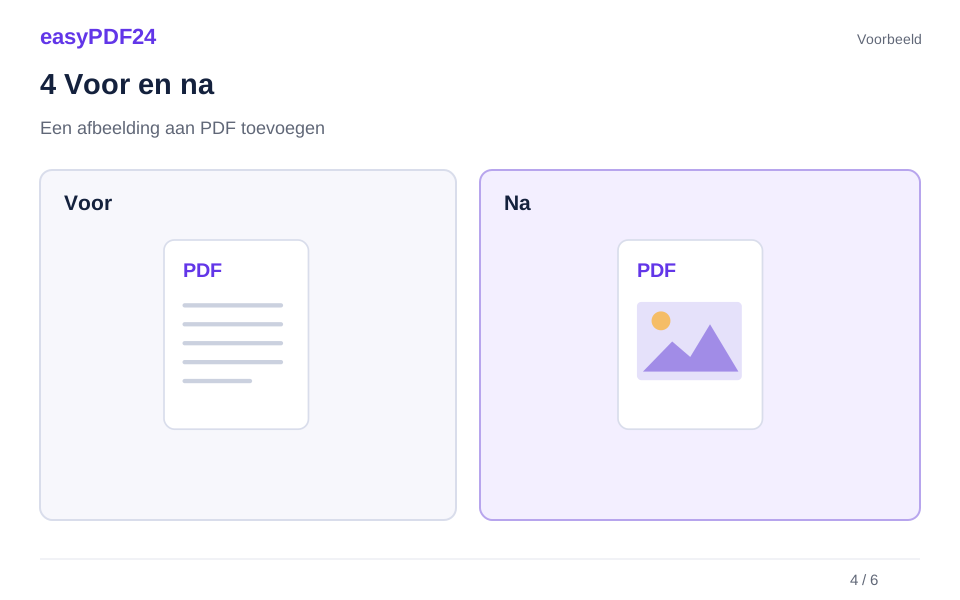
4Voor en na
Oorspronkelijk bestand → Bewerkte kopie
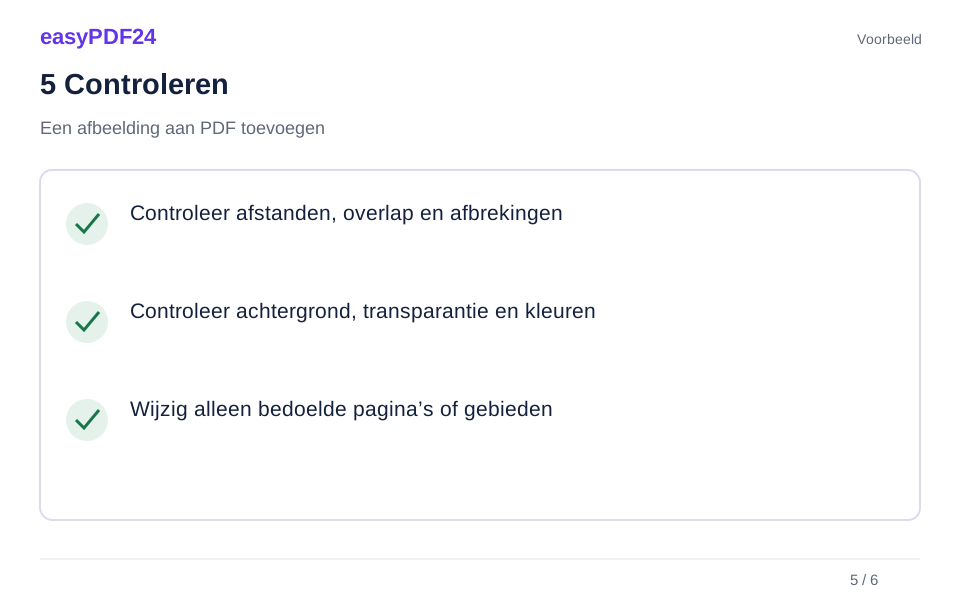
5Controleren
Controleer afstanden, overlap en afbrekingen Controleer achtergrond, transparantie en kleuren Wijzig alleen bedoelde pagina’s of gebieden
6Opslaan
Verplaats de afbeelding en wijzig het formaat ervan met behulp van de framegrepen of aanpassingsknoppen. Bekijk het voorbeeld en pas de wijziging toe.
Voorbeeld
Voor
Oorspronkelijk bestand
Na
Bewerkte kopie
Controleer deze punten in het resultaat
- Controleer afstanden, overlap en afbrekingen
- Controleer achtergrond, transparantie en kleuren
- Wijzig alleen bedoelde pagina’s of gebieden
Kies voor invoegen als je de PDF-pagina al hebt
Het toevoegen van een afbeelding is handig wanneer een voltooide PDF een visueel element nodig heeft dat is weggelaten of gewijzigd. Je kunt een actueel logo toevoegen aan een omslag, een productfoto naast een beschrijving of een illustratie die een opmerking uitlegt. De bestaande pagina blijft het werkoppervlak. Je kiest waar de nieuwe afbeelding thuishoort, in plaats van eerst het hele document naar een ander formaat te converteren.
Dit verschilt van Afbeeldingen naar PDF, waarbij een PDF wordt gemaakt van een verzameling afbeeldingsbestanden. Gebruik die converter wanneer de afbeeldingen zelf het document moeten worden. Gebruik invoeging wanneer je een afbeelding op een pagina moet plaatsen die al tekst, tabellen of andere ontwerpelementen bevat. Door de juiste workflow te kiezen, voorkom je dat je een extra paginagrote bijlage maakt terwijl je eigenlijk een kleine afbeelding naast een alinea wilde.
Bepaal vóór het uploaden de exacte pagina en de beschikbare ruimte. Een leeg ogend gebied kan een vage lijn, een voetnoot of een interactief veld bevatten. Inspecteer het gebied met een leesbare zoom en bepaal welke omliggende elementen zichtbaar moeten blijven. De tool plaatst een afbeelding op de plek die je opgeeft; het ontwerpt de pagina niet automatisch opnieuw en verplaatst bestaande alinea's niet automatisch.
Bereid het juiste afbeeldingsbestand voor
De afbeeldingsbesturingselementen accepteren PNG, JPEG en WebP. Elke ingevoegde afbeelding kan maximaal 5 MB en 20 megapixels zijn. Deze limieten staan los van de PDF-uploadlimiet en van de Images to PDF-converter, die JPG en PNG accepteert. Kies het bestand dat het daadwerkelijke kunstwerk bevat dat je wilt gebruiken, en controleer de afmetingen voordat je het uploadt als het een zeer groot camerabeeld is.
Een logo heeft baat bij een zuivere bron met voldoende details voor het formaat waarop het zal verschijnen. Als je een kleine voorbeeldafbeelding vergroot, worden ontbrekende randen of letters niet hersteld. Kies voor een foto een versie met nuttige details in het gebied dat er toe doet, in plaats van ervan uit te gaan dat een groter bestand er altijd beter uitziet in een klein kader. De zichtbare kwaliteit op het uiteindelijke displayformaat is het praktische criterium.
Open eerst de afbeelding op je apparaat en controleer de oriëntatie, randen en ongewenste omgeving. Een screenshot kan browserbedieningen of lege marges bevatten die de positionering lastig maken. Maak indien nodig een geschikte uitsnede in een afbeeldingseditor; Ga er niet van uit dat de PDF-invoegtool het onderwerp automatisch detecteert of alle onnodige randen wegsnijdt. Een goed voorbereide bron maakt het gemakkelijker om de bedieningselementen op de pagina nauwkeurig te gebruiken.
Bepaal hoe transparantie zich moet gedragen
Met een transparante PNG kan de bestaande pagina-achtergrond rond een logo of uitgesneden afbeelding worden weergegeven. De transparantie moet al aanwezig zijn in de afbeelding. Een bestand dat er rond het onderwerp wit uitziet, is niet noodzakelijkerwijs transparant; het kan gewone witte pixels bevatten. Als je een JPEG invoegt, wordt de witte rechthoek niet automatisch verwijderd en wordt het logo niet automatisch van de achtergrond gescheiden.
Controleer de bron tegen een contrasterende achtergrond in een afbeeldingsviewer als transparantie belangrijk is. Hierdoor kan een bleke rand, een wit kader of een schaduw zichtbaar worden die niet duidelijk zichtbaar was op een wit scherm. Controleer vervolgens het ingevoegde voorbeeld tegen de daadwerkelijke PDF-achtergrond. Een afbeelding die is voorbereid voor een witte pagina kan er heel anders uitzien op een gekleurde kop, zelfs als de afmetingen correct zijn.
Gebruik het visuele resultaat om te beslissen of de bron geschikt is. Als je de achtergrond wilt verwijderen of een meer gedetailleerde beeldvoorbereiding nodig hebt, maak je de juiste bronafbeelding voordat je deze invoegt. De PDF-tool is bedoeld voor het plaatsen en vergroten/verkleinen van de geleverde afbeelding, niet voor het beloven van automatische fotografische opschoning. Het kan ook beter zijn om een bewuste marge rond een logo te behouden dan het te kort in te korten, waardoor het ontwerp druk aanvoelt.
Plaats de afbeelding met de pagina-indeling in gedachten
Kies de beoogde pagina en plaats de afbeelding waar deze de bestaande inhoud ondersteunt. Het uitlijnen met een nabijgelegen kop, kolomrand of gevestigde marge levert vaak een coherenter resultaat op dan het met het oog positioneren in een willekeurige opening. Bekijk de pagina als geheel en verfijn vervolgens de exacte positie. Een technisch gecentreerde afbeelding is niet altijd visueel in balans als de omringende tekst asymmetrisch is.
Gebruik de kaderhandvatten en aanpassingsknoppen om de afbeelding te verplaatsen en de grootte ervan aan te passen. Kleine aanpassingen aan de pijl kunnen helpen als het slepen te grof is. Bekijk de live preview terwijl het frame beweegt, vooral in de buurt van bijschriften, paginanummers en fijne lijnen. Houd de volledige nuttige afbeelding binnen de paginagrens, tenzij je beoogde ontwerp specifiek om een bijgesneden rand vraagt en de resulterende uitvoer is gecontroleerd.
Door invoeging loopt de bestaande tekst niet rond de afbeelding. Als de afbeelding een alinea bedekt, wordt de alinea er niet automatisch onder verplaatst. Zoek een geschikt gebied, gebruik een kleinere afbeelding of pas de bronindeling aan als er meer ruimte nodig is. Een zuivere relatie tussen tekst en beeld is belangrijker dan het plaatsen van de grootst mogelijke afbeelding op een toch al drukke pagina.
Formaat wijzigen zonder de illustratie te vervormen
Houd de beeldverhouding vergrendeld als de afbeelding zijn oorspronkelijke verhoudingen moet behouden. Dit is vooral belangrijk voor logo's, productfoto's en diagrammen, waarbij het onafhankelijk uitrekken van de breedte cirkels ovaal kan maken of de schijnbare vorm van een object kan veranderen. Een vervormd beeld kan merkbaar zijn, zelfs als lezers niet meteen kunnen identificeren waarom de lay-out er verkeerd uitziet.
Gebruik de formaatregelaars of framegrepen om een paar verstandige formaten in het voorbeeld te vergelijken. Begin met de beschikbare ruimte en controleer vervolgens of kleine letters of belangrijke details leesbaar blijven. Een logo kan te klein zijn om te herkennen, zelfs als het netjes in een header past. Een foto kan te groot zijn voor zijn verklarende rol en de aandacht afleiden van de hoofdtekst, zelfs zonder die tekst fysiek te bedekken.
Beoordeel de kwaliteit op basis van het formaat dat de ontvanger daadwerkelijk zal gebruiken. Een foto die er scherp uitziet wanneer deze wordt weergegeven als een kleine miniatuur, kan bij vergroting zichtbaar korrelig worden. Omgekeerd kan het inspecteren van elk beeld met een extreme zoomfactor problemen overdrijven die bij normaal lezen niet zichtbaar zijn. Controleer zowel de algehele pagina als een beter overzicht van belangrijke details en kies vervolgens een formaat dat geschikt is voor het beoogde scherm- of afdrukgebruik van het document.
Werk een voorbeeld van een rapportomslag door
Stel dat de omslag van een rapport een titel in de bovenste helft heeft en een leeg gebied eronder. Je wilt een productfoto toevoegen zonder de ondertitel of de datum onderaan af te dekken. Inspecteer eerst de uitsnede en richting van de foto op je apparaat. Kies de beoogde pagina, upload de afbeelding en plaats deze in het lege gebied met behoud van de beeldverhouding.
Pas het formaat van de foto aan, zodat het hoofdonderwerp duidelijk zichtbaar is en er een comfortabele opening onder de titel overblijft. Gebruik een nabijgelegen tekstrand of de middellijn van de pagina als uitlijningsreferentie. Controleer vervolgens de onderrand tegen de datum en eventuele paginavoettekst. Kleine hoogteverschillen kunnen de afstand meer veranderen dan je zou verwachten. Vergelijk daarom de hele omslag na elke zinvolle aanpassing, in plaats van alleen naar het afbeeldingsframe te kijken.
Pas de plaatsing toe en inspecteer de bijgewerkte pagina. Open de gedownloade PDF opnieuw om te bevestigen dat de foto zich op de beoogde positie bevindt en leesbaar blijft. Als je ook een bijschrift nodig hebt, voeg dat dan toe als een afzonderlijke beoordeelde tekstbewerking. Door het invoegen wordt er geen bijschrift gegenereerd op basis van de foto, en het beeldmateriaal mag geen feiten impliceren die niet in het document worden aangetoond. Gebruik een beschrijving die nauwkeurig aangeeft wat de afbeelding laat zien.
Vervang een oud logo als twee herziene bewerkingen
Wanneer je een logo vervangt, moet je eerst bepalen of het oude merk een afzonderlijke afbeelding is of onderdeel is van een grotere scan of afbeelding. Gebruik de juiste verwijderingsworkflow en inspecteer het vrijgemaakte gebied. Als je eenvoudigweg een nieuw logo over het oude plaatst, kan de originele inhoud eronder blijven zitten en kunnen zichtbare randen of een verwarrend resultaat ontstaan als het nieuwe bestand transparant is.
Nadat het oude exemplaar of het geselecteerde gebied op bevredigende wijze is verwijderd, voeg je de vervangende afbeelding in. Controleer de verhoudingen, achtergrond en relatie tot de bedrijfsnaam of andere tekst in de buurt. Het nieuwe logo heeft mogelijk een andere beeldverhouding dan het oude, dus als je de oude rechthoek exact kopieert, kan het artwork vervormd raken. Pas de plaatsing aan zodat deze bij de nieuwe afbeelding past, terwijl je de omringende pagina-indeling respecteert.
Bekijk andere plaatsen waar branding voorkomt, zoals de voettekst, de omslag van een bijlage of de laatste contactpagina. Eén invoeging verandert de geselecteerde pagina; het vervangt niet automatisch vergelijkbare afbeeldingen in het hele document. Werk de voorvallen af die je daadwerkelijk hebt besloten bij te werken. Dit voorkomt dat historische illustraties of referentiemateriaal worden gewijzigd louter en alleen omdat ze een visueel vergelijkbaar merkteken bevatten.
Gebruik afbeeldingsreferenties zonder ze te verwarren met invoeging
Een screenshot of afbeelding bijgevoegd bij de chat kan dienen als referentie voor een bewerkingsverzoek. Het kan bijvoorbeeld het logo identificeren dat je wilt verwijderen. Die verwijzing is niet noodzakelijkerwijs de afbeelding die je in de PDF wilt plaatsen. Kies de invoegactie bewust wanneer het geüploade bestand nieuwe pagina-inhoud moet worden, en verifieer het resulterende frame voordat je het toepast.
De handmatige bediening is handig als het vooral om de precieze positie en grootte gaat. Chat kan helpen de beoogde verandering tot uitdrukking te brengen, maar neemt niet de noodzaak weg om de pagina te inspecteren. Gesproken en getypte PDF-opdrachten worden ondersteund in alle elf interfacetalen. Kies de opdrachttaal in de chat, beschrijf één duidelijke verandering en bekijk het doel ervan. Gebruik de afbeeldingshandvatten en aanpassingsknoppen wanneer deze de duidelijkste manier bieden om de afbeelding najekeurig te plaatsen.
Als je meerdere afbeeldingen aanlevert, maak dan onderscheid in je werkproces. Een bijgesneden referentie, een vervanging op volledige resolutie en een screenshot van de gewenste locatie zijn verschillende materialen. Door ze duidelijk benoemd te houden, wordt de kans kleiner dat er per ongeluk een referentie met een lage resolutie wordt ingevoegd. Controleer het voorbeeld van het gekozen bestand, en niet alleen de naam, voordat je besluit dat dit het definitieve artwork is.
Los problemen met formaat, plaatsing en bestanden op
Als een afbeelding niet kan worden geüpload, controleer dan het bestandstype, de grootte en de pixelafmetingen. Een bestandsextensie alleen garandeert niet dat de inhoud een ondersteunde afbeelding is. Open het op je apparaat en exporteer indien nodig een geschikte PNG, JPEG of WebP. Het verkleinen van onnodig grote afmetingen kan een camerabeeld binnen de invoeglimiet brengen, maar inspecteer de verkleinde versie om er zeker van te zijn dat de belangrijke details duidelijk blijven.
Als de ingevoegde afbeelding er uitgerekt uitziet, controleer dan de instelling voor de beeldverhouding en vergelijk deze met de bron. Als het er wazig uitziet, overweeg dan of de bron te klein was voor het gekozen weergaveformaat. Het verkleinen van het frame of het verkrijgen van een betere bron is nuttiger dan het herhaaldelijk vergroten van de PDF-zoom. Als er een ongewenst wit vakje verschijnt, onderzoek dan de bronachtergrond in plaats van aan te nemen dat de PDF er niet in is geslaagd de transparantie te behouden die er nooit was.
Als er inhoud wordt gedekt, ga dan terug naar de plaatsingsknoppen of een eerdere werkende versie en kies een geschikter gebied. Los een overvolle lay-out niet op door essentiële tekst onleesbaar klein te maken. Voor een pagina die een substantiële herschikking nodig heeft, kan het originele auteursbestand de betere plaats zijn om het ontwerp te herzien. Het invoegen van afbeeldingen is een gericht bewerkingshulpmiddel, geen automatisch pagina-indelingssysteem.
Controleer de voltooide pagina in het opgeslagen document
Nadat je de afbeelding hebt aangebracht, inspecteer je de randen, de nabijgelegen tekst en de paginamarges. Bekijk de hele pagina om de balans te beoordelen en zoom vervolgens voldoende in om belangrijke details te bekijken. Als het document bedoeld is om af te drukken, gebruik dan een afdrukvoorbeeld of een representatieve proefafdruk in de applicatie die je gaat gebruiken. Schermplaatsing alleen bevestigt niet hoe schaalvergroting en printermarges het uiteindelijke vel zullen beïnvloeden.
Download en open het resultaat in een PDF-viewer. Bevestig het aantal pagina's en de locatie van de ingevoegde afbeelding, vooral als andere bewerkingen zoals het verwijderen of samenvoegen van pagina's deel uitmaakten van dezelfde sessie. Bewaar de originele PDF en de bronafbeelding totdat de herziene kopie bevredigend is. Een beschrijvende bestandsnaam maakt het gemakkelijker om de juiste versie te selecteren wanneer je deze later aan een bericht toevoegt.
Sla het voltooide bestand op je apparaat op in plaats van te vertrouwen op de open bewerkingssessie als opslag. Het nuttige resultaat is een gecontroleerd document met de juiste afbeelding op de juiste plaats, klaar voor de daadwerkelijke lees- of afdruktaak.
Veelgestelde vragen
Kan ik de ingevoegde afbeelding groter of kleiner maken?
Ja. Gebruik de maatregelaars of de handgrepen rond het frame. In het voorbeeld wordt de nieuwe plaatsing weergegeven voordat je deze toepast.
Kan ik een afbeelding omzetten in een PDF zonder een bestaand document?
Ja. Gebruik daarvoor Afbeeldingen naar PDF. Afbeelding toevoegen plaatst een afbeelding op een PDF-pagina die al bestaat.