
In deze gids
Zo werkt het
Open de PDF en inspecteer de pagina's die je wilt verwijderen.
Voer hun werkelijke posities in het bestand in, bijvoorbeeld 2,5-7.
Voer Pagina's verwijderen uit en controleer vervolgens het aantal nieuwe pagina's en de overgangen tussen de resterende pagina's.
Invoer, resultaat en grenzen
| Eigenschap | Details |
|---|---|
| Invoer | |
| Uitvoer | |
| Belangrijke beperking | Maximaal 80 PDF-pagina’s en samen 25 MB invoer. |
De werkwijze in zes beelden
1Invoer
Open de PDF en inspecteer de pagina's die je wilt verwijderen.
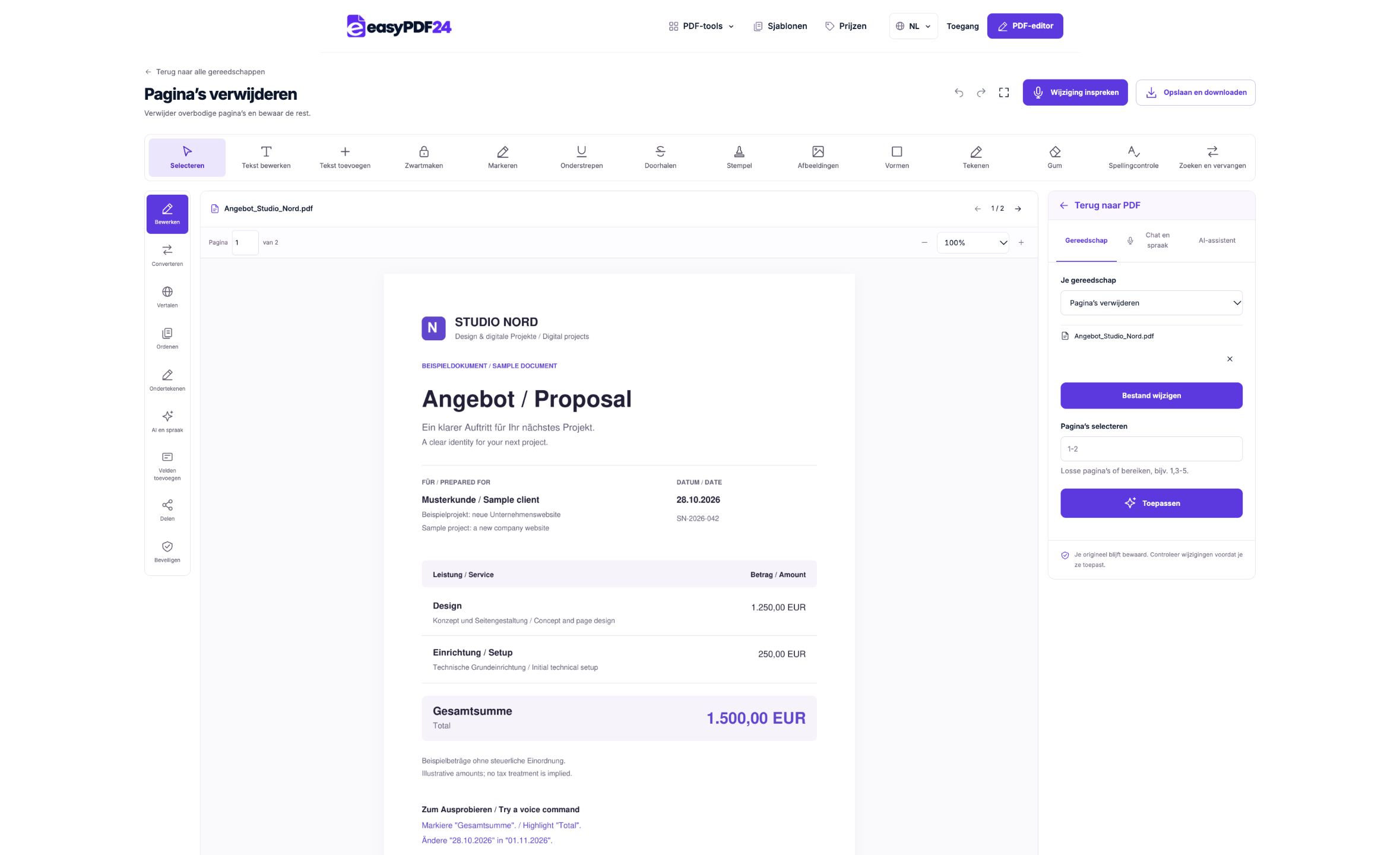
2Instellingen
Voer hun werkelijke posities in het bestand in, bijvoorbeeld 2,5-7.
3Toepassen
PDF → PDF
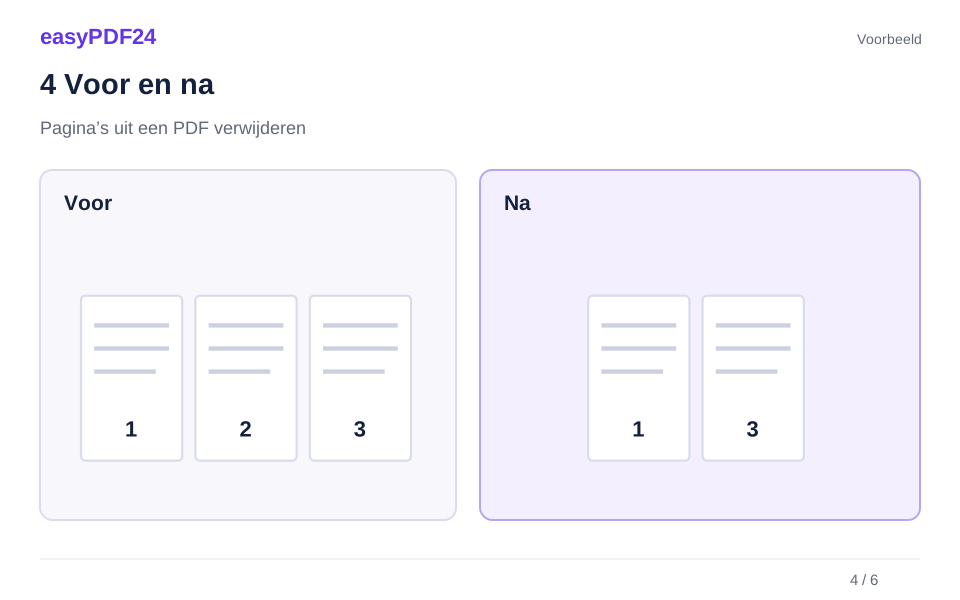
4Voor en na
Volledige reeks pagina’s → Gekozen pagina’s of volgorde
5Controleren
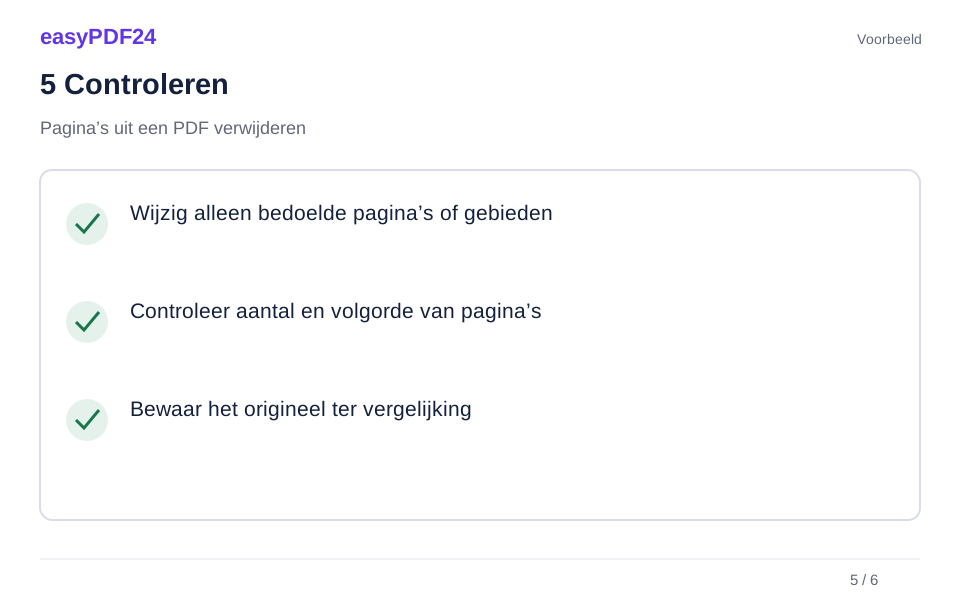
Wijzig alleen bedoelde pagina’s of gebieden Controleer aantal en volgorde van pagina’s Bewaar het origineel ter vergelijking
6Opslaan
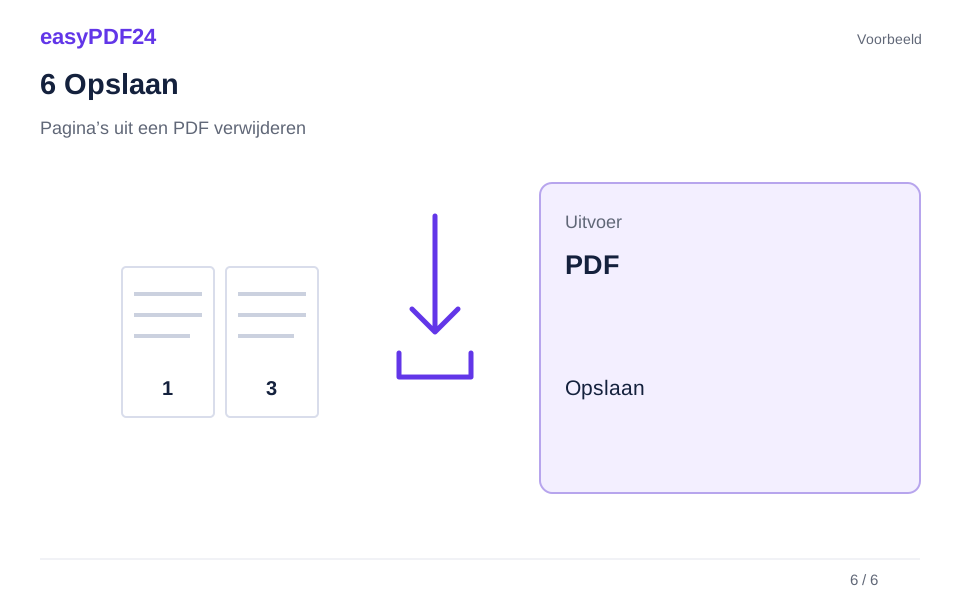
Voer Pagina's verwijderen uit en controleer vervolgens het aantal nieuwe pagina's en de overgangen tussen de resterende pagina's.
Voorbeeld
Voor
Volledige reeks pagina’s
Na
Gekozen pagina’s of volgorde
Controleer deze punten in het resultaat
- Wijzig alleen bedoelde pagina’s of gebieden
- Controleer aantal en volgorde van pagina’s
- Bewaar het origineel ter vergelijking
Bepaal of je een pagina of slechts een deel ervan wilt verwijderen
Het verwijderen van pagina's is handig als een heel blad niet thuishoort in het document dat je wilt delen. Veelvoorkomende voorbeelden zijn een dubbele omslag, een lege scan, een verouderde bijlage of een pagina die per ongeluk is toegevoegd tijdens het samenvoegen. Controleer voordat je deze selecteert of de hele pagina niet nodig is. Als alleen een logo, paragraaf of persoonlijk detail moet worden verwijderd, gebruik dan een gerichte bewerking of zwartmaken. Als je de pagina verwijdert, wordt ook alles verwijderd wat je mogelijk nog nodig hebt.
Lees de pagina's direct voor en na de voorgestelde verwijdering. Een pagina die op zichzelf onbelangrijk lijkt, kan een kop, een voortzetting van een tabel of een uitleg bevatten die nodig is voor de volgende pagina. Beschouw het resultaat als een leesbaar document in plaats van als een korter bestand. De resterende pagina's moeten in volgorde nog steeds logisch zijn. Het verwijderen van materiaal is handig als het de eigenlijke taak van het document vereenvoudigt, en niet alleen als het het aantal pagina's verlaagt.
Een samengevoegd rapport kan bijvoorbeeld zowel een originele omslag als een tweede omslag uit een bijlage bevatten. Als op de omslag van het bijlagen het volgende gedeelte wordt uitgelegd, kan het nuttig zijn deze te bewaren. Als het een blanco scheidingsteken betreft dat tijdens het scannen is ingevoerd, kan verwijdering passend zijn. Vergelijk de inhoud voordat je een beslissing neemt. Een pagina die slechts een kleine notitie of een vage stempel bevat, kan er op een miniatuur leeg uitzien. Vergroot de pagina dus voordat je deze als blanco pagina verwijdert. De editor volgt je geselecteerde posities en beslist niet welke inhoud zinvol is.
Wijs afgedrukte paginanummers toe aan werkelijke bestandsposities
Bij de paginaselectie wordt gebruik gemaakt van posities in de PDF, beginnend bij één. Afgedrukte nummers in het document kunnen een andere volgorde volgen. Een omslag zonder gedrukt nummer staat nog steeds op de eerste plaats. Inhoudspagina's, inleidende secties en bijlagen kunnen verdere verschillen creëren. Gebruik de paginateller van de editor om de positie te identificeren die je wilt verwijderen, en vergelijk deze met een herkenbare kop of andere inhoud op die pagina.
Ga er niet van uit dat één verschuiving door het hele document heen werkt. Een rapport kan Romeinse cijfers gebruiken in de inleiding, de nummering opnieuw starten in een bijlage of een gescande bijlage bevatten met eigen gedrukte nummers. De werkelijke PDF-posities blijven de referentie voor het verwijderveld. Als er meerdere pagina's bij betrokken zijn, inspecteer dan beide uiteinden van elk voorgesteld bereik. Dat helpt bij het detecteren van een ontbrekende of ingevoegde pagina waardoor een bereik dat alleen op afgedrukte cijfers is gebaseerd, onjuist zou zijn.
Stel dat een PDF een ongenummerde omslag bevat op positie één en een inhoudspagina op positie twee, gevolgd door de afgedrukte pagina met nummer één op positie drie. Als je de afgedrukte pagina vier wilt verwijderen, zoek je deze op in het voorbeeld en bevestig je de werkelijke positie ervan, in plaats van dat je er automatisch vier invoert. In deze eenvoudige reeks zou het positie zes zijn, maar latere secties kunnen verschillen. Een opmerking als “verwijder de dubbele omslag met de oude datum” kan een nuttige controle zijn naast de positie, vooral wanneer meerdere pagina's een vrijwel identieke lay-out hebben.
Voer een nauwkeurige selectie in en controleer deze voordat je solliciteert
Open Pagina's verwijderen en voer de posities in die moeten worden verwijderd. Een selectie zoals 2,5-7 identificeert pagina twee en de daaropvolgende pagina's vijf tot en met zeven. De cijfers beschrijven de pagina's die je wilt verwijderen, niet de pagina's die je wilt behouden. Dat onderscheid is belangrijk als het je doel is slechts een klein deel van een lang document te bewaren. In die situatie kunnen extractpagina's het beoogde resultaat directer weergeven en de kans verkleinen dat per ongeluk de inverse set wordt geselecteerd.
Controleer elk afzonderlijk getal en elk bereik aan de hand van het voorbeeld voordat je de bewerking uitvoert. Inspecteer voor een bereik de eerste en laatste pagina en bevestig dat elke pagina daartussen thuishoort in de verwijdering. Combineer niet-gerelateerde pagina's niet tot een breed bereik alleen maar omdat het korter is om te typen. Een iets langere selectie verdient de voorkeur boven het verwijderen van een pagina die zich tussen twee ongewenste pagina's bevindt. Bewaar minimaal één pagina, want de uitvoer moet een bruikbaar PDF-document blijven.
Mogelijk wil je bijvoorbeeld een dubbele omslag verwijderen op positie twee en drie blanco scanpagina's op posities vijf tot en met zeven. Controleer of pagina vier en pagina acht het materiaal bevatten dat je verwacht te blijven. Na aanmelding worden die pagina's buren waar het bereik is verwijderd. Als je naar die toekomstige overgang kijkt voordat je bevestigt, kun je ontdekken of het geselecteerde bereik correct is. Het helpt je ook bij het voorspellen van het verwachte aantal pagina's, waardoor je nog een eenvoudige controle krijgt zodra de bewerking is voltooid.
Onderscheid blanco pagina's, duplicaten en noodzakelijke scheidingstekens
Een leeg ogende pagina kan verschillende verklaringen hebben. Het kan een onbedoelde scanneruitvoer zijn, een opzettelijke scheiding, de achterkant van een vel of een pagina met een zeer vage inhoud. Inspecteer het met een nuttige zoomlens voordat je het verwijdert. Controleer de hoeken, kop- en voettekst en het midden. Een klein paginalabel of een annotatie kan verklaren waarom het vel is bijgevoegd. Beslis op basis van het doel van het document in plaats van elke grotendeels witte pagina als onnodig te beschouwen.
Duplicaten hebben ook een nadere vergelijking nodig. Twee pagina's kunnen een kop en lay-out delen, terwijl ze verschillende datums, totalen of notities bevatten. Vergelijk de daadwerkelijke inhoud voordat je er een als duplicaat verwijdert. Als er een oudere revisie is, beslis dan welke versie in het definitieve document thuishoort en verifieer ook de aangrenzende pagina's van die revisie. Een rapport dat uit meerdere exports is samengesteld, kan meer dan één verouderde pagina bevatten, dus het verwijderen van de voor de hand liggende dubbele omslag lost mogelijk niet alle versieverschillen op.
Een scheidingspagina kan een lezer helpen het begin van een bijlage of een ander gedeelte te herkennen. Als je deze verwijdert, controleer dan of de resterende overgang nog helder is. Mogelijk geef je er de voorkeur aan het scheidingsteken te behouden of een nuttiger kopje in het brondocument op te nemen. Voor een eenvoudige persoonlijke kopie kan een blanco scheidingsteken overbodig zijn; voor een pakket dat voor een andere lezer bedoeld is, kan de structurele rol ervan van belang zijn. De tool classificeert pagina's niet als per ongeluk of opzettelijk, dus gebruik het voorbeeld om dat onderscheid bewust te maken voordat je het bestand wijzigt.
Controleer nummering en referenties opnieuw na verwijdering
Als je pagina's verwijdert, verandert de positie van de pagina's die erna overblijven. Als je daarna nog een keer verwijdert, gebruik je het bijgewerkte voorbeeld en de paginateller. Een nummer uit het originele document kan nu een andere pagina identificeren. Dit is een veelvoorkomende bron van fouten bij het opschonen van een bestand in verschillende rondes. Maak een zorgvuldig gecontroleerde selectie voor de huidige versie of bereken je volgende selectie opnieuw op basis van het nieuw bijgewerkte document voordat je deze toepast.
Afgedrukte paginanummers en tekstverwijzingen worden niet automatisch herschreven zodat ze overeenkomen met het verkorte bestand. Op een inhoudspagina kan nog steeds staan dat een sectie begint op pagina acht, en een paragraaf kan verwijzen naar een bijlage die je hebt verwijderd. Controleer deze verwijzingen op basis van de manier waarop het document zal worden gebruikt. Als het bestand een volledig herziene inhoudsopgave of uitgebreide hernummering nodig heeft, kan het corrigeren van het brondocument en het genereren van een nieuwe PDF geschikter zijn dan het uitvoeren van vele geïsoleerde reparaties in de PDF.
Stel je voor dat je twee inleidende pagina's verwijdert uit een rapport van twintig pagina's. De resterende inhoud is mogelijk compleet, maar de PDF-posities zullen twee plaatsen eerder zijn dan voorheen. Een gedrukt nummeringsschema kan intern nog steeds betekenisvol zijn, terwijl een link of instructie gebaseerd op de oude bestandspositie dat misschien niet is. Controleer de daadwerkelijke navigatie en referenties die je van de ontvanger verwacht te gebruiken. Ga er niet van uit dat alleen al een lager aantal pagina's betekent dat het document klaar is. De resterende instructies en structuur moeten de lezer nog steeds naar het juiste materiaal leiden.
Gebruik extractie of splitsing als het doel anders is
Verwijderen is een manier om een kortere PDF te maken, maar het is niet altijd de duidelijkste manier om te beschrijven wat je wilt. Als je precies weet welke pagina's bij elkaar moeten blijven, kun je met Pagina's extraheren die set kiezen en er één PDF van maken. Dit kan eenvoudiger zijn dan het vermelden van elke pagina die je uit een veel langer bestand wilt verwijderen. Vergelijk eerst de beoogde output: een ingekorte kopie, een geselecteerde groep bij elkaar gehouden, of individuele paginabestanden.
Split PDF maakt voor elke geselecteerde pagina een afzonderlijke PDF en verpakt deze bestanden in een ZIP-download. Het houdt een geselecteerd bereik niet bij elkaar als één bestand met meerdere pagina's. Als je pagina's drie tot en met zes als één bijlage nodig hebt, is extractie het juiste onderscheid om te overwegen. Als je elk van die pagina's als een eigen bestand wilt, moet je de overeenkomsten splitsen. Als je aan het begin de juiste bewerking kiest, voorkom je dat je de pagina's na een onnodige splitsing opnieuw moet samenvoegen.
Een lezer kan bijvoorbeeld alleen om de samenvatting van twee pagina's uit een groot rapport vragen. Het extraheren van deze pagina's is een directe manier om de bijlage voor te bereiden, terwijl het verwijderen van elke andere pagina een vergelijkbaar zichtbaar resultaat zou kunnen opleveren met een ingewikkeldere selectie. Als de lezer voor elke overzichtspagina om een apart bestand vraagt, gebruik dan splitsen. Inspecteer in elk geval de uitvoer en bevestig dat het geselecteerde materiaal voldoende context bevat om op zichzelf te staan. Een pagina die afhankelijk is van een ontbrekend diagram of definitie heeft mogelijk aanvullende ondersteunende inhoud nodig.
Bekijk het verkorte document als een volledig resultaat
Nadat je de verwijdering hebt toegepast, vergelijk je het aantal nieuwe pagina's met je verwachte aantal. Als je vier afzonderlijke pagina's uit een document van twaalf pagina's verwijdert, kun je ervan uitgaan dat er acht pagina's overblijven. Een telmismatch is een reden om de selectie opnieuw te bekijken en het resultaat te bekijken. De telling alleen bewijst echter niet dat de juiste pagina's zijn verwijderd. Controleer ook de inhoud op elke grens waar een verwijdering heeft plaatsgevonden en bevestig de eerste en laatste pagina's van het resterende document.
Lees over die grenzen heen. Een paragraaf mag zijn voortzetting niet verliezen, een tabel mag niet beginnen zonder kopteksten, en een sectie mag niet abrupt eindigen omdat de laatste pagina is verwijderd. Controleer of een bijlage nog steeds de pagina's bevat die nodig zijn om deze te interpreteren. Als het document een zichtbare handtekening of een ingevuld formuliergedeelte bevat, controleer dan of de benodigde omringende pagina's aanwezig zijn. De editor kan niet afleiden welke pagina's nodig zijn voor het proces waarin je het bestand gaat gebruiken.
Als je pagina's hebt verwijderd om bepaalde informatie uit te sluiten, inspecteer je het resterende document op andere exemplaren van die informatie. Het verwijderen van één pagina verwijdert niet automatisch een herhaalde naam, verwijzing of afbeelding elders, en het is geen volledige opschoning van metagegevens. Maak waar nodig gebruik van gerichte zwartmaken of andere passende voorbereiding, en beoordeel die resultaten vervolgens ook. Behandel het verkorte bestand als een nieuwe deelversie met eigen controles, in plaats van aan te nemen dat alles wat niet expliciet is geselecteerd, automatisch geschikt is voor de ontvanger.
Herstel een fout en sla de versie op die je daadwerkelijk hebt beoordeeld
Als je merkt dat de verkeerde pagina is verwijderd, gebruik je de beschikbare workflow voor ongedaan maken of herstellen terwijl de bewerkingssessie beschikbaar is. Je originele bestand op het apparaat blijft ongewijzigd en biedt dus ook een startpunt als je de handeling moet herhalen. Vermijd het doorgaan met het aanbrengen van verdere bewerkingen op een versie waarvan je de paginastructuur niet langer vertrouwt. Terugkeren naar een bekende bron en een gecorrigeerde selectie gebruiken kan duidelijker zijn dan proberen meerdere onzekere veranderingen achter elkaar te herstellen.
Download de verkorte PDF nadat je deze hebt gecontroleerd en open vervolgens het opgeslagen bestand vanaf je apparaat. Bevestig het aantal pagina's, de openingspagina en een bekende overgang waar materiaal is verwijderd. Dit helpt de beoordeelde uitvoer te onderscheiden van een eerdere download of het ongewijzigde origineel. Geef het een betekenisvolle bestandsnaam die het doel ervan aangeeft, zoals een samenvatting of een geselecteerde bijlage, zonder te impliceren dat het het volledige brondocument bevat, terwijl dat niet het geval is. Bewaar het origineel apart als je de weggelaten inhoud later mogelijk wilt herstellen.
Het is geen permanente back-up van het origineel of de bewerkte kopie. Bewaar de bestanden die je nodig hebt tijdens de sessie en controleer de daadwerkelijke bijlage voordat je deze via het door je gekozen kanaal verzendt. Het bruikbare resultaat is een correct ingekort, leesbaar document dat past bij de taak die je wilde voltooien.
Veelgestelde vragen
Kan ik elke pagina verwijderen?
De uitgevoerde PDF moet minimaal één pagina bevatten. Selecteer pagina's die je alleen wilt verwijderen als er een bruikbaar document overblijft.
Wordt de originele PDF van mijn apparaat verwijderd?
Nee. Je lokale bestand blijft op zijn plaats. easyPDF24 maakt een aparte bewerkte versie.