
In deze gids
Zo werkt het
Upload een .html- of .htm-bestand met UTF-8-codering.
Zet het om en controleer tekst, tabellen en ingesloten afbeeldingen.
Bekijk de gemaakte pagina’s voordat je de PDF downloadt.
Invoer, resultaat en grenzen
| Eigenschap | Details |
|---|---|
| Invoer | HTML |
| Uitvoer | |
| Belangrijke beperking | Lokale HTML-deelverzameling; geen website-URL’s, scripts of externe bestanden. |
De werkwijze in zes beelden
1Invoer
Upload een .html- of .htm-bestand met UTF-8-codering.
2Instellingen
Zet het om en controleer tekst, tabellen en ingesloten afbeeldingen.
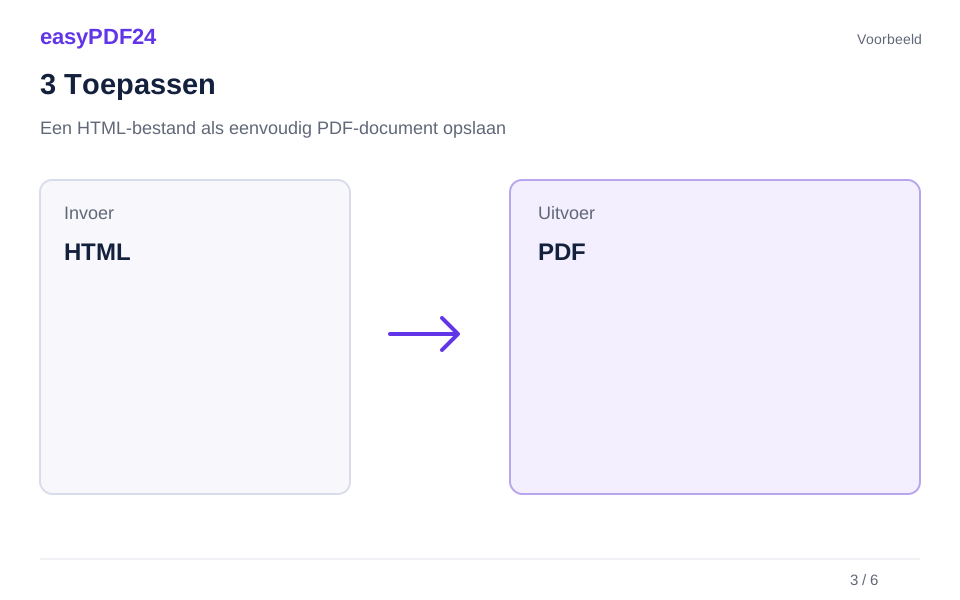
3Toepassen
HTML → PDF
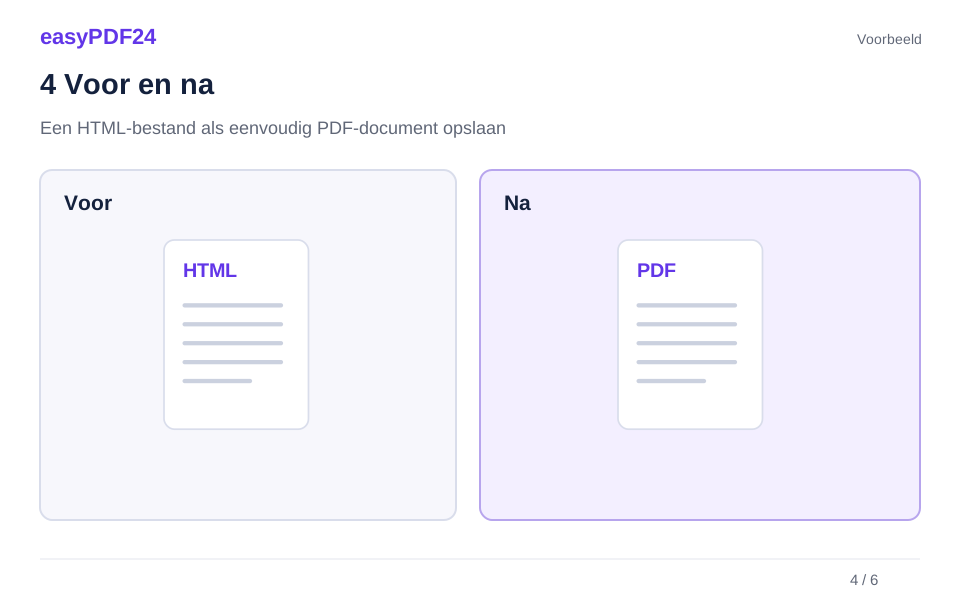
4Voor en na
Uitgelezen tekst → Vaste paginaweergave
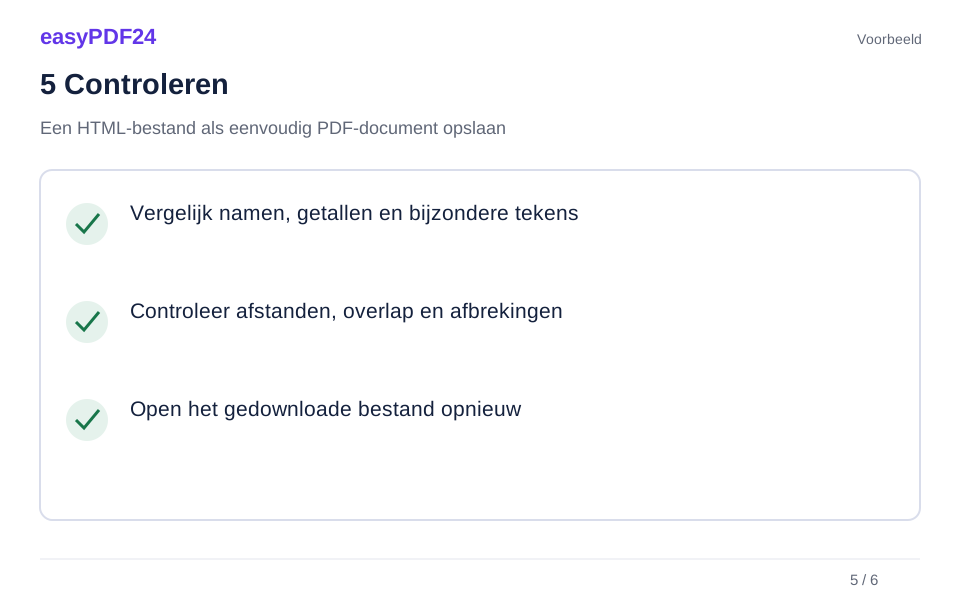
5Controleren
Vergelijk namen, getallen en bijzondere tekens Controleer afstanden, overlap en afbrekingen Open het gedownloade bestand opnieuw
6Opslaan
Bekijk de gemaakte pagina’s voordat je de PDF downloadt.
Voorbeeld
Voor
Uitgelezen tekst
Na
Vaste paginaweergave
Controleer deze punten in het resultaat
- Vergelijk namen, getallen en bijzondere tekens
- Controleer afstanden, overlap en afbrekingen
- Open het gedownloade bestand opnieuw
De inhoud centraal stellen
Koppen, alinea’s, lijsten en tabellen vormen de structuur van de uitvoer. Scripts, interactieve onderdelen en de oorspronkelijke CSS worden niet nagebouwd. De PDF is bedoeld om de inhoud te lezen en te delen; het is geen exacte kopie van de website in de browser.
Rekening houden met bronnen
Externe afbeeldingen, lettertypen en stylesheets worden niet opgevraagd. PNG-, JPEG- en WebP-afbeeldingen die als gegevens zijn ingesloten kunnen binnen de beeldlimieten worden opgenomen. Niet-ondersteunde bronnen kunnen wegvallen. Het UTF-8-bestand is beperkt tot 2 MiB en de uitvoer tot 80 pagina’s. Te brede inhoud kan een foutmelding opleveren.
Veelgestelde vragen
Kan ik een websiteadres invoeren?
Deze functie verwerkt een lokaal HTML-bestand. Sla de gewenste inhoud eerst op of exporteer deze.
Ziet de PDF er hetzelfde uit als de website?
Nee. Er wordt een vereenvoudigde documentopmaak gebruikt. Controleer vooral tabellen, afbeeldingen en pagina-einden voordat je deelt.