
In deze gids
Zo werkt het
Open de PDF en kies tekst toevoegen.
Vul je tekst in, kies de pagina en stel de positie vanaf links en boven in.
Bereid de wijziging voor, controleer de plaatsing en pas deze toe.
Invoer, resultaat en grenzen
| Eigenschap | Details |
|---|---|
| Invoer | |
| Uitvoer | |
| Belangrijke beperking | Toegevoegde tekst vervangt de bestaande tekstlaag niet. |
De werkwijze in zes beelden
1Invoer
Open de PDF en kies tekst toevoegen.

2Instellingen
Vul je tekst in, kies de pagina en stel de positie vanaf links en boven in.
3Toepassen
PDF → PDF
4Voor en na
Oorspronkelijk bestand → Bewerkte kopie
5Controleren
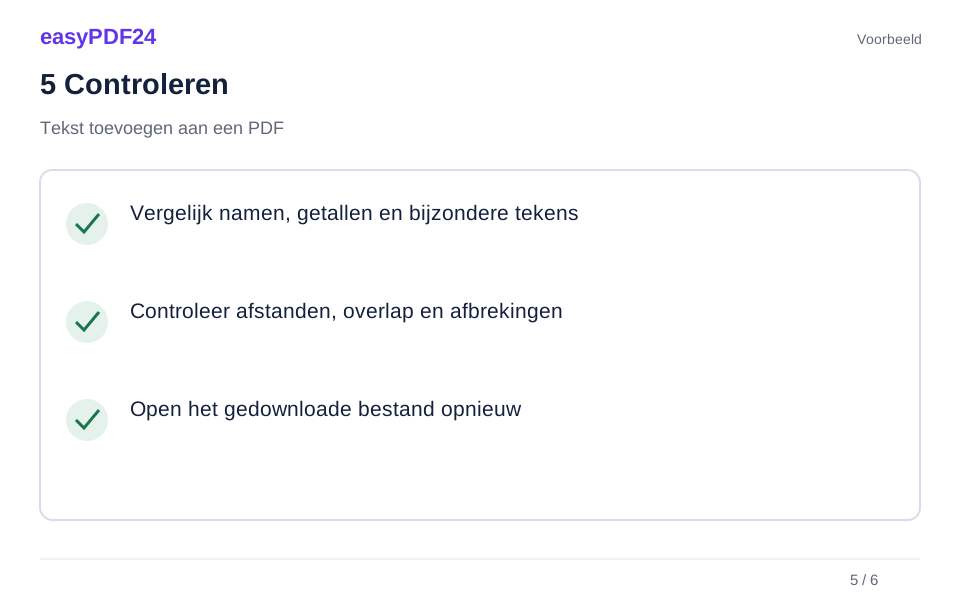
Vergelijk namen, getallen en bijzondere tekens Controleer afstanden, overlap en afbrekingen Open het gedownloade bestand opnieuw
6Opslaan
Bereid de wijziging voor, controleer de plaatsing en pas deze toe.
Voorbeeld
Voor
Oorspronkelijk bestand
Na
Bewerkte kopie
Controleer deze punten in het resultaat
- Vergelijk namen, getallen en bijzondere tekens
- Controleer afstanden, overlap en afbrekingen
- Open het gedownloade bestand opnieuw
Ruimte voor een duidelijke aanvulling
Een dossiernummer op een begeleidend blad of een toelichting onder een tabel hoeft niet tot een nieuwe opmaak van het hele document te leiden. Houd de toevoeging kort en zoek voldoende vrije ruimte. Controleer ook of de tekst geen bestaande voetnoot, stempel of lijn bedekt. Bij weinig ruimte werkt een kortere formulering vaak beter.
Nieuwe tekst en bestaande tekst
Deze functie plaatst extra tekst op de pagina. Ze vervangt niet automatisch de woorden die er al staan. Gebruik tekst vervangen voor een correctie in een bestaande regel. Bekijk de uitvoer op normale leesgrootte en controleer accenten en bijzondere tekens. Lange alinea’s kunnen buiten de beschikbare ruimte vallen; pas de tekst of positie aan als het resultaat niet past.
Veelgestelde vragen
Kan ik hiermee een bestaande datum wijzigen?
Je kunt een nieuwe datum toevoegen. Als de oude datum moet verdwijnen, is tekst vervangen de passende functie; leg niet alleen nieuwe tekst over de oude.
Waarom past mijn tekst niet?
De gekozen ruimte is beperkt. Maak de tekst korter, verplaats de toevoeging of gebruik de beschikbare instellingen voordat je opnieuw toepast.