
In deze gids
Zo werkt het
Open tekst naar PDF en typ of plak je tekst in het tekstveld.
Controleer de tekst en start het maken van de PDF.
Bekijk alle pagina’s en controleer lange regels, lege regels en bijzondere tekens voordat je deelt.
Invoer, resultaat en grenzen
| Eigenschap | Details |
|---|---|
| Invoer | Ingevoerde tekst |
| Uitvoer | |
| Belangrijke beperking | De inhoud wordt opnieuw opgemaakt; de oorspronkelijke indeling kan afwijken. |
De werkwijze in zes beelden
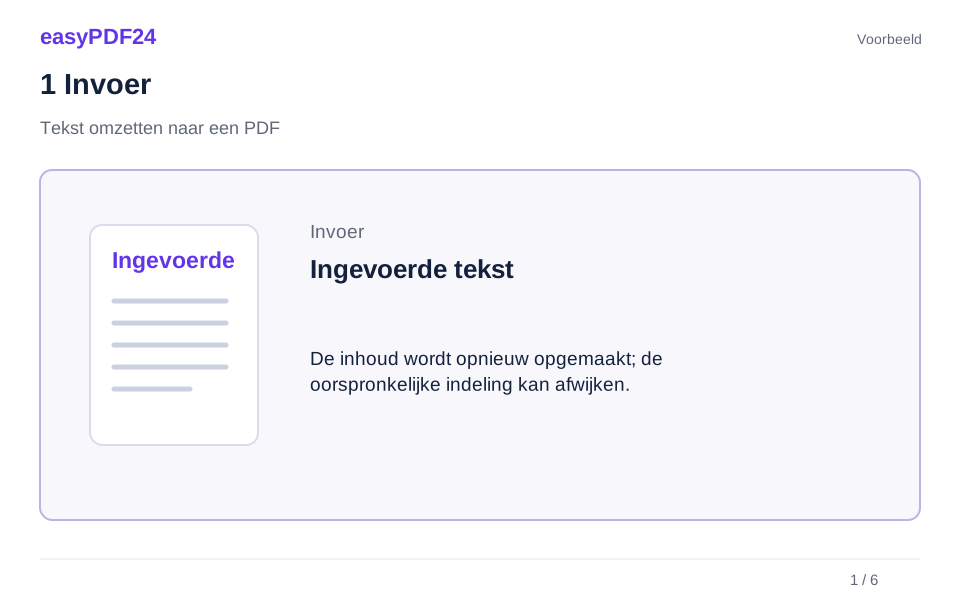
1Invoer
Open tekst naar PDF en typ of plak je tekst in het tekstveld.
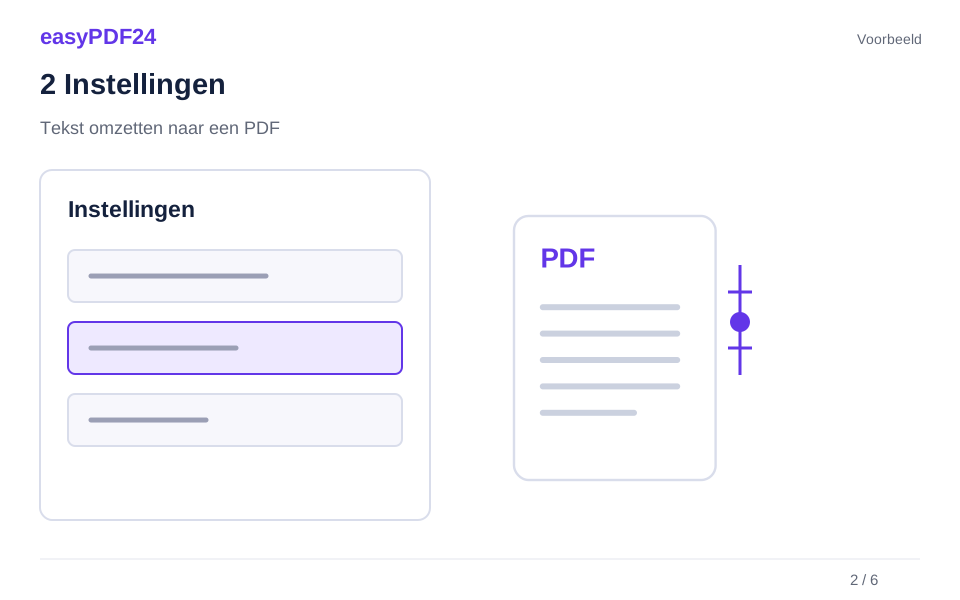
2Instellingen
Controleer de tekst en start het maken van de PDF.
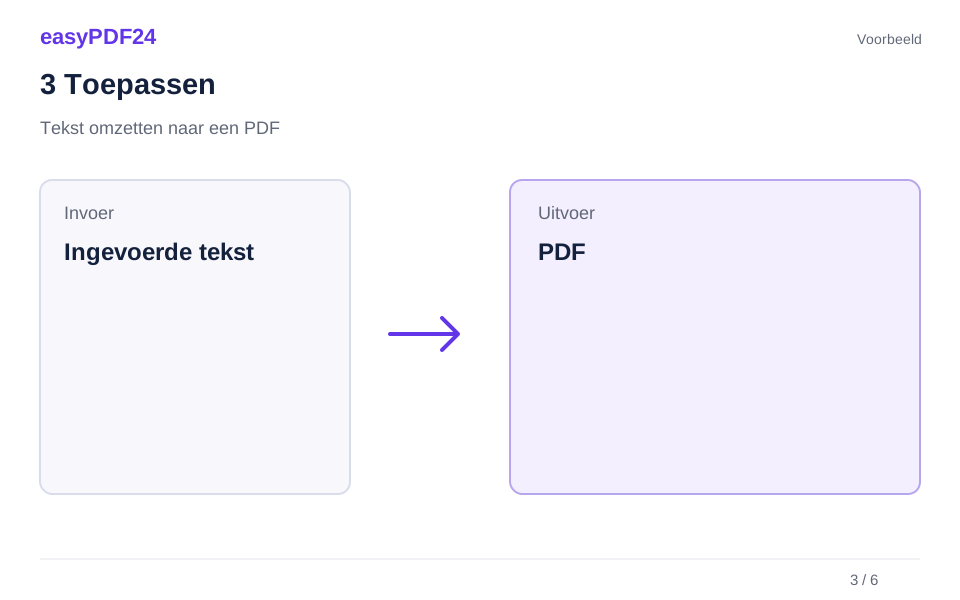
3Toepassen
Ingevoerde tekst → PDF
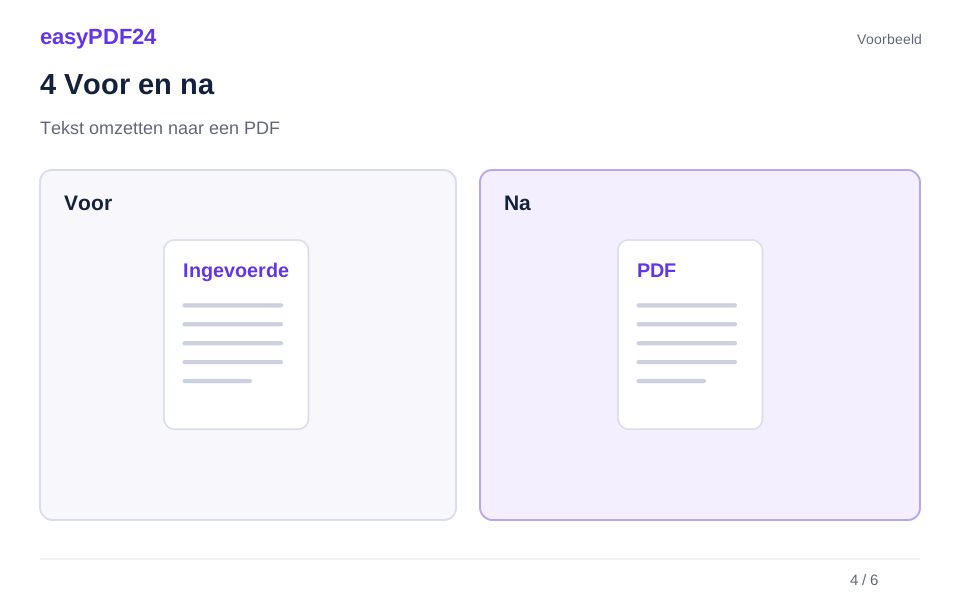
4Voor en na
Uitgelezen tekst → Vaste paginaweergave
5Controleren
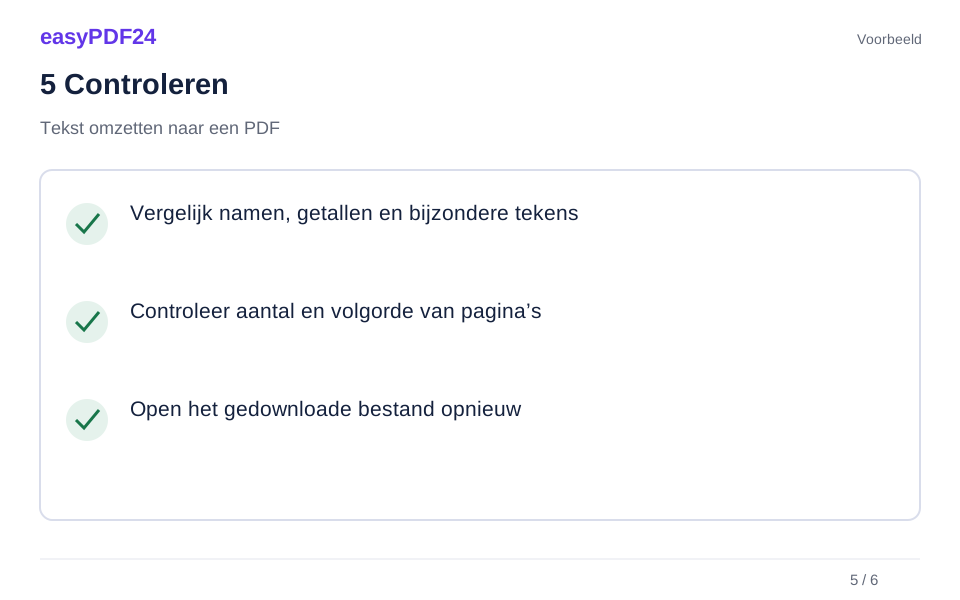
Vergelijk namen, getallen en bijzondere tekens Controleer aantal en volgorde van pagina’s Open het gedownloade bestand opnieuw
6Opslaan
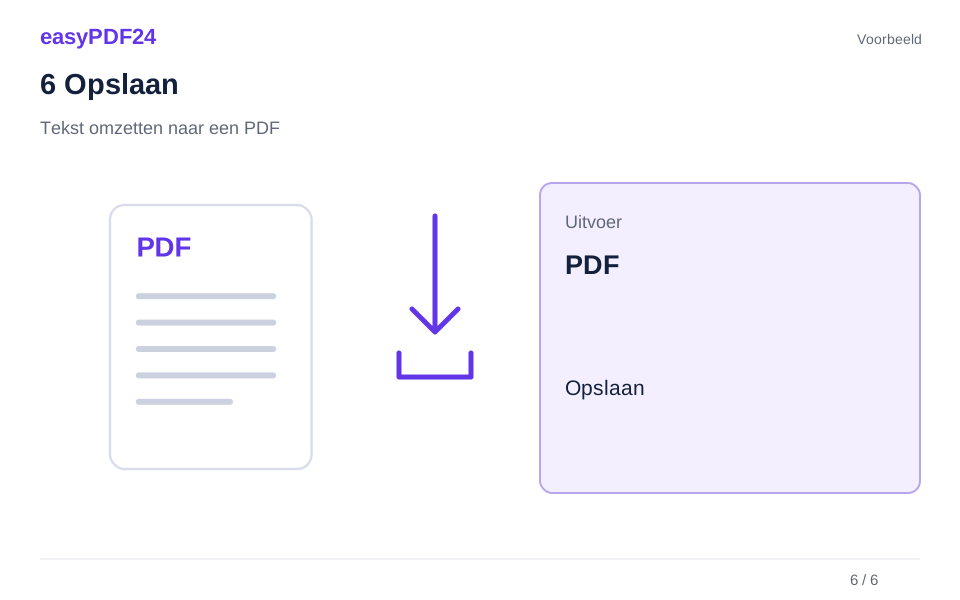
Bekijk alle pagina’s en controleer lange regels, lege regels en bijzondere tekens voordat je deelt.
Voorbeeld
Voor
Uitgelezen tekst
Na
Vaste paginaweergave
Controleer deze punten in het resultaat
- Vergelijk namen, getallen en bijzondere tekens
- Controleer aantal en volgorde van pagina’s
- Open het gedownloade bestand opnieuw
Voor eenvoudige documenten met tekst
Deze functie is geschikt wanneer de inhoud belangrijker is dan een uitgebreide huisstijl. Denk aan een werkinstructie, lijst met aandachtspunten of begeleidende uitleg. Scheid onderdelen met duidelijke regels en houd kopjes herkenbaar in de tekst. Het gereedschap maakt een eenvoudige opmaak; het is geen volledige tekstverwerker met tabellen, kolommen en stijlsjablonen.
De uitvoer blijft een controlepunt
Langere tekst kan over meerdere pagina’s doorlopen. Bekijk daarom ook de laatste pagina en de overgang tussen onderdelen. Controleer tekens die buiten het gewone letteraanbod vallen; niet ieder symbool of schrift hoeft met het gebruikte lettertype goed te worden weergegeven. Bewaar de brontekst wanneer je later veel wilt wijzigen. Daarmee kun je opnieuw een PDF maken zonder tekst uit de uitvoer terug te halen.
Veelgestelde vragen
Wordt geplakte Word-opmaak overgenomen?
Deze invoer werkt met tekst. Verwacht geen behoud van tabellen, afbeeldingen of complexe stijlen; gebruik Office naar PDF voor een Office-bestand.
Kan ik later nog iets toevoegen?
Ja. Open de gemaakte PDF in de editor voor een gerichte toevoeging. Voor grotere herschrijvingen is aanpassen van de bewaarde brontekst handiger.