
In deze gids
Zo werkt het
Selecteer één audio- of videobestand met geluid.
Kies MP3, WAV, OGG, FLAC of M4A en eventueel de begin- en eindtijd.
Luister naar de nieuwe opname en controleer het begin en einde.
Invoer, resultaat en grenzen
| Eigenschap | Details |
|---|---|
| Invoer | MP3 / WAV / M4A / OGG / FLAC / MP4 |
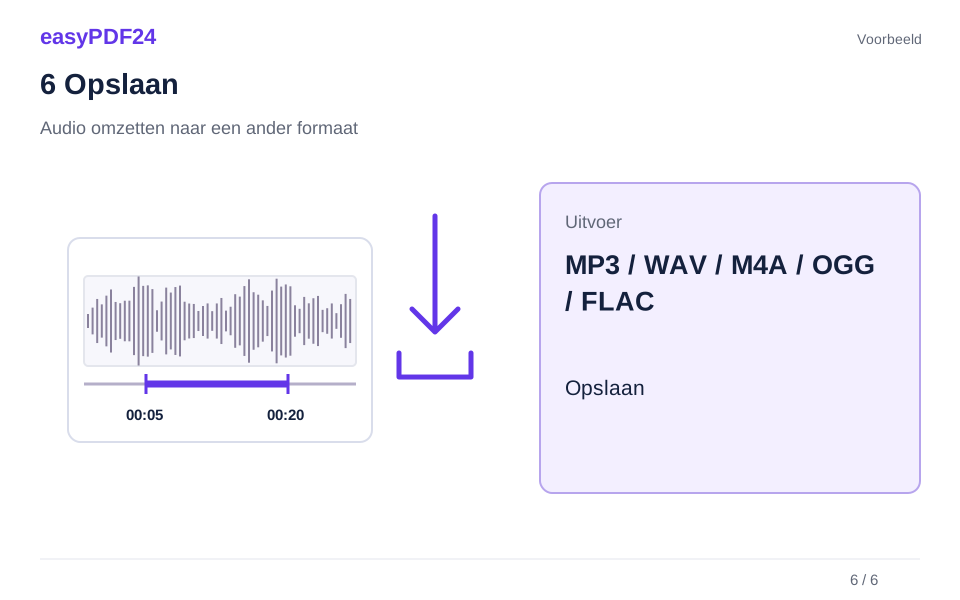
| Uitvoer | MP3 / WAV / M4A / OGG / FLAC |
| Belangrijke beperking | Eén lokaal bestand tot 25 MB en 10 minuten; speel de uitvoer af. |
De werkwijze in zes beelden
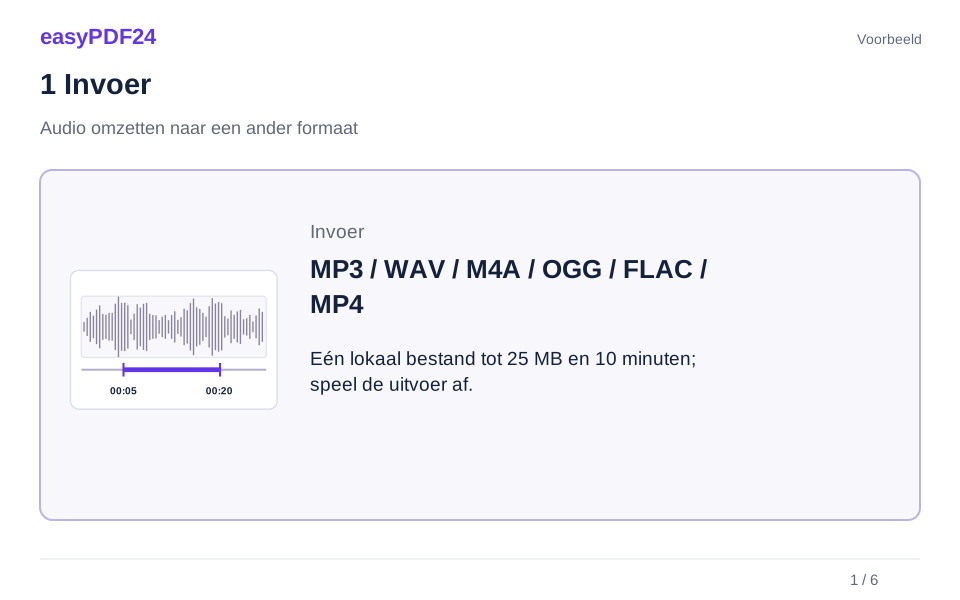
1Invoer
Selecteer één audio- of videobestand met geluid.
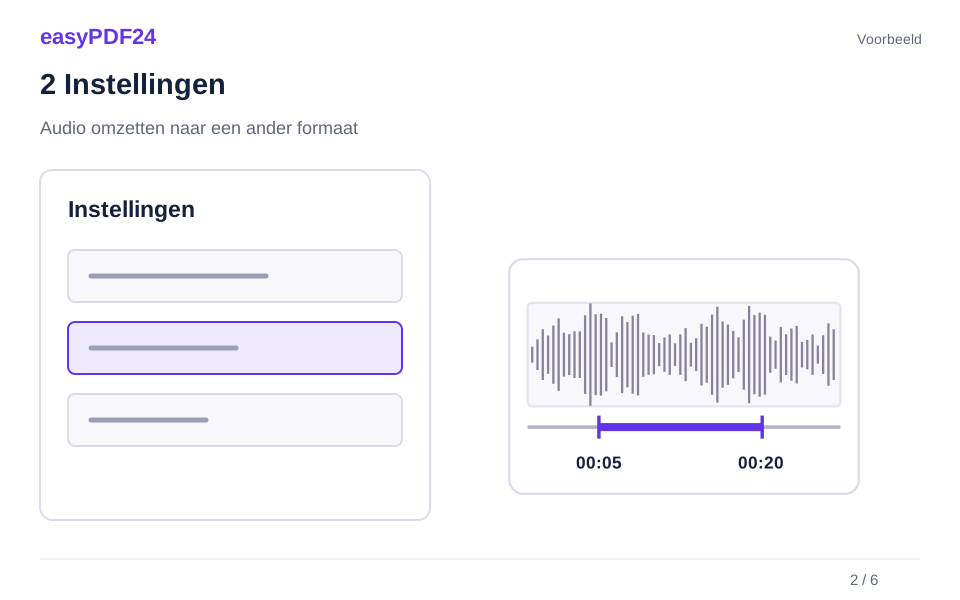
2Instellingen
Kies MP3, WAV, OGG, FLAC of M4A en eventueel de begin- en eindtijd.
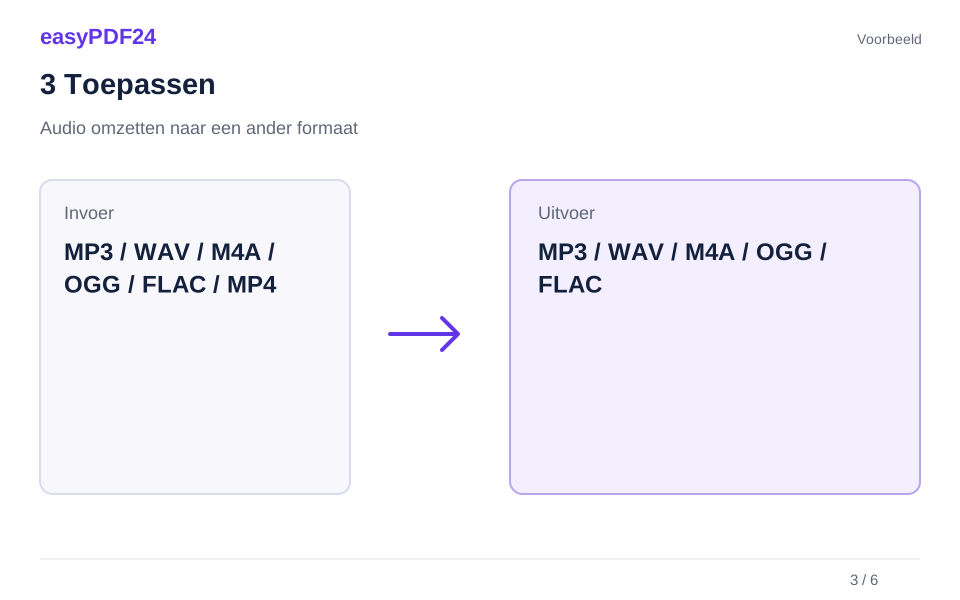
3Toepassen
MP3 / WAV / M4A / OGG / FLAC / MP4 → MP3 / WAV / M4A / OGG / FLAC
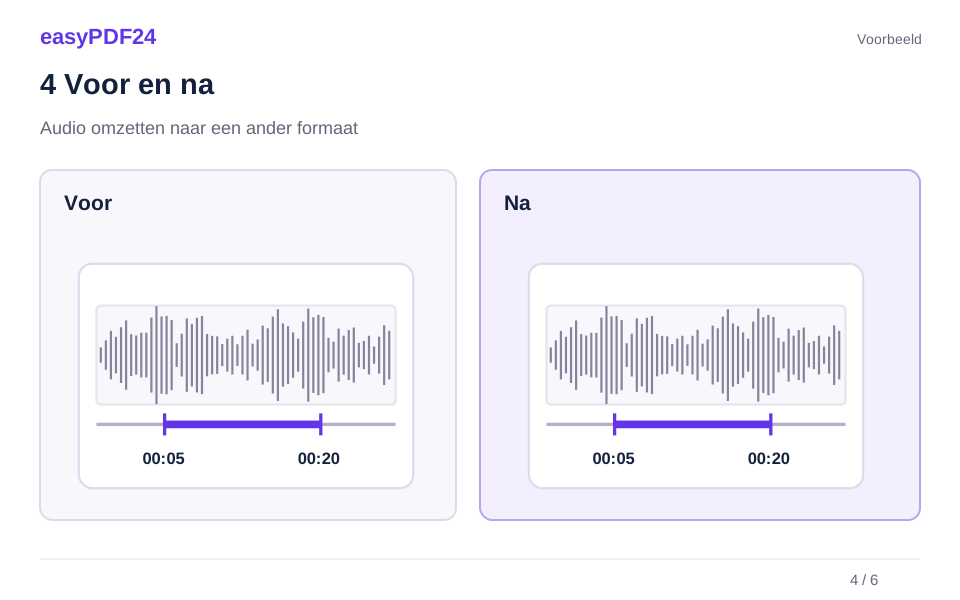
4Voor en na
Opname of mediabestand → Uitvoer in het gekozen formaat
5Controleren
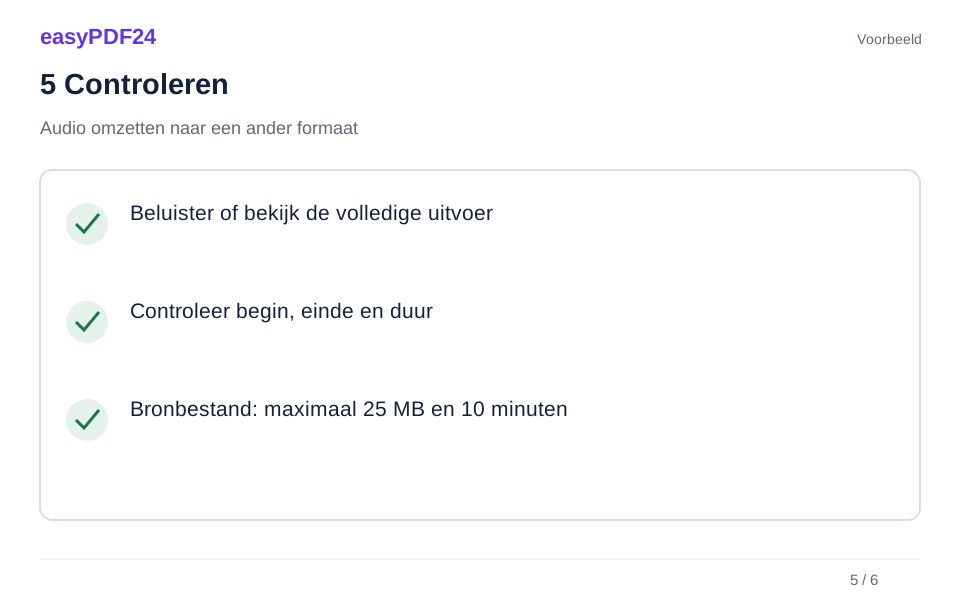
Beluister of bekijk de volledige uitvoer Controleer begin, einde en duur Bronbestand: maximaal 25 MB en 10 minuten
6Opslaan
Luister naar de nieuwe opname en controleer het begin en einde.
Voorbeeld
Voor
Opname of mediabestand
Na
Uitvoer in het gekozen formaat
Controleer deze punten in het resultaat
- Beluister of bekijk de volledige uitvoer
- Controleer begin, einde en duur
- Bronbestand: maximaal 25 MB en 10 minuten
Kies het formaat voor je doel
WAV en FLAC zijn bruikbaar voor verdere audiobewerking; MP3, OGG en M4A gebruiken gecomprimeerde uitvoer. Een omzetting naar een groter formaat herstelt geen details die eerder verloren gingen. Bij een video wordt alleen het gekozen geluidsspoor uitgevoerd.
Controleer duur en omvang
De verwerking gebeurt op de server, voor één bestand van maximaal 25 MB en tien minuten. Een eindtijd blijft optioneel; zonder eindtijd loopt het fragment tot het bestandseinde. Bewaar het origineel en controleer of de uitvoer past bij de toepassing waarin je deze wilt gebruiken.
Veelgestelde vragen
Wordt de video ook meegenomen?
Nee, deze uitvoer bevat audio. Gebruik video omzetten als je beeld en geluid samen wilt behouden.
Kan WAV groter zijn dan het origineel?
Ja. Een ander formaat kan veel meer ruimte gebruiken. Bestandsgrootte alleen zegt niet dat de geluidskwaliteit is verbeterd.