
In deze gids
Zo werkt het
Open je PDF en ga naar de pagina die je wilt wijzigen.
Kies Tekst bewerken of een ander werkbalkgereedschap en selecteer vervolgens de tekst of teken het gebied waaraan je wilt werken.
Controleer de geplande wijziging en kies Wijzigingen toepassen boven het document. Controleer de bijgewerkte pagina voordat je verdergaat.
Invoer, resultaat en grenzen
| Eigenschap | Details |
|---|---|
| Invoer | |
| Uitvoer | |
| Belangrijke beperking | Direct vervangen vereist ondersteunde PDF-tekst en voldoende ruimte. |
De werkwijze in zes beelden
1Invoer
Open je PDF en ga naar de pagina die je wilt wijzigen.
2Instellingen
Kies Tekst bewerken of een ander werkbalkgereedschap en selecteer vervolgens de tekst of teken het gebied waaraan je wilt werken.

3Toepassen
PDF → PDF
4Voor en na
Oorspronkelijk bestand → Bewerkte kopie
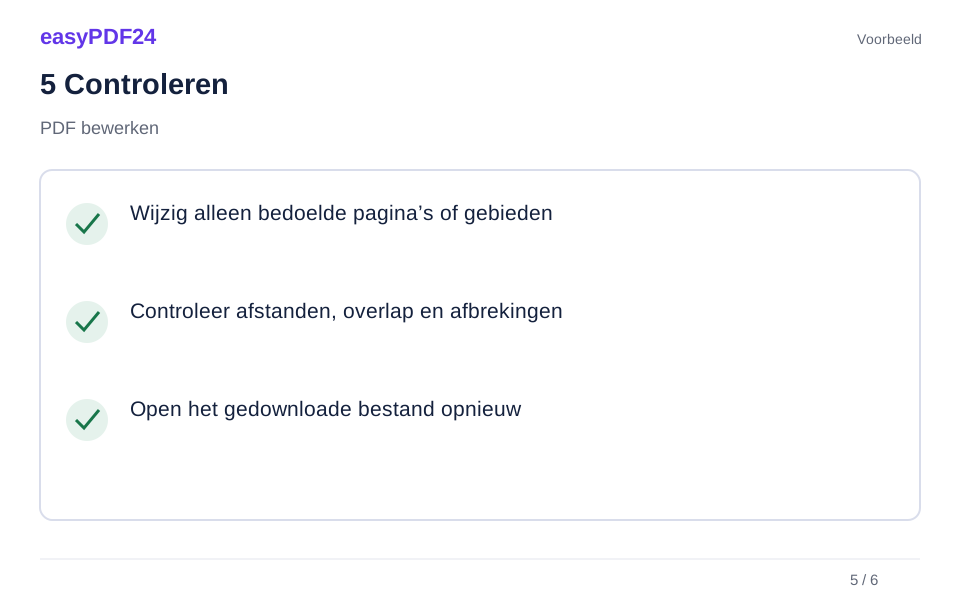
5Controleren
Wijzig alleen bedoelde pagina’s of gebieden Controleer afstanden, overlap en afbrekingen Open het gedownloade bestand opnieuw

6Opslaan
Controleer de geplande wijziging en kies Wijzigingen toepassen boven het document. Controleer de bijgewerkte pagina voordat je verdergaat.
Voorbeeld
Voor
Oorspronkelijk bestand
Na
Bewerkte kopie
Controleer deze punten in het resultaat
- Wijzig alleen bedoelde pagina’s of gebieden
- Controleer afstanden, overlap en afbrekingen
- Open het gedownloade bestand opnieuw
Kies de kleinste verandering die je probleem oplost
Een PDF zorgt ervoor dat een pagina er consistent uitziet wanneer deze tussen applicaties en apparaten reist. Dat is handig voor voltooide documenten, maar het betekent ook dat bewerken zich anders gedraagt dan schrijven in een tekstverwerker. Tekst kan in meerdere afzonderlijke delen worden opgeslagen, een illustratie kan meerdere objecten bevatten en een gescande pagina kan één grote afbeelding zijn. Bepaal eerst wat er daadwerkelijk moet veranderen: een datum, een adres, een paragraaf, een logo of de volgorde van de pagina's. Die beslissing helpt je bij het kiezen van de juiste tool en voorkomt onnodige conversies.
Voor een correctie van één regel op een hand-out voor een vergadering is bijvoorbeeld meestal directe tekstbewerking nodig. Voor het toevoegen van een verklarende opmerking is een nieuw tekstvak nodig. Voor het verplaatsen van een heel hoofdstuk naar een ander bestand is pagina-extractie nodig. Het herschrijven van meerdere pagina's met nieuwe koppen en vloeiende alinea's is meestal eenvoudiger in het originele brondocument. Als je over die bron beschikt, bewaar deze dan als de bewerkbare hoofdversie en exporteer een nieuwe PDF als er substantiële wijzigingen in de lay-out nodig zijn. easyPDF24 is vooral handig wanneer de PDF de beschikbare werkkopie is en de vereiste wijzigingen op de bestaande pagina kunnen worden bekeken.
Controleer het document voordat je het bewerkt
Open het bestand en bekijk een representatieve pagina voordat je een opdracht kiest. Probeer de tekst te selecteren die je wilt wijzigen. Als je afzonderlijke woorden kunt selecteren, heeft het bestand waarschijnlijk een bruikbare tekstlaag. Als het selecteren van de pagina zich gedraagt als het selecteren van een afbeelding, kan het een scan zijn. OCR kan herkende tekst toevoegen aan ondersteunde Duitse of Engelse scans, maar reconstrueert niet het originele Word-document en verandert niet elk afgedrukt kenmerk in een onafhankelijk bewerkbaar object. Slechte beeldkwaliteit en complexe lay-outs vereisen nog steeds een zorgvuldige controle.
Inspecteer vervolgens de omringende ruimte. Een korte datum past vaak in het bestaande gebied; een veel langere bedrijfsnaam kan botsen met een naburig label. Controleer de paginateller en elk nummer dat op de pagina is afgedrukt. Een omslag kan die cijfers anders maken. Voordat je met een reeks correcties begint, moet je een korte lijst maken van de betreffende pagina's en de beoogde vervangende tekst. Door deze lijst buiten de PDF te houden, kun je op een eenvoudige manier het eindresultaat verifiëren zonder afhankelijk te zijn van je geheugen of dezelfde zoekopdracht te herhalen.
Bewerk bestaande tekst of voeg een apart tekstvak toe
Gebruik Tekst bewerken wanneer de bestaande formulering moet veranderen. Selecteer de tekst op de pagina, voer de vervanging in en controleer de voorvertoning. PDF-alinea’s lopen niet automatisch door zoals in Word; nabijgelegen inhoud schuift niet naar beneden om ruimte te maken. Bij ondersteunde tekst gebruikt easyPDF24 het oorspronkelijke lettertype opnieuw, inclusief dikte, grootte, kleur en basislijn. Er wordt geen witte rechthoek achter de vervangende tekst geplaatst; de bestaande pagina-achtergrond blijft behouden. Als het oorspronkelijke lettertype of de tekstindeling niet betrouwbaar kan worden gereproduceerd, geeft de bewerking een duidelijke foutmelding in plaats van ongemerkt een andere stijl te gebruiken. Gemengde tekstsegmenten, niet-ondersteunde tekens en vervangingen die niet passen, kunnen een andere bewerkingsmethode vereisen.
Gebruik Tekst toevoegen voor een extra notitie, een ontbrekende datum of informatie die in een leeg gebied thuishoort. Bepaal de positie en het formaat voordat je deze toepast, en controleer of de nieuwe tekst leesbaar blijft op een normale kijkschaal. Het toevoegen van tekst over oude tekst is niet hetzelfde als het vervangen of verwijderen ervan: de originele inhoud kan nog steeds bestaan onder het nieuwe object. Als de oorspronkelijke bewoording moet verdwijnen, gebruik dan de juiste tekstbewerking of functie voor zwartmaken en verifieer de uitvoer. Voor een grote wijziging die een passend lettertype en flexibele regelomloop vereist, keer je indien mogelijk terug naar de brontoepassing.
Gebruik annotaties ter beoordeling in plaats van te herschrijven
Markeren, onderstrepen en doorhalen zijn handig als je de aandacht wilt vestigen op bestaande bewoordingen. Ze communiceren een herzieningsbesluit zonder te doen alsof de onderliggende zin herschreven is. Kies een klein, nauwkeurig gebied en vermijd het bedekken van meerdere regels als slechts één bedrag of zin aandacht behoeft. Een ontvanger moet de oorspronkelijke passage kunnen begrijpen en de reden waarom deze is gemarkeerd. Wanneer een markering misplaatst lijkt, bekijk de pagina dan op grotere schaal en pas het geselecteerde gebied aan voordat je deze accepteert.
Vormen en tekeningen kunnen een proces helpen verklaren of een diagram markeren, maar ze voegen ook visuele nadruk toe. Gebruik een consistente kleur en lijndikte voor gerelateerde opmerkingen. Een rechthoek rond een tabelinvoer mag de volgende rij niet overlappen, en een handgeschreven stijlmarkering mag geen decimaalteken verbergen. Als je na een reviewronde een schoon einddocument opstelt, bedenk dan of annotaties nog in die versie thuishoren. Bewaar een apart controle-exemplaar als je feedback wilt bewaren. Het verwijderen van vertrouwelijke informatie vraagt om zwartmaken; een gekleurd vakje of doorhalen is geen vervanging voor het verwijderen van de onderliggende inhoud.
Plaats afbeeldingen zonder de inhoud in de buurt te verstoren
Een ingevoegd logo of illustratie moet een duidelijk doel hebben en voldoende ruimte eromheen. Upload een geschikt PNG-, JPG- of WebP-bestand via de afbeeldingsbesturingselementen, selecteer de beoogde pagina en plaats de afbeelding in het voorbeeld. De editor biedt sleeppunten van het kader en aanpassingsknoppen voor het verplaatsen en vergroten/verkleinen. Houd de beeldverhouding vergrendeld wanneer de afbeelding zijn proporties moet behouden. Een logo dat is uitgerekt om in een smalle opening te passen, kan er verkeerd uitzien, zelfs als de randen netjes op één lijn liggen met de omringende tekst.
Voor vervanging moet je eerst de oude afbeelding identificeren en deze met de juiste handeling verwijderen. Een logo kan een ingebedde afbeelding zijn, onderdeel van een scan van een volledige pagina of een verzameling vectorvormen; deze gevallen kunnen verschillende selecties vereisen. Inspecteer het frame nauwkeurig voordat je een gebied verwijdert, vooral wanneer tekst naast de afbeelding wordt afgedrukt. Als je een nieuwe afbeelding invoegt, wordt de oude niet automatisch gewist. Transparante PNG- of WebP-illustraties kunnen handig zijn op een gekleurde achtergrond, maar het bestand moet daadwerkelijk transparant zijn. Een witte achtergrond in een JPG blijft onderdeel van de afbeelding wanneer deze op de pagina wordt geplaatst.
Bekijk geplande wijzigingen waar je werkt
easyPDF24 toont geplande wijzigingen boven het bewerkingsgebied, zodat je de instructie kunt vergelijken met het zichtbare document. Behandel dat moment als een korte controle: bevestig de pagina, het geselecteerde object of rechthoek en de inhoud van de vervanging. Pas vervolgens de wijziging toe en bekijk de bijgewerkte pagina. Voor een ingewikkeld document zijn meerdere kleine, gecontroleerde bewerkingen gemakkelijker te controleren dan een lange reeks niet-gerelateerde wijzigingen die samen worden toegepast. Als een resultaat niet is wat je had bedoeld, gebruik je Ongedaan maken voordat je er nog meer wijzigingen op aanbrengt.
Chat en spraak bieden een andere manier om een bewerking te beschrijven in alle elf ondersteunde talen. Kies de opdrachttaal in de chat en wees specifiek over de pagina en de doeltekst. Een bijgevoegde schermafbeelding kan helpen bij het identificeren van een afbeelding, maar je moet nog steeds de selectie in de daadwerkelijke PDF inspecteren. Een succesvolle interpretatie van een zin bewijst niet dat het geselecteerde gebied correct is. Houd het document zichtbaar terwijl je de voorgestelde bewerking bekijkt en gebruik handmatige bedieningselementen wanneer de opdracht onduidelijkheid laat bestaan over wat er moet veranderen.
Controleer de gedownloade PDF zoals een ontvanger dat zou doen
Het editorvoorbeeld is waardevol, maar het gedownloade document is het bestand dat iemand anders zal ontvangen. Open dat bestand in een PDF-viewer nadat je je bewerkingen hebt voltooid. Bezoek elke gewijzigde pagina en controleer de regeluiteinden, de afstand, de afbeeldingsranden en de paginarichting. Zoek naar de nieuwe formulering als de wijziging betrekking heeft op tekst. Als er iets verwijderd moest worden, zoek dan ook naar de oude bewoordingen en inspecteer materiaal in de buurt op onbedoeld verlies. Een strak uiterlijk op kleine schaal kan een ontbrekend karakter of een afgekapte vervanging verbergen.
Bekijk het document in de beoogde context. Een uitreikblad heeft leesbare tekst nodig wanneer het wordt afgedrukt; een schermpresentatie heeft duidelijke labels nodig op het schermformaat; een bijlage heeft een betekenisvolle bestandsnaam nodig. Houd het originele en het bewerkte bestand herkenbaar, bijvoorbeeld met een projectnaam en versiedatum. Vermijd bestandsnamen zoals definitief-definitief-nieuw wanneer meerdere mensen met het document zullen werken. Het bestand op je apparaat wordt niet overschreven door de editor. Door de uitvoer op een bewuste locatie op te slaan, voorkom je dat je het onaangeroerde origineel of een tussenversie verzendt die nog eerdere fouten bevat.
Behandel lastige bestanden en kies een nuttige volgende stap
Als een bewerking mislukt, beperk dan het probleem voordat je het herhaalt. Controleer of de tekst selecteerbaar is, of de vervanging past en of de pagina gedraaide of ongebruikelijk gecodeerde tekst bevat. Probeer een kortere vervanging in een werkkopie als lengte het probleem is. Controleer voor een gescande bron de herkenningskwaliteit voordat je de herkende tekst in een andere bewerking gebruikt. Als een niet-overeenkomend lettertype of lay-out onaanvaardbaar is, kan een nieuwe export vanuit de oorspronkelijke applicatie de betrouwbaardere route zijn. Blijf geen lagen toevoegen om een resultaat te verbergen dat er al onjuist uitziet.
Het voorbeeld accepteert PDF's binnen de bestands- en paginalimieten: maximaal 25 MB en 80 pagina's. Een kleiner geëxtraheerd gedeelte kan een gerichte taak gemakkelijker te beheren maken. Gebruik de gerelateerde tools voor de volgende concrete taak: tekst vervangen voor herhaalde bewoordingen, afbeelding toevoegen voor een nieuwe afbeelding of OCR voor een ondersteunde scan. Download dus de versie die je nodig hebt in plaats van de service te behandelen als opslag voor de lange termijn.
Werk een concrete correctie in een verstandige volgorde door
Stel dat een evenementenblad van twee pagina's de datum van gisteren bevat, een verouderde contactnaam en een logo dat is gewijzigd. Begin met de datum, want dit is een kleine, gemakkelijk te controleren bewerking. Selecteer de datum, voer de juiste waarde in en zorg ervoor dat de tussenruimte nog klopt. Vervang vervolgens de naam van de contactpersoon. Als de nieuwe naam langer is, controleer dan het aangrenzende telefoonnummer voordat je het resultaat toepast. Verwijder ten slotte het oude logo en plaats de nieuwe afbeelding in de beschikbare ruimte. Deze volgorde houdt de taken gescheiden en geef je na elke handeling een duidelijke visuele referentie.
Controleer nu of dezelfde informatie op de tweede pagina verschijnt. Een kop op de omslag en een voettekst op het schema hebben mogelijk aparte aandacht nodig. Ga er niet van uit dat het selecteren van één tekstreeks elke overeenkomende zin in het bestand verandert. Als herhaalde bewoordingen een opzettelijke bredere vervanging nodig hebben, gebruik dan Zoeken en vervangen met een geschikte paginaselectie. Nadat de inhoudswijzigingen zijn voltooid, controleer je het algehele uiterlijk opnieuw: het nieuwe logo sluit nu mogelijk slecht aan bij het herziene contactblok, ook al zag elke afzonderlijke bewerking er acceptabel uit. Een laatste controle van een hele pagina legt deze relaties vast tussen anderszins correcte wijzigingen.
Kies een leesbaar resultaat in plaats van een oppervlakkige correctie
Een succesvolle bewerking moet begrijpelijk blijven als iemand het document normaal leest. Kijk naar contrast, tekstgrootte en de hoeveelheid ruimte rondom de gewijzigde inhoud. Een vervanging die technisch aanwezig is maar te klein om af te lezen is geen bruikbare correctie. Op dezelfde manier kan het toevoegen van een notitie in het midden van een dichte tabel de relatie tussen waarden verdoezelen. Geef de voorkeur aan een beschikbare marge of een duidelijk leeg gebied als de notitie buiten de oorspronkelijke structuur thuishoort. Als er geen geschikte ruimte is, overweeg dan of het brondocument in plaats daarvan een lay-outwijziging nodig heeft.
Als toegankelijkheid ertoe doet, controleer dan meer dan de visuele pagina. Selecteer en kopieer relevante tekst om te zien of deze bruikbaar blijft en bedenk hoe de ontvanger door het document zal navigeren. Bij visuele bewerking worden de leesvolgorde, koppen of toegankelijkheidstags van een PDF niet automatisch opnieuw opgebouwd. Als het document aan een specifieke toegankelijkheidseis moet voldoen, is een aparte beoordeling met geschikte hulpmiddelen nodig. Voor dagelijks gebruik kan zelfs een eenvoudige controle van zoeken, kopiëren en leesbaar contrast problemen aan het licht brengen die een snelle blik over het hoofd ziet. Houd je doel bij het bewerken concreet: corrigeer de informatie terwijl de helderheid en bruikbaarheid van de omringende inhoud behouden blijft.
Veelgestelde vragen
Kan ik een PDF bewerken zonder deze naar Word te converteren?
Ja. Ondersteunde tekst-, beeld- en paginawijzigingen kunnen rechtstreeks in de browser worden aangebracht. Je hoeft niet eerst een Word-document te maken.
Overschrijft het bewerken mijn originele bestand?
Het bestand op je apparaat blijft ongewijzigd. easyPDF24 maakt een aparte bewerkte versie aan die je kunt downloaden.
Moet ik de PDF bewerken of terugkeren naar het bronbestand?
Gebruik directe PDF-bewerking voor gerichte correcties die in de bestaande ruimte kunnen worden gecontroleerd. Keer terug naar het bronbestand als je lange secties moet herschrijven, de pagina-indeling wilt wijzigen of een speciaal lettertype nauwkeurig wilt behouden. Door de bron- en PDF-versies gesynchroniseerd te houden, voorkom je ook dat dezelfde oude fout opnieuw opduikt in een latere export.