
In deze gids
Zo werkt het
Open een PDF met selecteerbare tekst en kies PDF naar tekst.
Start de omzetting en download het TXT-resultaat.
Vergelijk belangrijke passages, getallen en de leesvolgorde met het oorspronkelijke document.
Invoer, resultaat en grenzen
| Eigenschap | Details |
|---|---|
| Invoer | |
| Uitvoer | TXT |
| Belangrijke beperking | Tekstuitvoer zonder reconstructie van afbeeldingen, tabellen of paginaopmaak. |
De werkwijze in zes beelden
1Invoer
Open een PDF met selecteerbare tekst en kies PDF naar tekst.
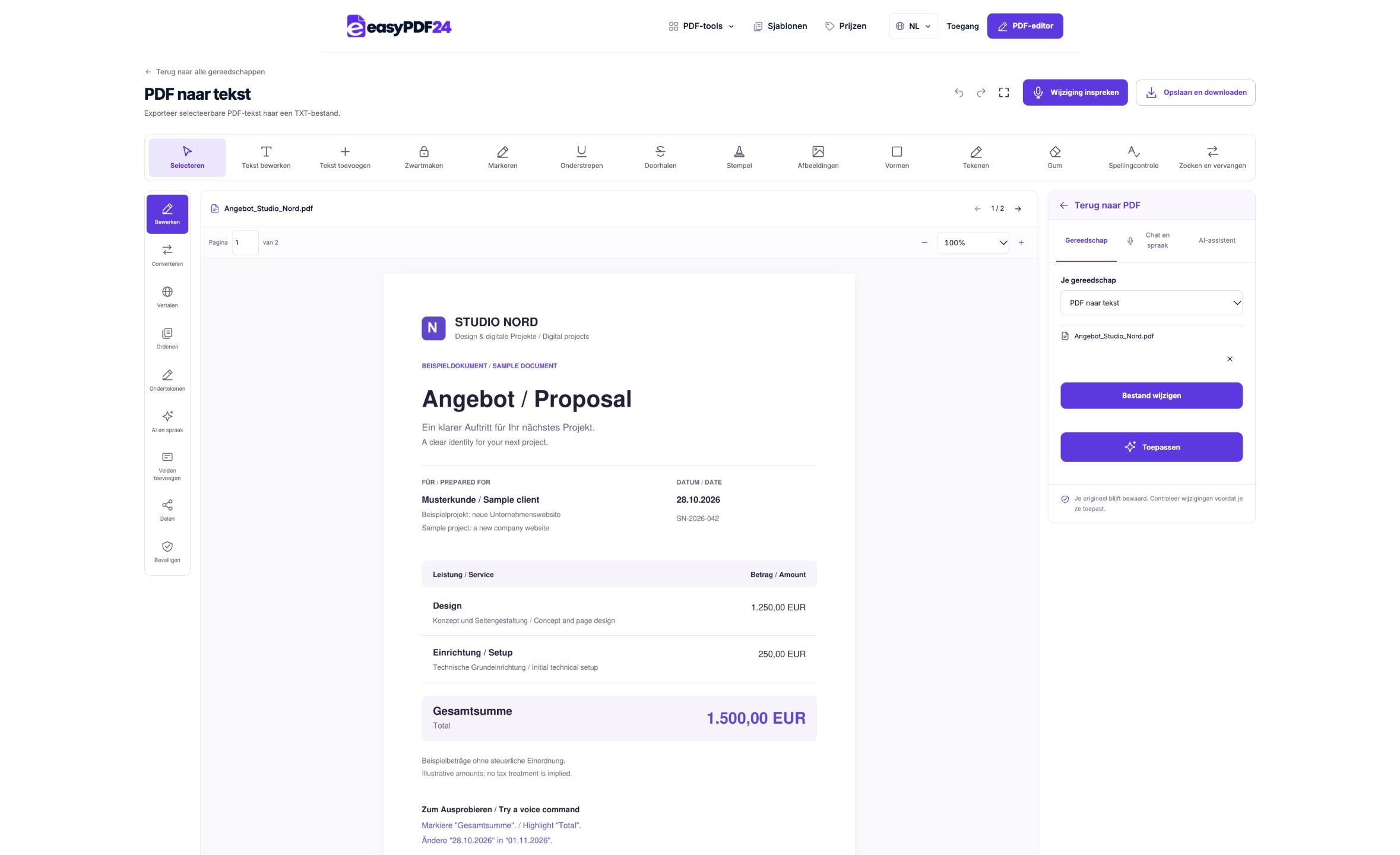
2Instellingen
Start de omzetting en download het TXT-resultaat.
3Toepassen
PDF → TXT
4Voor en na
Visuele pagina → Uitgelezen tekst
5Controleren
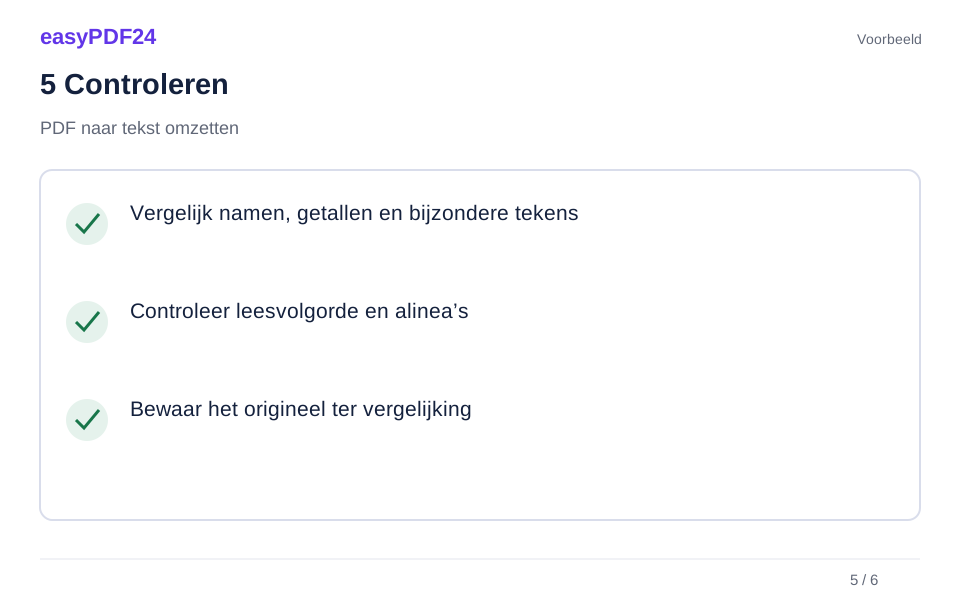
Vergelijk namen, getallen en bijzondere tekens Controleer leesvolgorde en alinea’s Bewaar het origineel ter vergelijking
6Opslaan
Vergelijk belangrijke passages, getallen en de leesvolgorde met het oorspronkelijke document.
Voorbeeld
Voor
Visuele pagina
Na
Uitgelezen tekst
Controleer deze punten in het resultaat
- Vergelijk namen, getallen en bijzondere tekens
- Controleer leesvolgorde en alinea’s
- Bewaar het origineel ter vergelijking
Geschikt voor tekst, niet voor de volledige vormgeving
Een platte tekstuitvoer is handig voor notities, een tekstvergelijking of verdere redactie. Afbeeldingen, lettertypen en tabelvormgeving worden niet als paginaopmaak meegenomen. Bij meerdere kolommen of tabellen kan de volgorde van woorden anders zijn dan je visueel verwacht. Controleer daarom samenhangende passages voordat je de tekst elders gebruikt.
Scans vragen een andere eerste stap
Een foto van een blad kan leesbaar lijken, terwijl de PDF geen tekstlaag bevat. Deze omzetting herkent de letters op zo’n afbeelding niet automatisch. Gebruik eerst passende OCR en controleer de herkende tekens. Vooral rekeningnummers, decimalen en namen verdienen aandacht. De TXT-uitvoer is UTF-8, zodat aanwezige teksttekens in een geschikte teksteditor kunnen worden weergegeven.
Veelgestelde vragen
Krijg ik de tabellen als spreadsheet?
Nee. De uitvoer is gewone tekst. Kolommen en cellen worden niet als bewerkbare spreadsheetstructuur overgenomen.
Waarom krijg ik geen tekst uit mijn PDF?
Mogelijk bevat het bestand alleen gescande afbeeldingen. Controleer of je woorden kunt selecteren en pas zo nodig eerst OCR toe.