
Bu rehberde
Nasıl yapılır?
Seçilebilir metni olan PDF dosyasını açıp metne dönüştürmeyi seçin.
Dönüştürmeyi başlatın ve TXT sonucunu indirin.
Önemli bölümleri, sayıları ve okuma sırasını kaynak belgeyle karşılaştırın.
Girdi, sonuç ve sınırlar
| Özellik | Ayrıntılar |
|---|---|
| Girdi | |
| Çıktı | TXT |
| Önemli sınırlama | Görseller, tablolar veya sayfa düzeni yeniden oluşturulmadan metin çıktısı. |
Altı görünümde iş akışı
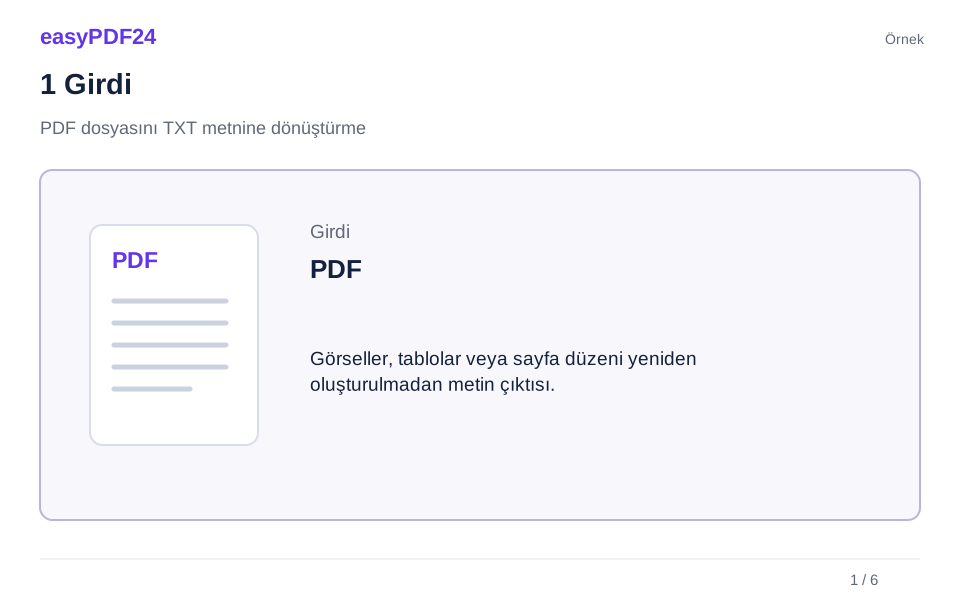
1Girdi
Seçilebilir metni olan PDF dosyasını açıp metne dönüştürmeyi seçin.
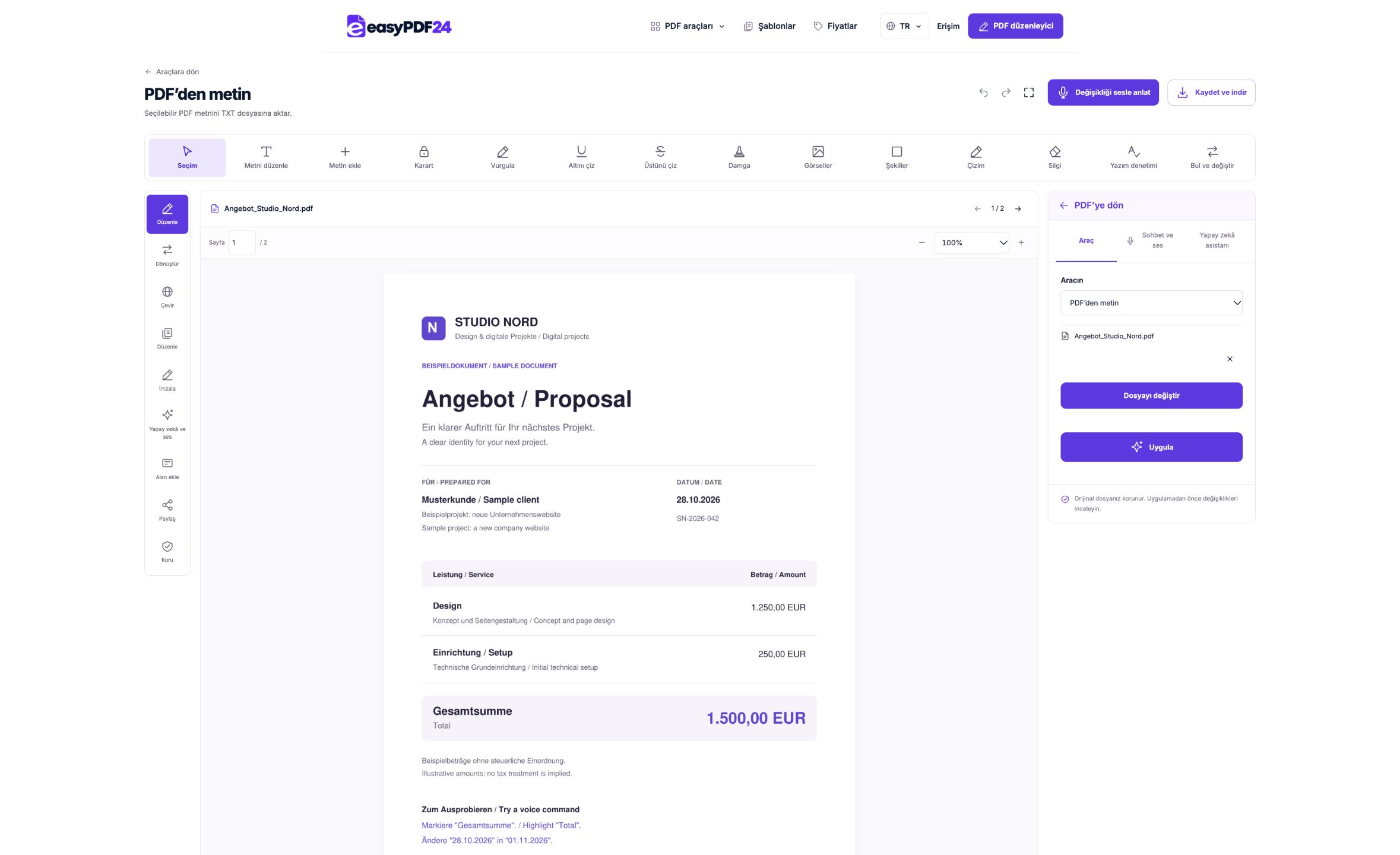
2Ayarlar
Dönüştürmeyi başlatın ve TXT sonucunu indirin.
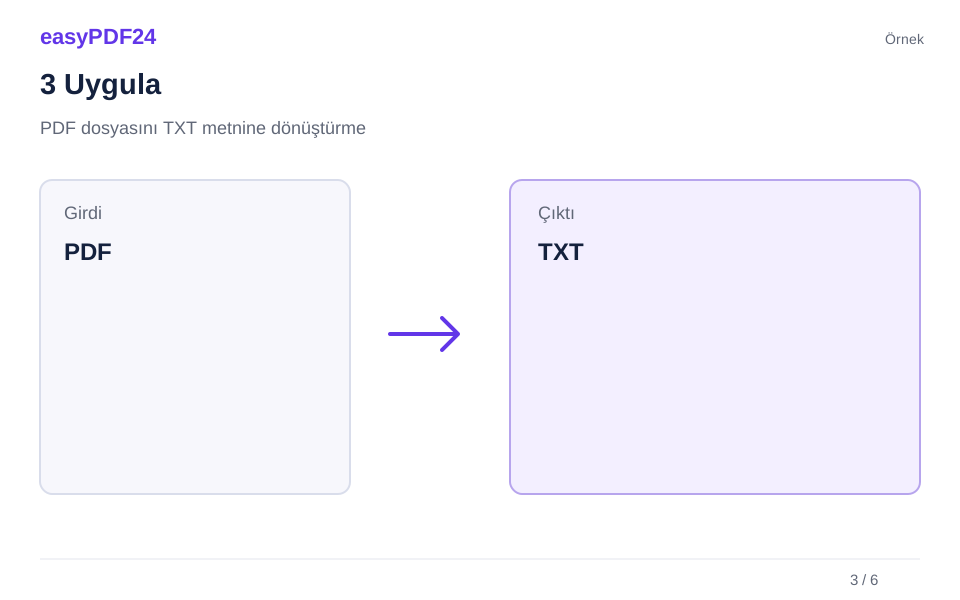
3Uygula
PDF → TXT
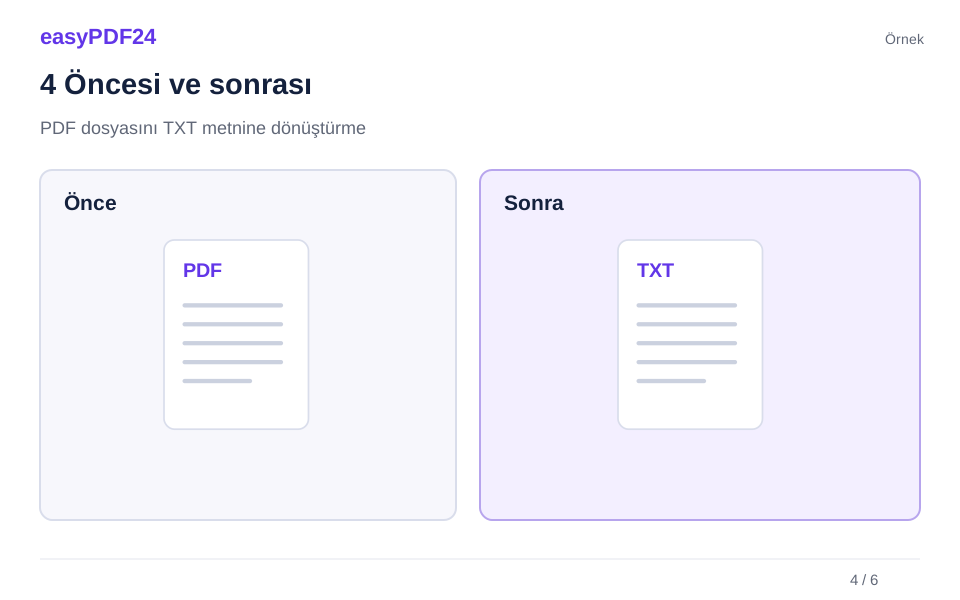
4Öncesi ve sonrası
Görsel sayfa → Çıkarılan metin
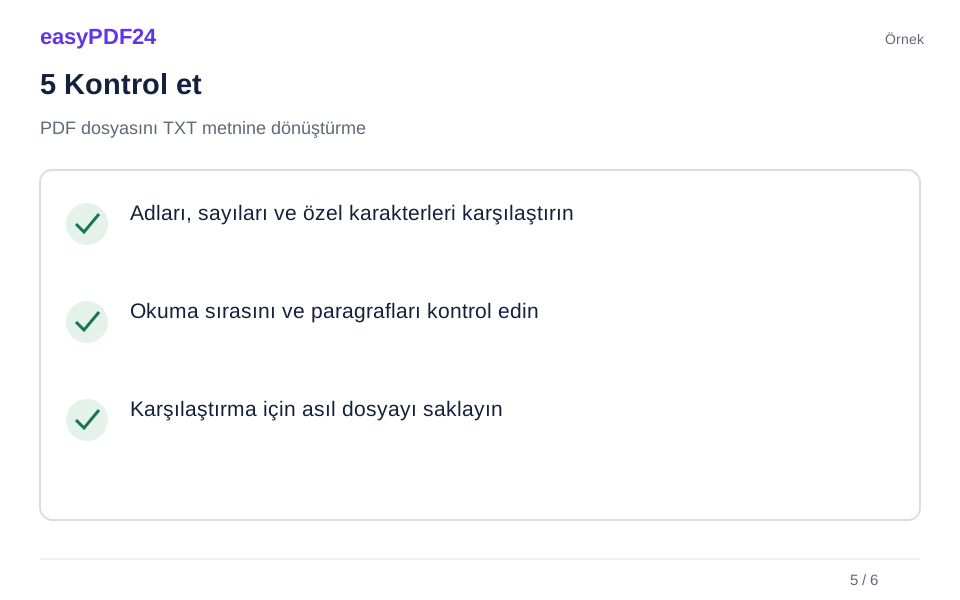
5Kontrol et
Adları, sayıları ve özel karakterleri karşılaştırın Okuma sırasını ve paragrafları kontrol edin Karşılaştırma için asıl dosyayı saklayın
6Kaydet
Önemli bölümleri, sayıları ve okuma sırasını kaynak belgeyle karşılaştırın.
Örnek
Önce
Görsel sayfa
Sonra
Çıkarılan metin
Sonuçta bunları kontrol edin
- Adları, sayıları ve özel karakterleri karşılaştırın
- Okuma sırasını ve paragrafları kontrol edin
- Karşılaştırma için asıl dosyayı saklayın
Yeniden kullanılabilecek yalın metin
Düz metin; not hazırlama, sürüm karşılaştırma veya içeriği yeniden düzenleme için kullanışlıdır. TXT dosyası görselleri, yazı tiplerini ve tabloların görsel düzenini taşımaz. Çok sütunlu belgelerde yazılar, sayfaya bakarken beklediğinizden farklı sırada çıkabilir. Yalnızca ilk birkaç sözcüğün doğru olmasına güvenmeyin; bütün paragrafın anlamlı ilerlediğini ve satırların karışmadığını kontrol edin.
Taranmış sayfalar ayrı bir adım ister
Kağıt fotoğrafı okunaklı görünebilir ancak PDF yalnızca görüntü içeriyor olabilir. Bu dönüştürme fotoğraftaki harfleri otomatik olarak tanımaz. Önce uygun OCR uygulayın ve tanınan içeriği inceleyin. Adlar, hesap numaraları ve ondalık ayraçlar özellikle dikkat gerektirir. UTF-8 olarak kaydedilen sonucu bu kodlamayı destekleyen bir metin editöründe açın; dosyayı başka bir sistemde kullanmadan önce karakterlerin görünümünü de karşılaştırın.
Sık sorulan sorular
Tablolar elektronik tabloya dönüşür mü?
Hayır. Sonuç düz metindir; hesap tablosunun hücre ve sütun yapısı korunmaz. Tablo verilerinin sırasını ayrıca kontrol etmeniz gerekir.
PDF dosyamdan neden metin çıkmıyor?
Dosya yalnızca taranmış görüntüler içeriyor olabilir. Tek sözcükleri seçip seçemediğinize bakın ve gerekirse önce OCR ile metin katmanı ekleyin.