
Bu rehberde
Nasıl yapılır?
Tek bir sabit görüntü seçip JPG, PNG veya WebP çıktısını belirleyin.
Gerekiyorsa kaliteyi veya en uzun kenarı ayarlayın.
Yeni dosyayı kullanmadan önce renkleri, kenarları ve yönü inceleyin.
Girdi, sonuç ve sınırlar
| Özellik | Ayrıntılar |
|---|---|
| Girdi | JPG / PNG / WebP / HEIC |
| Çıktı | JPG / PNG / WebP |
| Önemli sınırlama | Yalnızca sabit görseller; en fazla 40 megapiksel ve kenar başına 20.000 piksel. |
Altı görünümde iş akışı

1Girdi
Tek bir sabit görüntü seçip JPG, PNG veya WebP çıktısını belirleyin.

2Ayarlar
Gerekiyorsa kaliteyi veya en uzun kenarı ayarlayın.

3Uygula
JPG / PNG / WebP / HEIC → JPG / PNG / WebP
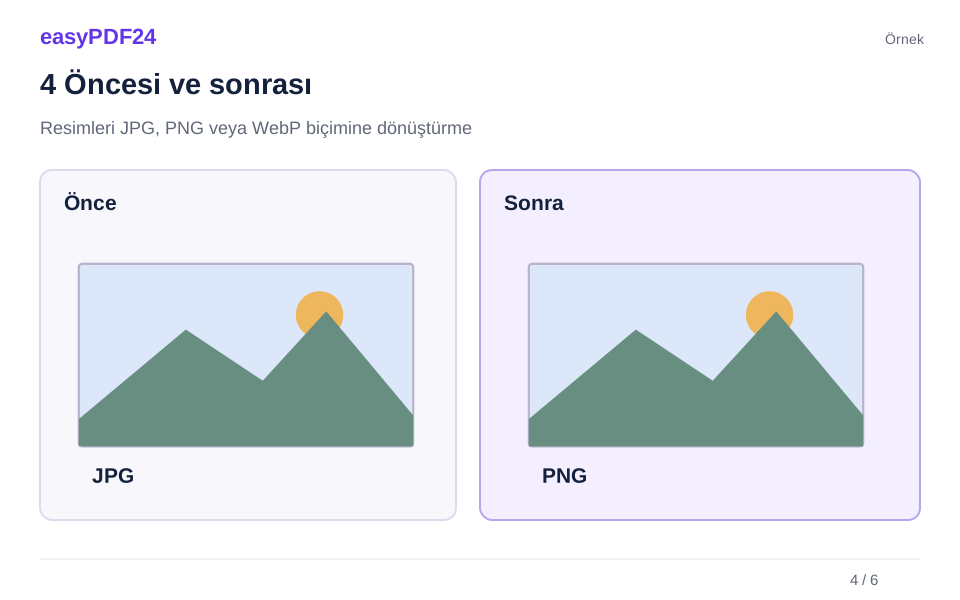
4Öncesi ve sonrası
Asıl dosya → Düzenlenmiş kopya
5Kontrol et
Arka planı, saydamlığı ve renkleri kontrol edin Küçük yazıları normal görünümde kontrol edin İndirilen dosyayı yeniden açın

6Kaydet
Yeni dosyayı kullanmadan önce renkleri, kenarları ve yönü inceleyin.
Örnek
Önce
Asıl dosya
Sonra
Düzenlenmiş kopya
Sonuçta bunları kontrol edin
- Arka planı, saydamlığı ve renkleri kontrol edin
- Küçük yazıları normal görünümde kontrol edin
- İndirilen dosyayı yeniden açın
Biçimi görüntüye göre belirleyin
JPG fotoğraflar için kullanılabilir, ancak saydam arka planı desteklemez. Saydam bölgeler JPG çıktısında beyaz olur. PNG ve WebP mevcut saydamlığı koruyabilir. Kalite ayarı JPG ve WebP kaydını etkiler; PNG ek kayıplı sıkıştırma olmadan kaydedilir. Görüntüye kaydedilmiş kamera yönü uygulanır, böylece yön bilgisi yalnızca üst veriye bağlı kalmaz.
Özgün dosya yerine yeni kopya
İşlem sunucuda gerçekleştirilir ve özgün görüntüyü değiştirmez. Kamera üst verileri kaldırılır; desteklenen renk profili sRGB biçimine dönüştürülür. Bir görüntü en fazla 25 MB ve kırk megapiksel olabilir. Animasyonlar ve çok sayfalı görüntüler reddedilir; böylece diğer karelerin fark edilmeden atılması önlenir. Sonuçta renklerin kullanımınıza uygun olduğunu yine gözden geçirin.
Sık sorulan sorular
HEIC fotoğrafı JPG olarak kullanabilir miyim?
Evet. Kullanılabilir HEIC/HEIF çözücüsüyle sabit fotoğraf dönüştürülebilir. Özellikle telefon fotoğraflarında yönü ve renkleri sonuçta kontrol edin.
Küçük resimler kendiliğinden büyütülür mü?
Hayır. İsteğe bağlı en uzun kenar sınırı büyük görüntüleri oranını koruyarak küçültür; küçük görüntüleri otomatik olarak büyütmez.