
Bu rehberde
Nasıl yapılır?
Kilidini açma aracında korumalı PDF dosyasını seçin.
Bilinen mevcut parolayı yazın ve işlemi başlatın.
İndirilen sonucu yeniden açıp artık parola istenmediğini kontrol edin.
Girdi, sonuç ve sınırlar
| Özellik | Ayrıntılar |
|---|---|
| Girdi | |
| Çıktı | |
| Önemli sınırlama | Kilidi açmak için bilinen parola gerekir; parola kurtarılmaz. |
Altı görünümde iş akışı
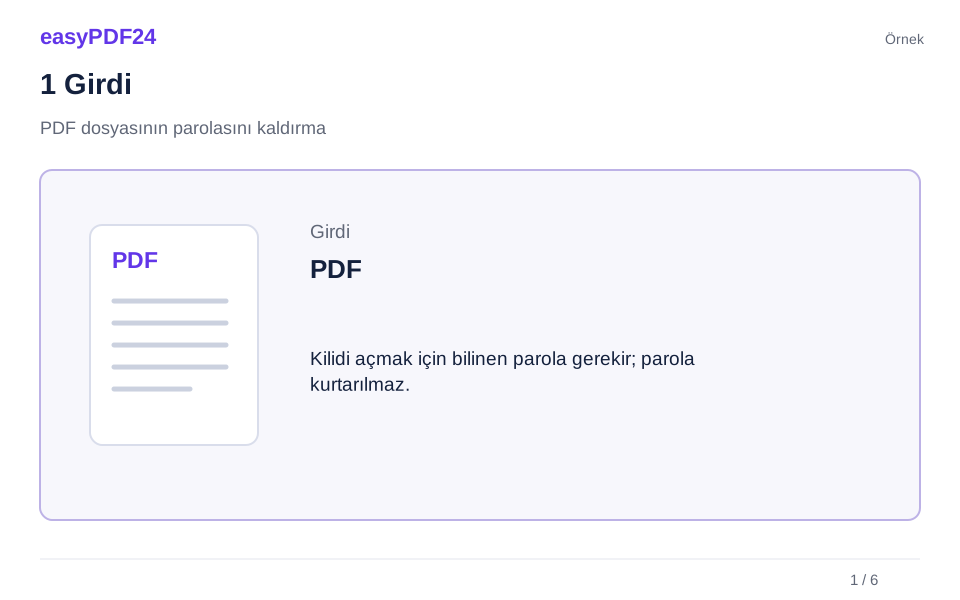
1Girdi
Kilidini açma aracında korumalı PDF dosyasını seçin.
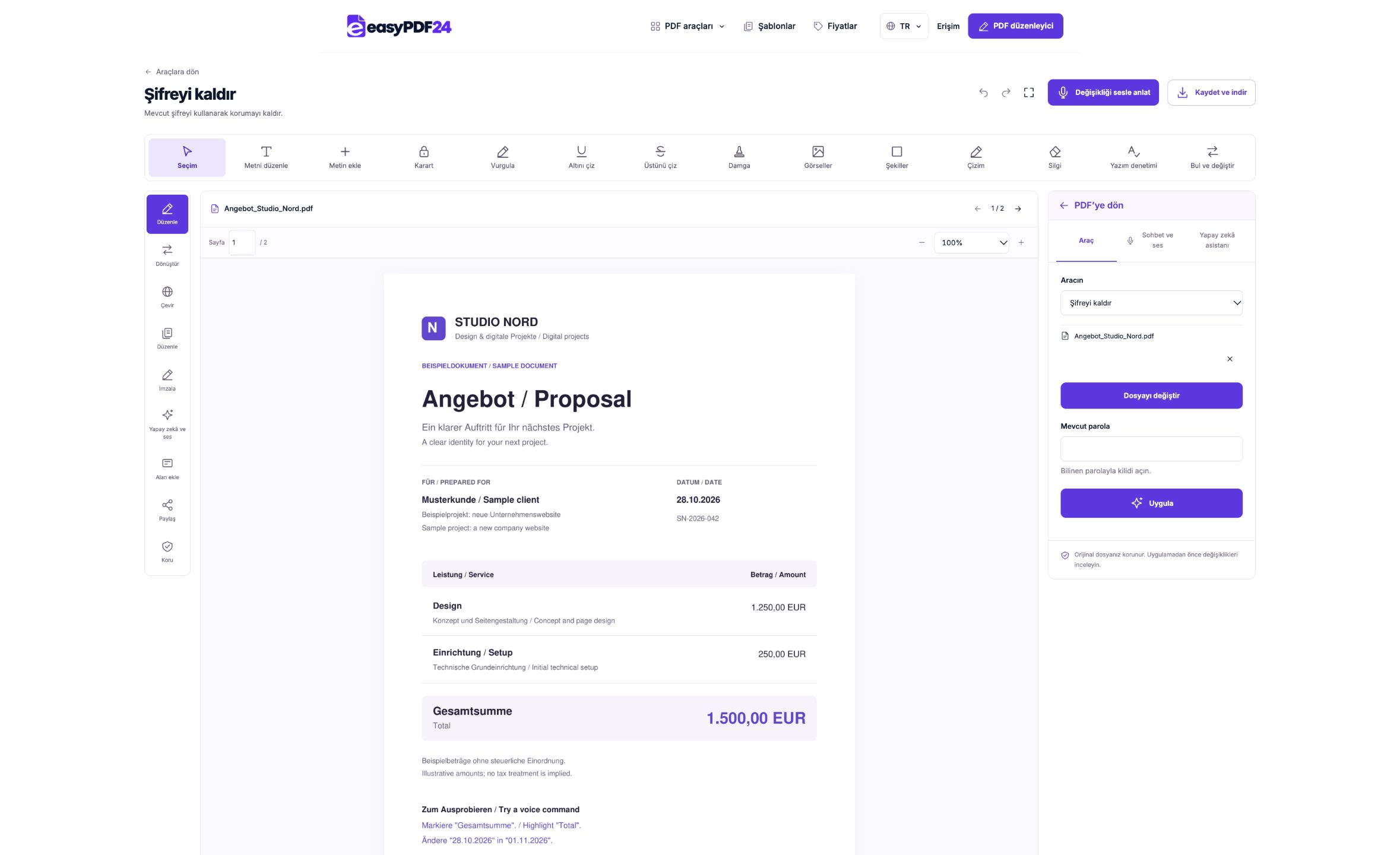
2Ayarlar
Bilinen mevcut parolayı yazın ve işlemi başlatın.

3Uygula
PDF → PDF

4Öncesi ve sonrası
Asıl dosya → Düzenlenmiş kopya

5Kontrol et
İndirilen dosyayı yeniden açın Sayfa sayısını ve sırasını kontrol edin Karşılaştırma için asıl dosyayı saklayın
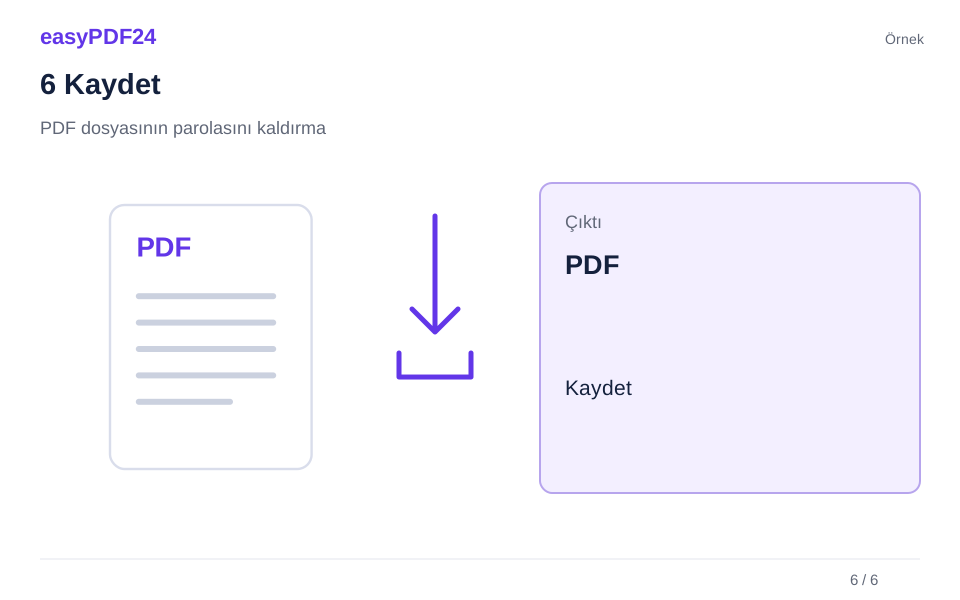
6Kaydet
İndirilen sonucu yeniden açıp artık parola istenmediğini kontrol edin.
Örnek
Önce
Asıl dosya
Sonra
Düzenlenmiş kopya
Sonuçta bunları kontrol edin
- İndirilen dosyayı yeniden açın
- Sayfa sayısını ve sırasını kontrol edin
- Karşılaştırma için asıl dosyayı saklayın
Doğru mevcut parola gerekir
Kilidi açma işlemi, belgeyi açmak için mevcut parolayı kullanır. Unutulan parolaları tahmin etmez veya kırmaz. İşlem başarısızsa büyük ve küçük harfleri, fazladan boşlukları ve doğru dosya sürümünü seçip seçmediğinizi kontrol edin. Başkasından aldığınız bir belgenin parolasını bilmiyorsanız yeniden denemeden önce gönderen kişiden doğru bilgiyi isteyin.
Kaynak ile yeni çıktıyı ayırt edin
Yeni sürüm, kaldırılan açılış parolası olmadan açılabilir. Bu yüzden dosyayı nerede saklayacağınızı ve kiminle paylaşacağınızı belirleyin. Anlaşılır bir dosya adı, korumalı kaynak ile çalışma kopyasının karışmasını önler. Birleştirme veya düzenleme gibi sonraki işlemlerden önce sayfaları ve önemli bilgileri gözden geçirin. Kaynağı saklamak, gerektiğinde önceki korumalı sürüme dönmenizi ve iki dosyanın içeriğini karşılaştırmanızı kolaylaştırır.
Sık sorulan sorular
Mevcut parolayı bilmeden açabilir miyim?
Hayır. Açılış koruması olan bir PDF için doğru mevcut parola gereklidir. Bu araç parola kurtarma hizmeti sunmaz.
Yeni dosya korumalı kalır mı?
Kaldırılan açılış koruması sonuç dosyasında bulunmaz. Yeni bir parola istiyorsanız PDF koruma aracını ayrıca kullanarak yeni bir korumalı çıktı oluşturun.