
Dalam panduan ini
Cara menggunakan
Pilih PDF terlindungi pada alat pembuka perlindungan.
Masukkan kata sandi saat ini yang diketahui lalu mulai pemrosesan.
Buka ulang hasil unduhan untuk memastikan tidak ada lagi permintaan kata sandi.
Masukan, hasil, dan batasan
| Properti | Rincian |
|---|---|
| Masukan | |
| Keluaran | |
| Batasan penting | Pembukaan kunci memerlukan sandi yang diketahui; bukan pemulihan sandi. |
Alur kerja dalam enam tampilan
1Masukan
Pilih PDF terlindungi pada alat pembuka perlindungan.
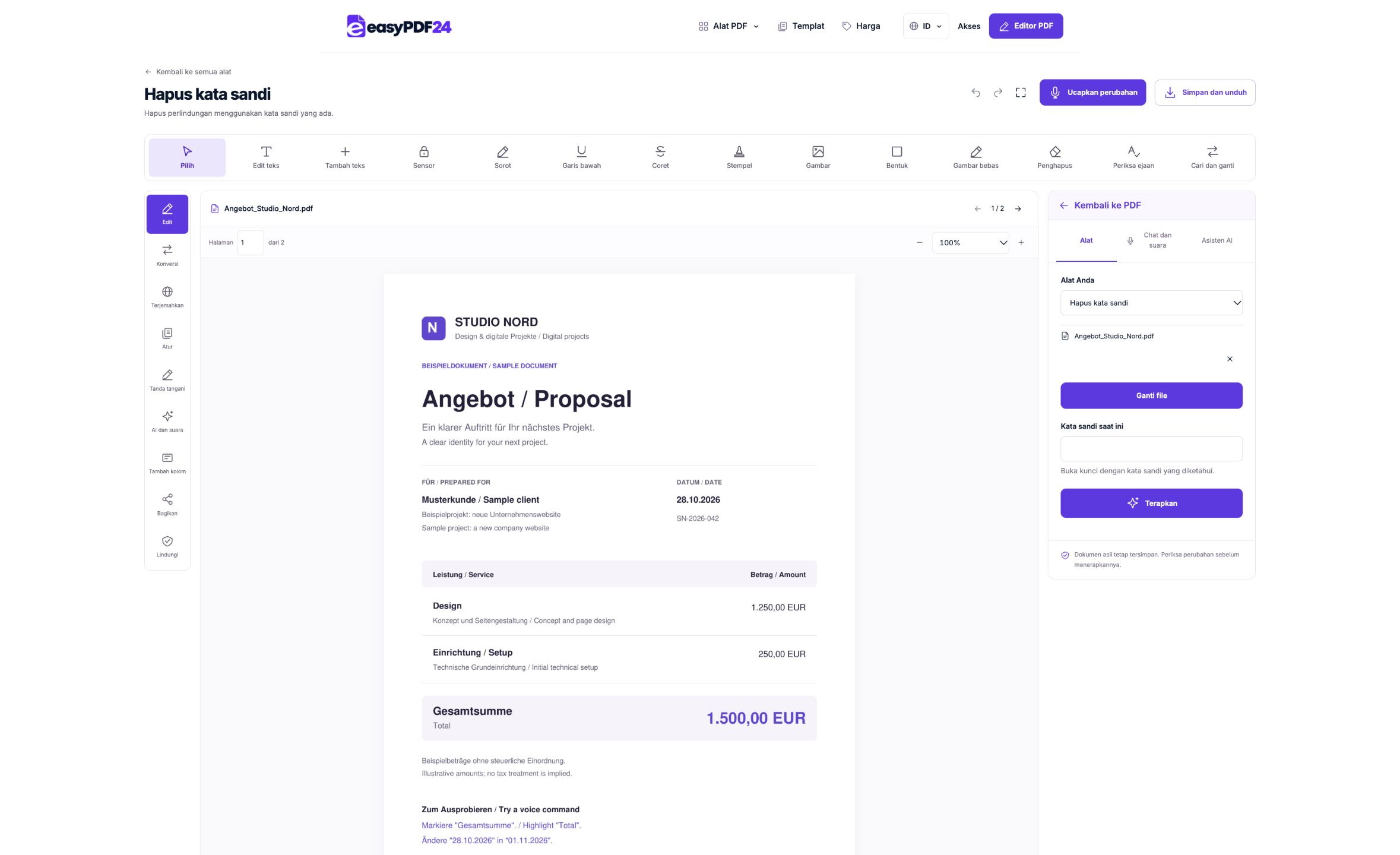
2Pengaturan
Masukkan kata sandi saat ini yang diketahui lalu mulai pemrosesan.
3Terapkan
PDF → PDF
4Sebelum dan sesudah
Berkas asli → Salinan yang diedit
5Periksa
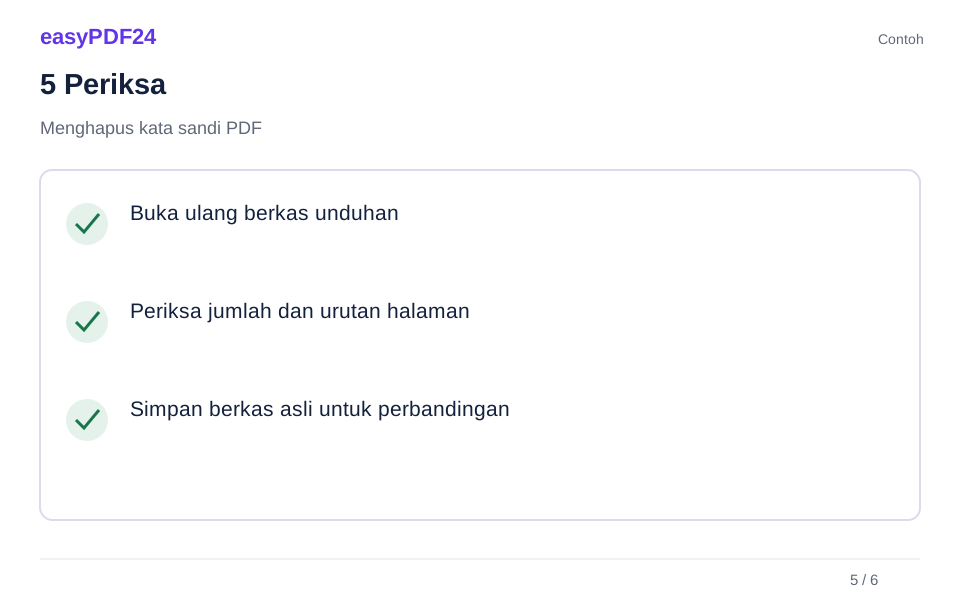
Buka ulang berkas unduhan Periksa jumlah dan urutan halaman Simpan berkas asli untuk perbandingan
6Simpan
Buka ulang hasil unduhan untuk memastikan tidak ada lagi permintaan kata sandi.
Contoh
Sebelum
Berkas asli
Sesudah
Salinan yang diedit
Periksa hal berikut pada hasil
- Buka ulang berkas unduhan
- Periksa jumlah dan urutan halaman
- Simpan berkas asli untuk perbandingan
Kata sandi yang benar tetap diperlukan
Proses ini menggunakan kata sandi yang ada untuk membuka dokumen. Alat tidak menebak atau membobol kata sandi yang terlupa. Jika pembukaan gagal, periksa huruf besar dan kecil, spasi tambahan, serta versi berkas yang dipilih. Untuk dokumen dari orang lain, minta kata sandi yang benar kepada pengirim sebelum mencoba kembali.
Bedakan sumber dan hasil baru
Versi baru dapat dibuka tanpa perlindungan pembukaan yang telah dihapus. Tentukan tempat penyimpanannya dan kepada siapa berkas tersebut akan dibagikan. Nama yang jelas membantu membedakan sumber terlindungi dari salinan kerja. Periksa halaman dan informasi penting sebelum melanjutkan penggabungan atau penyuntingan. Menyimpan sumber memudahkan Anda kembali ke versi sebelumnya dan membandingkan isi kedua berkas.
Pertanyaan umum
Bisakah saya membuka PDF tanpa mengetahui kata sandinya?
Tidak. PDF yang meminta kata sandi saat dibuka membutuhkan kata sandi saat ini yang benar. Alat ini bukan pemulih kata sandi.
Apakah hasilnya masih terlindungi?
Perlindungan pembukaan yang dihapus tidak dipertahankan pada hasil. Jika perlu kata sandi baru, gunakan alat perlindungan PDF secara terpisah.