
Dalam panduan ini
Cara menggunakan
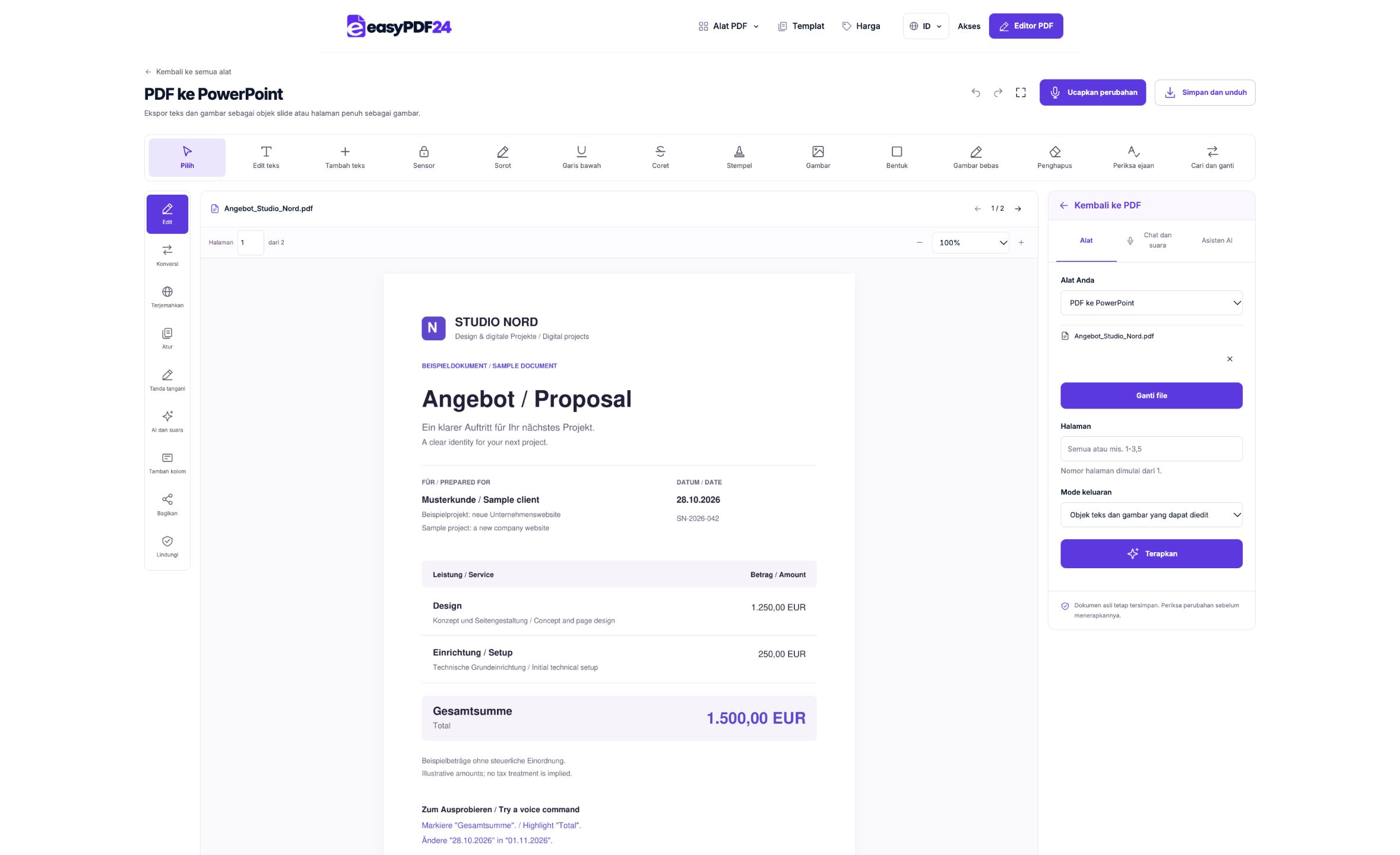
Buka PDF dan pilih ekspor PowerPoint.
Pilih tata letak yang dapat disunting atau gambar halaman.
Buka PPTX dan periksa penempatan isi pada semua slide.
Masukan, hasil, dan batasan
| Properti | Rincian |
|---|---|
| Masukan | |
| Keluaran | PPTX |
| Batasan penting | Objek yang dapat diedit atau gambar halaman; font dan lapisan dapat berbeda. |
Alur kerja dalam enam tampilan
1Masukan
Buka PDF dan pilih ekspor PowerPoint.
2Pengaturan
Pilih tata letak yang dapat disunting atau gambar halaman.
3Terapkan
PDF → PPTX
4Sebelum dan sesudah
Halaman visual → Isi yang dapat diedit
5Periksa
Periksa jarak, tumpang tindih, dan pemisah baris Uji pengeditan objek yang diperlukan Bandingkan nama, angka, dan karakter khusus
6Simpan
Buka PPTX dan periksa penempatan isi pada semua slide.
Contoh
Sebelum
Halaman visual
Sesudah
Isi yang dapat diedit
Periksa hal berikut pada hasil
- Periksa jarak, tumpang tindih, dan pemisah baris
- Uji pengeditan objek yang diperlukan
- Bandingkan nama, angka, dan karakter khusus
Elemen yang dapat disunting perlu ditinjau
Keluaran standar mencoba menempatkan baris teks, ciri huruf, warna, gambar, serta garis atau persegi panjang sederhana sesuai posisinya. Hal ini membantu penyuntingan berikutnya. Jalur kompleks dan objek miring dapat terlewat. Font, lapisan, serta transparansi mungkin berbeda, jadi periksa judul, label kecil, dan bagian yang saling bertumpuk.
Gambar halaman sebagai pilihan lain
Mode gambar menempatkan seluruh halaman sebagai satu gambar pada slide. Kesatuan visual lebih terjaga, tetapi tulisan bukan kotak teks terpisah yang dapat diedit. Pilih mode ini jika tujuan utama Anda menampilkan halaman. Jika ingin mengubah kata atau bentuk tertentu, gunakan versi dengan elemen terpisah dan periksa batas rekonstruksinya.
Pertanyaan umum
Apakah semua bagian PDF dapat disunting di PPTX?
Tidak. Rekonstruksi mendukung elemen tertentu; isi kompleks dapat berbeda atau hilang. Mode gambar halaman tidak menyediakan teks PDF terpisah.
Apakah font yang tidak tersedia tetap tampak sama?
Tidak dijamin. Font yang tersedia dan aplikasi presentasi memengaruhi tampilan. Periksa hasil pada perangkat yang akan dipakai untuk presentasi.