
In diesem Ratgeber
So funktioniert es
Öffne das PDF und wähle die Seiten für deine Präsentation.
Wähle bearbeitbares Layout oder ausdrücklich die Ausgabe als Seitenbilder.
Öffne die PPTX-Datei und prüfe Textumbrüche, Schriften, Bildpositionen und Ebenen.
Eingabe, Ergebnis und Grenzen
| Eigenschaft | Details |
|---|---|
| Eingabe | |
| Ausgabe | PPTX |
| Wichtige Grenze | Bearbeitbare Objekte oder Seitenbilder; Schriften und Ebenen können abweichen. |
Der Ablauf in sechs Ansichten
1Eingabe
Öffne das PDF und wähle die Seiten für deine Präsentation.
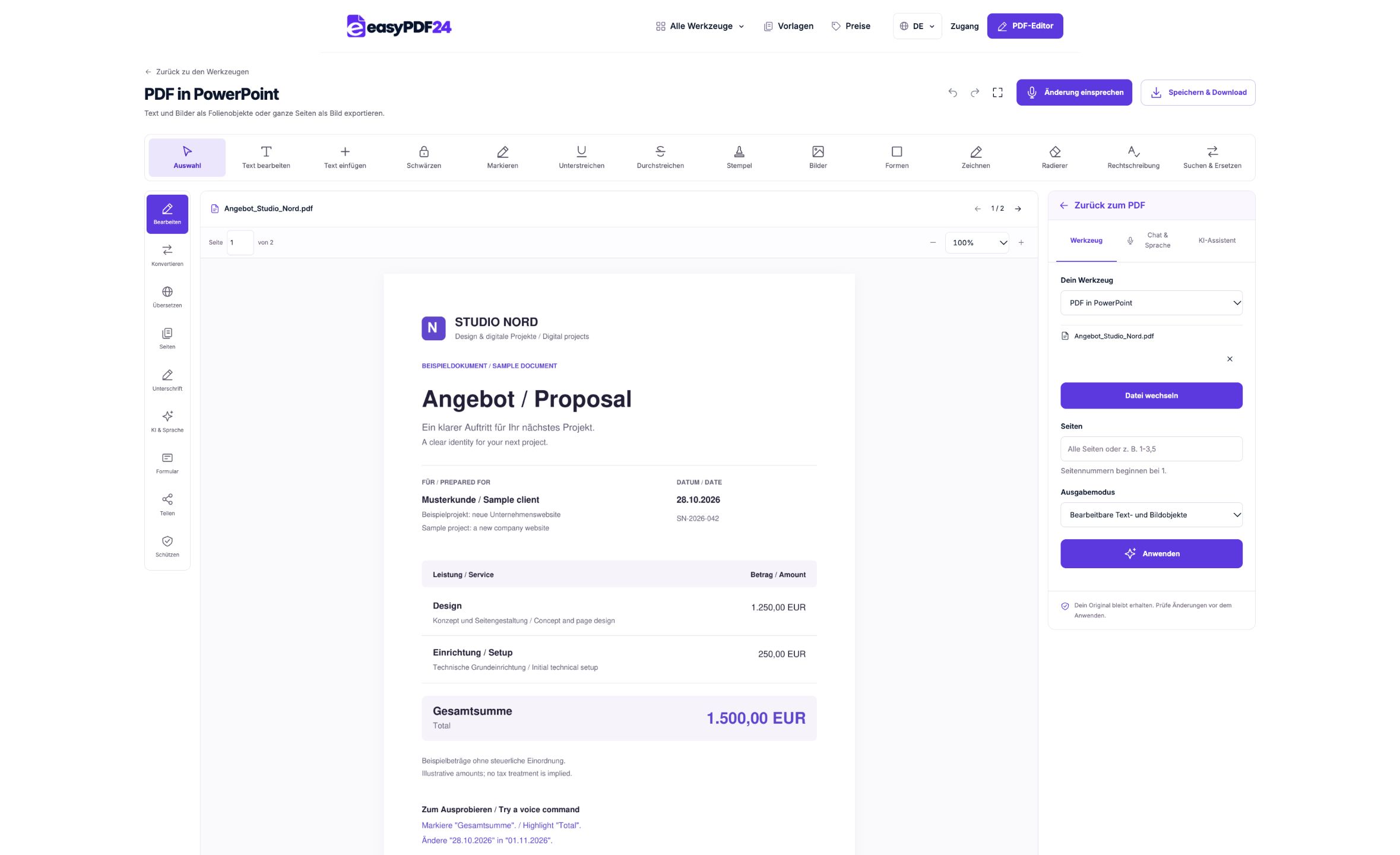
2Einstellungen
Wähle bearbeitbares Layout oder ausdrücklich die Ausgabe als Seitenbilder.
3Anwenden
PDF → PPTX
4Vorher und nachher
Visuelle Seite → Bearbeitbare Inhalte
5Prüfen
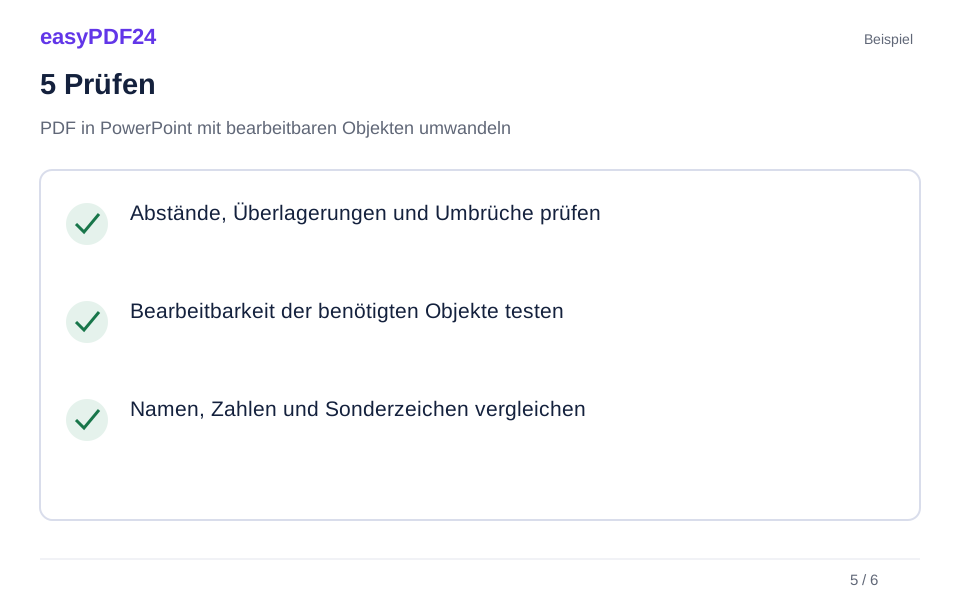
Abstände, Überlagerungen und Umbrüche prüfen Bearbeitbarkeit der benötigten Objekte testen Namen, Zahlen und Sonderzeichen vergleichen
6Speichern
Öffne die PPTX-Datei und prüfe Textumbrüche, Schriften, Bildpositionen und Ebenen.
Beispiel
Vorher
Visuelle Seite
Nachher
Bearbeitbare Inhalte
Diese Punkte im Ergebnis prüfen
- Abstände, Überlagerungen und Umbrüche prüfen
- Bearbeitbarkeit der benötigten Objekte testen
- Namen, Zahlen und Sonderzeichen vergleichen
Bearbeitbare Objekte brauchen eine Layoutprüfung
Ein PDF enthält nicht dieselben Bearbeitungsinformationen wie die ursprüngliche Präsentation. Beim Übertragen können Schriftarten, Abstände, Transparenzen und die Reihenfolge übereinanderliegender Elemente abweichen. Komplexe Vektorpfade oder schräge Objekte können entfallen. Korrigiere solche Stellen in PowerPoint und vergleiche jede wichtige Folie mit der Ausgangsseite.
Seitenbilder für eine feste Darstellung
Der alternative Modus legt die Seiten als Bilder in die Präsentation. Damit erhältst du eine visuelle Grundlage, deren Wörter aber nicht einzeln bearbeitbar sind. Wähle den Modus passend zum nächsten Arbeitsschritt: Texte ändern erfordert bearbeitbare Objekte; eine unveränderte Seitenansicht kann als Bild genügen. Animationen, Übergänge und die ursprüngliche Folienstruktur werden nicht wiederhergestellt.
Häufige Fragen
Ist der Text in jeder PPTX-Ausgabe bearbeitbar?
Nur der Modus für bearbeitbares Layout erzeugt entsprechende Textobjekte. Im Seitenbildmodus bleiben die Wörter Teil des Bildes.
Entspricht das Ergebnis genau der ursprünglichen Präsentation?
Das PDF liefert nur einen Teil ihrer Struktur. Prüfe und überarbeite das exportierte Layout vor einer Präsentation.