
In diesem Ratgeber
So funktioniert es
Öffne ein lesbares gescanntes PDF. Wähle bis zu 10 Seiten für diesen OCR-Vorgang aus; Das Quell-PDF kann bis zu 80 Seiten umfassen.
Wähle Deutsch oder Englisch als Erkennungssprache und führe OCR aus.
Suche nach einem Wort, von dem du weißt, dass es auf der Seite vorkommt. Überprüfe Namen, Nummern und Sonderzeichen anhand des sichtbaren Scans.
Eingabe, Ergebnis und Grenzen
| Eigenschaft | Details |
|---|---|
| Eingabe | |
| Ausgabe | |
| Wichtige Grenze | OCR für Deutsch oder Englisch; höchstens 10 ausgewählte Seiten. |
Der Ablauf in sechs Ansichten
1Eingabe
Öffne ein lesbares gescanntes PDF. Wähle bis zu 10 Seiten für diesen OCR-Vorgang aus; Das Quell-PDF kann bis zu 80 Seiten umfassen.

2Einstellungen
Wähle Deutsch oder Englisch als Erkennungssprache und führe OCR aus.
3Anwenden
PDF → PDF
4Vorher und nachher
Visuelle Seite → Ausgelesener Text
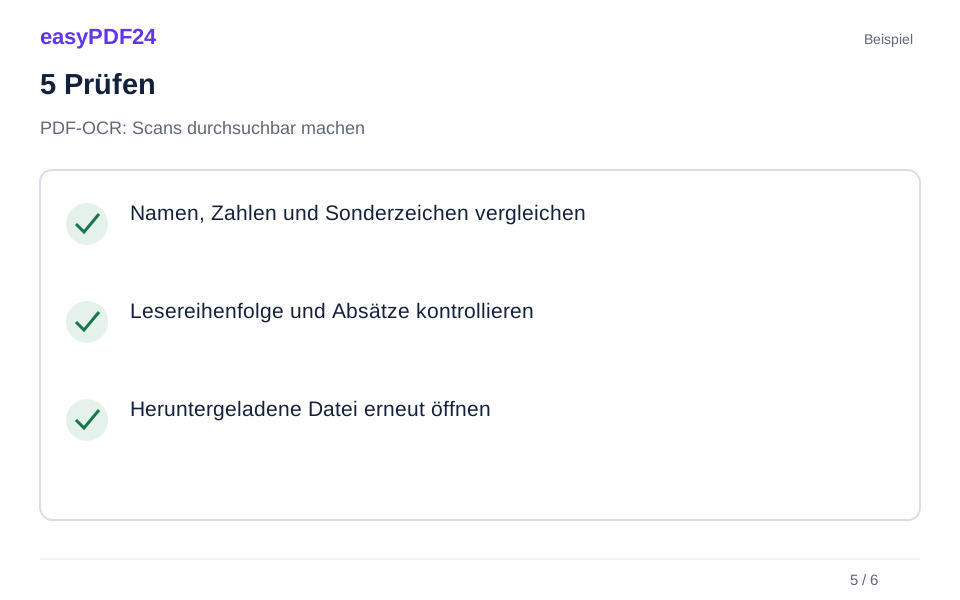
5Prüfen
Namen, Zahlen und Sonderzeichen vergleichen Lesereihenfolge und Absätze kontrollieren Heruntergeladene Datei erneut öffnen
6Speichern
Suche nach einem Wort, von dem du weißt, dass es auf der Seite vorkommt. Überprüfe Namen, Nummern und Sonderzeichen anhand des sichtbaren Scans.
Beispiel
Vorher
Visuelle Seite
Nachher
Ausgelesener Text
Diese Punkte im Ergebnis prüfen
- Namen, Zahlen und Sonderzeichen vergleichen
- Lesereihenfolge und Absätze kontrollieren
- Heruntergeladene Datei erneut öffnen
Entscheide, ob die PDF-Datei eine Texterkennung benötigt
OCR ist nützlich, wenn eine Seite ein Bild einer Schrift und keinen verwendbaren Text enthält. Ein gängiges Beispiel ist der Scan eines gedruckten Briefes. Die Buchstaben sehen für eine Person lesbar aus, aber die normale Suche findet möglicherweise nichts, da die PDF-Datei Pixel speichert. OCR versucht, diese Formen zu erkennen und fügt Text hinzu, den ein PDF-Viewer durchsuchen oder auswählen kann.
Führe vor der Bearbeitung des Dokuments eine einfache Prüfung durch. Suche nach einem markanten Wort, das auf der Seite sichtbar ist, und versuche, einen kurzen Satz auszuwählen. Wenn beides sinnvoll funktioniert, enthält die Seite möglicherweise bereits eine nutzbare Textebene. Das Fehlen eines Wortes beweist nicht, dass es sich bei allen Seiten um Bilder handelt: Rechtschreibung, ungewöhnliche Codierung oder ein anderes gespeichertes Zeichen können sich ebenfalls auf eine Suche auswirken. Überprüfe mehr als einen Standort.
Ein gemischtes PDF kann sowohl digitale Seiten als auch gescannte Anhänge enthalten. easyPDF24 überspringt Seiten, die bereits Text enthalten, anstatt ihnen eine zweite Ebene hinzuzufügen. Dies trägt dazu bei, doppelten Text zu vermeiden, bedeutet aber auch, dass OCR kein allgemeines Reparaturwerkzeug für eine vorhandene fehlerhafte Textebene ist. Identifiziere, welche Seiten erkannt werden müssen, und überprüfe das Ergebnis auf diesen Seiten, anstatt zu erwarten, dass jeder Teil der Datei neu erstellt wird.
Bereite einen lesbaren Scan vor, bevor du OCR ausführst
Anerkennung beginnt mit dem Sichtbaren. Klar gedruckte Buchstaben, eine einigermaßen gerade Seite und ein gleichmäßiger Kontrast verleihen dem Werkzeug ein besseres Arbeitsmaterial. Unscharfer Text, ein Schatten über einer Zahl oder eine gefaltete Ecke können Unklarheiten hinterlassen, die von der Software nicht zuverlässig gelöst werden können. Wenn du Zugriff auf das Papier oder einen besseren Quellscan hast, kann eine Verbesserung der Eingabe effektiver sein, als das gleiche schlechte Bild wiederholt zu verarbeiten.
Überprüfe die gesamte Seite, einschließlich des Kleingedruckten an den Rändern. Ein Kamerafoto kann in der Mitte scharf aussehen, in der Nähe einer gebogenen Seitenbindung jedoch an Details verlieren. Ein Stempel kann einen Teil eines Wortes verdecken und eine blasse Bleistiftnotiz kann im Hintergrund verschwinden. Notiere, welche Bereiche einer besonderen Überprüfung bedürfen, damit du nicht davon ausgehst, dass eine erfolgreiche Suche in der Überschrift beweist, dass die Fußzeile korrekt erkannt wurde.
Verwende das Rotationswerkzeug, wenn eine Seite in die falsche Richtung zeigt. Die Drehung um eine Vierteldrehung unterscheidet sich vom Begradigen eines leicht verzerrten Bildes oder dem Korrigieren der Kameraperspektive. easyPDF24 verspricht nicht, jedes Erfassungsproblem automatisch zu beheben. Bereite möglichst klare praktische Eingaben vor und bewahre das sichtbare Original zum Vergleich auf. Die OCR-Ausgabe sollte anhand dieser Quelle überprüft werden, insbesondere wenn du beabsichtigst, Namen, Daten oder Beträge wiederzuverwenden.
Wähle die unterstützte Sprache und Seitenauswahl
Die OCR-Funktion unterstützt gedrucktes Deutsch und Englisch. Die Sprache dieser Anleitung, der Navigation oder des Checkouts erweitert die Erkennungssprachen nicht. Wähle die Sprache aus, die dem gescannten Text entspricht. Arbeite bei einem Dokument mit mehreren Sprachen nach Möglichkeit mit geeigneten Auswahlmöglichkeiten und prüfe Passagen mit gemischten Sprachen sorgfältig. Die nicht unterstützte Spracherkennung ist keine Funktion.
Eine Quell-PDF-Datei kann bis zu 80 Seiten enthalten, ein OCR-Vorgang akzeptiert jedoch nicht mehr als zehn ausgewählte Seiten. Verwende das Seitenauswahlfeld, um die benötigten Seiten auszuwählen, z. B. 1–5 und 8. Die Positionen sind die tatsächlichen Seitenzahlen im PDF, beginnend mit der ersten Seite, und nicht die im Dokument gedruckten Zahlen. Ein Cover kann diese beiden Nummerierungssysteme verschieben.
Bearbeite für eine längere Quelle eine weitere Auswahl, nachdem du das erste Ergebnis überprüft hast. Verfolge, welche Arbeitsversion die abgeschlossenen Auswahlen enthält. Kleinere Seitenpakete machen die Durchsicht auch einfacher: Wenn ein schlechter Scan zu Fehlern führt, entdecke das, bevor du dich auf die restlichen Seiten verlässt. Es bringt keinen Vorteil, Seiten zu verarbeiten, die für deine Aufgabe irrelevant sind, nur weil sie in der Originaldatei enthalten sind.
Verstehe die sichtbare Seite und ihre Textebene
Nach der Erkennung sollte die Seite noch visuell anhand des Scans überprüft werden. Der durchsuchbare Text ist eine zusätzliche Darstellung dessen, was das Tool denkt, dass das Bild sagt. Es ist nützlich, um einen Absatz zu finden oder eine Passage zu kopieren, es ist jedoch keine unabhängige Bestätigung, dass jedes Zeichen richtig gelesen wurde. Das sichtbare Bild bleibt deine Referenz zur Überprüfung unsicherer Messwerte.
Diese Unterscheidung ist für sensible Details wichtig. Ein Suchergebnis springt möglicherweise an die erwartete Stelle, während der kopierte Satz eine falsche Ziffer enthält. Eine Textzeile kann auch in einer unpassenden Reihenfolge erkannt werden, wenn sie sich über Spalten erstreckt oder neben einer Beschriftung steht. Vergleiche sowohl die Position als auch die tatsächlich extrahierten Zeichen. Ein Suchtreffer allein misst, ob etwas gefunden wurde, nicht aber, ob die gesamte Seite korrekt ist.
OCR wandelt ein komplexes gescanntes Layout nicht automatisch in ein vollständig bearbeitbares Quelldokument um. Es wird nicht jede Tabellenzelle neu erstellt, die ursprüngliche Schriftartensammlung neu erstellt oder eine garantierte Lesereihenfolge für komplizierte Seitendesigns bereitgestellt. Wenn deine nächste Aufgabe darin besteht, umfangreiche Texte neu zu schreiben, verwende den erkannten Text als Material für ein Dokument, das du überprüfst und formatierst. Halte die PDF-Datei während dieser Arbeit bereit, damit Referenzen leicht überprüft werden können.
Arbeite ein praktisches Erkennungsbeispiel durch
Stell dir einen achtseitigen, gescannten Bericht auf Englisch vor. Du musst drei Projektreferenzen finden und einen kurzen Absatz von Seite 6 kopieren. Überprüfe zunächst, ob die Referenzen und der Absatz in den Bildern lesbar sind. Durchsuche das vorhandene PDF. Wenn die erforderlichen Seiten keinen verwendbaren Text enthalten, wähle diese Seiten für OCR aus, anstatt davon auszugehen, dass jede Seite verarbeitet werden muss.
Führe die Erkennung mit ausgewählter Sprache aus. Suche im Ergebnis nach einer Projektreferenz, die genau so gedruckt ist, und sieh dir dann die entsprechende Seite an. Kopiere den Absatz in ein temporäres Textfeld und vergleiche ihn Zeile für Zeile mit dem Scan. Überprüfe die Zeichensetzung rund um Datumsangaben, die Reihenfolge der Klauseln und etwaige Referenzcodes. Ein Code wie ein Buchstabe gefolgt von mehreren Zahlen verdient besondere Aufmerksamkeit, da ein plausibel erscheinender Fehler leicht übersehen werden kann.
Wenn der Absatz eine Seitengrenze überschreitet, überprüfe beide Seiten dieser Grenze. Eine fehlende letzte Zeile kann die Bedeutung ändern, selbst wenn der Hauptabsatz korrekt aussieht. Speichere das erkannte PDF, wenn es die Aufgabe erfüllt, und notiere dir alle Zeichen, die du im wiederverwendeten Text korrigiert hast. Dadurch lässt sich dein späteres Dokument leichter auf die sichtbare Quelle zurückführen, ohne den Eindruck zu erwecken, dass OCR den Inhalt für dich überprüft hat.
Überprüfe Nummern, Namen und Lesereihenfolge
Priorisiere den Inhalt, bei dem ein kleiner Fehler eine große Auswirkung hat. Namen, Referenzkennungen, Mengen, Prozentsätze, Datumsangaben und Dezimaltrennzeichen sollten Zeichen für Zeichen überprüft werden, wenn sie für die nächste Aktion von Bedeutung sind. Ähnliche Formen wie eine Null und der Buchstabe O oder eine Eins und ein kleines l sind häufige Ursachen für Mehrdeutigkeiten bei Scans mit geringer Qualität. Die korrekte Lesart ergibt sich aus dem Quellkontext und dem Bild, nicht davon, wie flüssig die Ausgabe klingt.
Überprüfe bei Tabellen eine vollständige Zeile über alle Spalten hinweg. Bei der Textextraktion kann neben der falschen Überschrift ein Wert eingefügt werden, selbst wenn jede einzelne Zahl erkannt wurde. Lass sich nicht vom Aussehen des tabellarischen Textes auf eine rekonstruierte Tabelle schließen. Wenn du Berechnungen benötigst, erstelle und überprüfe die Tabelle in einer geeigneten Anwendung neu, anstatt einen Nur-Text-Export als vertrauenswürdige Datenstruktur zu behandeln.
Lies für Spalten und Fußnoten die kopierte Passage von Anfang bis Ende. Überprüfe, ob der Text der vorgesehenen Spalte folgt, bevor du zur nächsten übergehst, und ob in der Mitte eines Satzes eine Fußnote eingefügt wurde. Hierbei handelt es sich eher um Probleme bei der Lesereihenfolge als um einfache Rechtschreibfehler. Diese Elemente erfordern eine redaktionelle Überprüfung der Passage und nicht nur die Suche nach ungewöhnlichen Charakteren.
Wähle nach der OCR den richtigen nächsten Schritt
Wenn du nur Informationen innerhalb der PDF-Datei suchen musst, kann eine geprüfte, durchsuchbare Version ausreichend sein. Du kannst nach eindeutigen Begriffen suchen und bei jedem Ergebnis die Originalseite lesen. Vermeide die Konvertierung in ein anderes Format ohne Angabe von Gründen, da jede zusätzliche Darstellung ein weiteres Ergebnis zur Überprüfung mit sich bringt. Ein PDF mit nützlicher Suche kann bereits eine Archiv- oder Nachschlageaufgabe lösen.
Wenn du wiederverwendbaren Text benötigst, exportiert das PDF-zu-Word-Tool unterstützten auswählbaren Text in ein einfaches DOCX-Dokument. Es wird nicht versprochen, das ursprüngliche Seitenlayout, die Tabellen oder Bilder wiederzugeben. Öffne das DOCX in einem kompatiblen Editor, organisiere Überschriften und Absätze und vergleiche dann wichtige Passagen mit dem erkannten PDF. Erkennung und Dokumentformatierung sind separate Phasen mit jeweils eigenen Prüfungen.
Für eine kleine Korrektur untersuche die vom Editor unterstützten Textoperationen, gehe jedoch nicht davon aus, dass jedes sichtbare Wort in einem Bild jetzt an Ort und Stelle frei bearbeitet werden kann. Das gescannte Erscheinungsbild und das Verhalten der Textebene können unterschiedlich sein. Wenn ein Bild selbst geändert werden muss, verwende einen geeigneten Bereich oder Bildvorgang und überprüfe das visuelle Ergebnis. OCR ist ein Weg zu durchsuchbarem Text und kein universeller Ersatz für jede Art der PDF-Bearbeitung.
Behebe ein leeres oder enttäuschendes Ergebnis
Wenn die Erkennung wenig nützlichen Text liefert, prüfe zunächst die Quelle mit einem größeren Zoom. Ist der Aufdruck tatsächlich scharf genug, um ihn lesen zu können? Wird die gewählte Sprache unterstützt? Enthält die Seite Handschrift, ungewöhnliche Buchstaben oder eine dichte Tabelle anstelle gewöhnlicher gedruckter Absätze? Mithilfe dieser Fragen kannst du feststellen, ob die Eingabe geeignet ist, bevor du denselben Vorgang mit identischen Einstellungen wiederholst.
Wenn eine Seite bereits Text enthält, kann dieser übersprungen werden. Das kann erklären, warum OCR eine zuvor erkannte, aber ungenaue Ebene nicht verbessert. Überprüfe das Ergebnis der Auswahl und des Kopierens von Text von der Originalseite. Ein kleines Textelement kann auch dazu führen, dass sich eine Seite von einem reinen Bildscan unterscheidet. Versprich nicht, dass ein neuer Erkennungspass jede vorhandene Textdarstellung ersetzen wird.
Wenn nur einige Seiten falsch sind, isoliere diese Seiten zur Überprüfung, anstatt ein nützliches Ergebnis anderswo zu verwerfen. Vergleiche deine Auswahl noch einmal mit dem Seitenzähler des Herausgebers und vergleiche dann die erwarteten Seiten in der Ausgabe. Führe bei durchweg unlesbaren Bereichen nach Möglichkeit einen besseren Scan durch. Die manuelle Überprüfung einer kurzen notwendigen Passage kann zuverlässiger sein als die Verwendung einer langen, ungeprüften Transkription, einfach weil sie automatisch generiert wurde.
Halte Korrekturen und Quellenmaterial unterscheidbar
Wenn OCR die Recherche, Verwaltung oder Dokumentenvorbereitung unterstützt, trenne die sichtbare Aussage der Quelle von allen Formulierungen, die du später korrigierst oder umschreibst. Der erkannte Text kann einen maschinellen Lesefehler enthalten, während die Quelle selbst möglicherweise einen ursprünglichen Tippfehler enthält. Die Behebung dieser beiden Dinge dient unterschiedlichen Zwecken. Behalte genügend Kontext bei, um zu verstehen, ob es sich bei deinem neuen Wortlaut um eine originalgetreue Transkription oder eine redaktionelle Überarbeitung handelt.
Verwende klare Dateinamen für den Quellscan, die durchsuchbare Kopie und alle späteren Word-Entwürfe. Du benötigst kein kompliziertes Archivsystem, um Verwirrung zu vermeiden; ein konsistentes beschreibendes Suffix und Datum können ausreichend sein. Wichtig ist, dass du erkennen kannst, welche Datei das Quellbild enthält und welche deine nachfolgenden Änderungen enthält. Ersetze nicht deine einzige Kopie des Originals durch einen ungeprüften Export.
Speichere ein Ergebnis, das du behalten möchtest, auf deinem eigenen Gerät. OCR ist kein dauerhafter Speicherdienst. Wenn das Dokument Informationen enthält, die nicht in easyPDF24 hochgeladen werden sollen, wähle vor der Verarbeitung einen geeigneten alternativen Workflow aus, anstatt die Erkennung als etwas zu behandeln, das notwendigerweise nur in deinem Browser geschieht.
Überprüfe das Dokument auf seinen Verwendungszweck
Eine sinnvolle Abschlussprüfung basiert darauf, was du mit der Ausgabe vorhast. Teste für die Suche mehrere charakteristische Wörter auf verschiedenen verarbeiteten Seiten. Vergleiche zum Kopieren einen ganzen Absatz und eine schwierige Zeile mit Zahlen. Öffne für eine spätere Konvertierung auch die konvertierte Datei und überprüfe die Reihenfolge und Vollständigkeit ihres Inhalts. Jeder Check beantwortet eine andere praktische Frage.
Verwende nicht eine einzelne erfolgreiche Wortsuche als Qualitätsfaktor für ein gesamtes Dokument. Ein klarer Titel kann leicht zu erkennen sein, während kleine Fußnoten ungenau bleiben. Probiere verschiedene Teile der Seite aus und überprüfe dann alle Details, von denen deine Aufgabe abhängt. Wenn es auf Genauigkeit ankommt, kann die erforderliche Überprüfung umfangreicher sein als eine schnelle Stichprobe; Das Tool kann nicht entscheiden, welches falsche Zeichen für dich am wichtigsten wäre.
Sobald die ausgewählten Seiten zufriedenstellend sind, lade das durchsuchbare PDF über den verfügbaren Checkout-Ablauf herunter und öffne die gespeicherte Datei erneut. Vergewissere dich, dass die Suche in dem Viewer funktioniert, den du als Nächstes verwenden wirst. Du verfügst dann über ein geprüftes Arbeitsdokument für einen definierten Zweck und nicht über ein ungeprüftes Transkript, dessen bloßes Aussehen darauf hindeutet, dass es korrekt sein muss.
Häufige Fragen
Welche Sprachen unterstützt dieses OCR-Tool?
easyPDF24 unterstützt Deutsch und Englisch. Ein in einer anderen Sprache verfasster Leitfaden bedeutet nicht, dass OCR diese Sprache unterstützt.
Kann ich ein Dokument bearbeiten, das länger als 10 Seiten ist?
Ja, innerhalb der Dokumentenbeschränkung von 80 Seiten. Wähle nicht mehr als 10 Seiten pro OCR-Vorgang aus und verarbeite dann bei Bedarf eine weitere Auswahl.