
In diesem Ratgeber
So funktioniert es
Suche den Text, den du entfernen möchtest, oder wähle „Schwärzen“ in der Symbolleiste und zeichne einen Bereich auf der Seite.
Überprüfe den passenden Text oder das ausgewählte Rechteck, einschließlich aller Elemente in der Nähe seiner Ränder.
Wende die Schwärzung an. Öffne die Ausgabe und überprüfe mithilfe der Suche oder des Kopiervorgangs, ob der gewünschte Text verschwunden ist.
Eingabe, Ergebnis und Grenzen
| Eigenschaft | Details |
|---|---|
| Eingabe | |
| Ausgabe | |
| Wichtige Grenze | Schwärzung kann auch angrenzenden Inhalt im gewählten Bereich entfernen. |
Der Ablauf in sechs Ansichten
1Eingabe
Suche den Text, den du entfernen möchtest, oder wähle „Schwärzen“ in der Symbolleiste und zeichne einen Bereich auf der Seite.
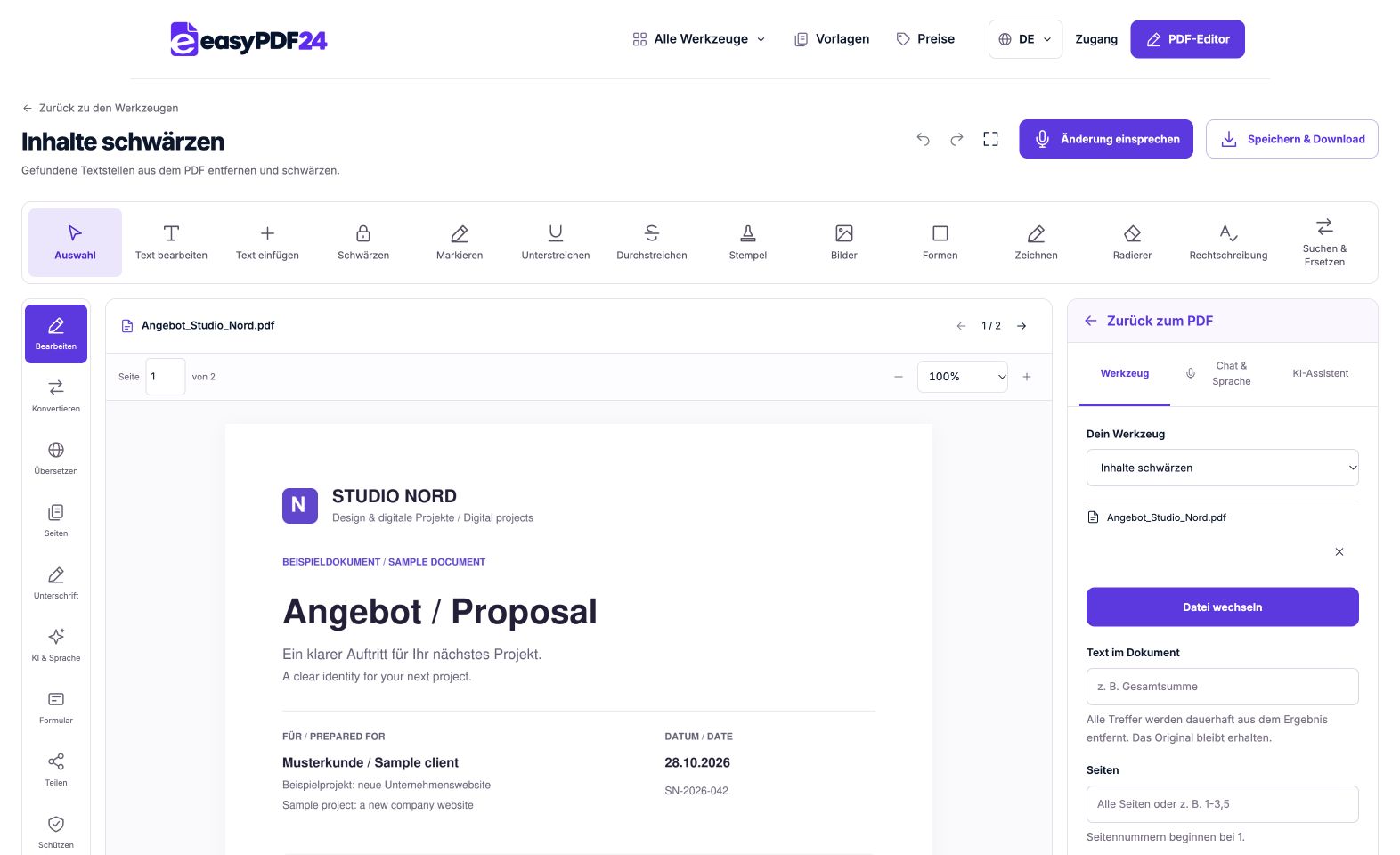
2Einstellungen
Überprüfe den passenden Text oder das ausgewählte Rechteck, einschließlich aller Elemente in der Nähe seiner Ränder.
3Anwenden
PDF → PDF
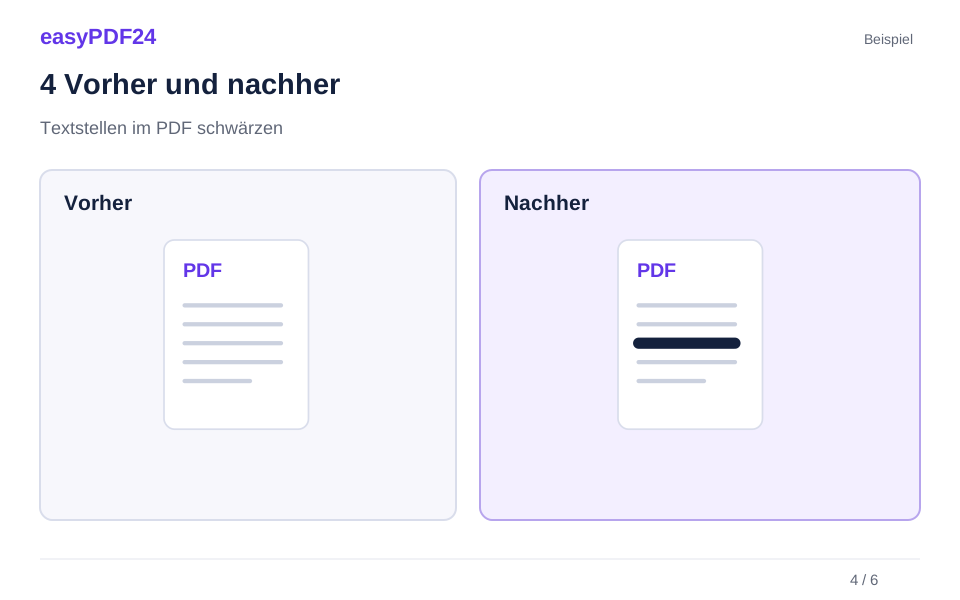
4Vorher und nachher
Originaldatei → Bearbeitete Kopie
5Prüfen
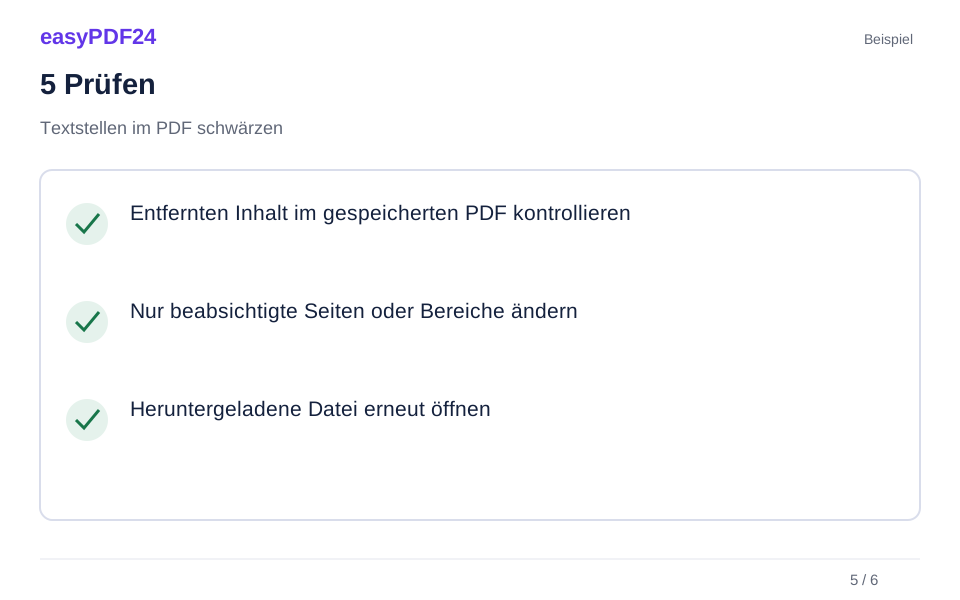
Entfernten Inhalt im gespeicherten PDF kontrollieren Nur beabsichtigte Seiten oder Bereiche ändern Heruntergeladene Datei erneut öffnen
6Speichern
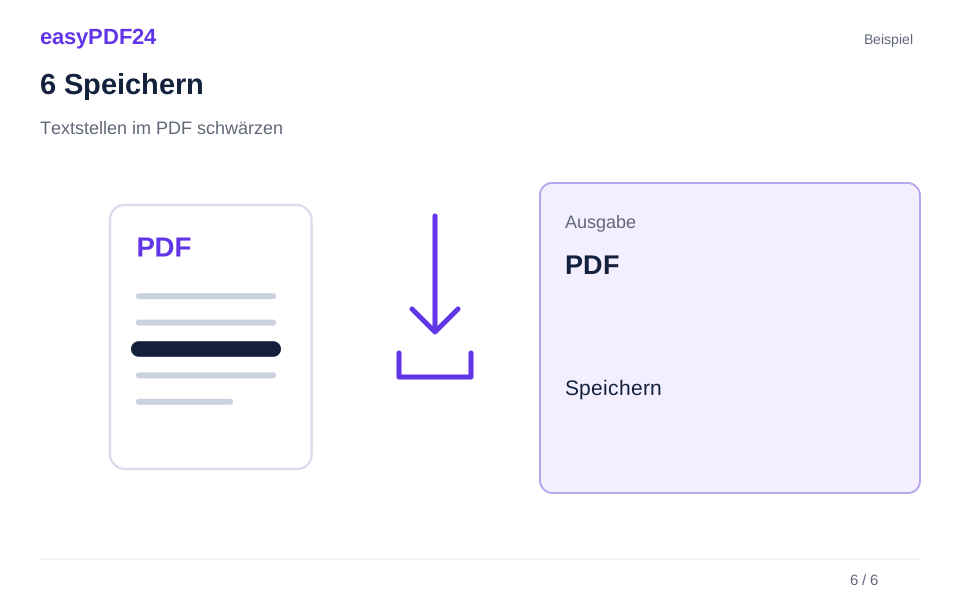
Wende die Schwärzung an. Öffne die Ausgabe und überprüfe mithilfe der Suche oder des Kopiervorgangs, ob der gewünschte Text verschwunden ist.
Beispiel
Vorher
Originaldatei
Nachher
Bearbeitete Kopie
Diese Punkte im Ergebnis prüfen
- Entfernten Inhalt im gespeicherten PDF kontrollieren
- Nur beabsichtigte Seiten oder Bereiche ändern
- Heruntergeladene Datei erneut öffnen
Definiere genau, was aus der freigegebenen Kopie entfernt werden muss
Beginne damit, die Informationen zu identifizieren, die in der Version, die du teilen möchtest, fehlen sollten. Dabei kann es sich um eine Referenznummer, einen Namen, einen Teil eines fotografierten Dokuments oder einen Textblock handeln, den der Empfänger nicht benötigt. Notiere den Umfang der Aufgabe so, dass du ihn anhand der Datei überprüfen kannst. Eine genaue Liste von Zielen ist nützlicher als eine allgemeine Anweisung, das Dokument privat zu machen, da dieselben Informationen in verschiedenen Formen und an verschiedenen Orten erscheinen können.
Berücksichtige den Zweck des verbleibenden Dokuments. Für eine Aufgabe kann es sinnvoll sein, eine ganze Tabellenspalte zu entfernen, während bei einer anderen nur ein bestimmter Wert entfernt werden muss. Behalte Beschriftungen, Einheiten und erklärenden Kontext bei, wenn diese zum Verständnis der verbleibenden Informationen benötigt werden. Wenn das Dokument irreführend oder unverständlich wird, nachdem das ausgewählte Material entfernt wurde, überdenke die Vorbereitung der freigegebenen Kopie. Das Tool führt die ausgewählten Bearbeitungen durch; Es beurteilt nicht, ob das resultierende Dokument noch seine beabsichtigte Bedeutung vermittelt.
Bei einem Beispielformular, das für Schulungen verwendet wird, kann es beispielsweise erforderlich sein, dass die Kontaktdaten einer Person entfernt werden, während die Beschriftungen, die erklären, wie das Formular ausgefüllt wird, erhalten bleiben. Überprüfe die Hauptfelder, wiederholte Überschriften und alle Notizen, in denen dieselbe Person erwähnt wird. Auch ein separater Anhang oder ein Dateiname können die Informationen offenbaren. Behandle die Schwärzung als einen gezielten Dokumentvorgang, dem eine Überprüfung folgt, und nicht als Versprechen, dass mit einem Klick jedes mögliche persönliche Detail identifiziert und aus der gesamten Datei und ihrem umgebenden Kontext entfernt wird.
Verwende Schwärzungen anstelle einer gewöhnlichen Abdeckform
Ein gewöhnliches schwarzes Rechteck, eine Hervorhebung oder Zeichnung, die über dem Text platziert wird, kann dazu führen, dass der darunter liegende Inhalt im PDF verbleibt. Möglicherweise erscheint es auf dem Bildschirm ausgeblendet, bleibt aber zum Suchen oder Kopieren verfügbar. Verwende den eigentlichen Schwärzungsvorgang, wenn das beabsichtigte Ergebnis das Entfernen aus der generierten Datei ist. Das Erscheinen eines dunklen Kästchens allein ist kein Beweis dafür, dass der darunter liegende Inhalt entfernt wurde. Sowohl der verwendete Vorgang als auch die an der Ausgabe durchgeführten Prüfungen sind wichtig.
easyPDF24 bietet textbasierte Schwärzung und einen manuell ausgewählten Schwärzungsbereich. Dies sind verschiedene Möglichkeiten, das Ziel zu definieren. Die textbasierte Schwärzung ist nützlich, wenn die PDF-Datei durchsuchbaren Text enthält und du den entsprechenden Wortlaut angeben kannst. Die Bereichsauswahl ist nützlich, wenn du einen visuell identifizierten Teil einer Seite entfernen musst, einschließlich Inhalten, die eine Textsuche nicht zuverlässig finden kann. Wähle die Methode entsprechend der Art der Speicherung der Informationen und dem, was du entfernen möchtest.
Ersetze den Entfernungsschritt nicht durch ein weißes Textfeld oder ein neu eingefügtes Bild. Diese Elemente können für Layoutänderungen nützlich sein, aber wenn man sie über sensiblen Inhalten platziert, bedeutet das nicht, dass der Inhalt verschwunden ist. Wenn du nach dem Entfernen auch ein Ersatzetikett benötigst, schließe zunächst die Schwärzung ab und überprüfe sie. Füge dann die entsprechenden sichtbaren Informationen als separate Bearbeitung hinzu. Durch die Trennung der Entfernungs- und Präsentationsentscheidungen lässt sich das Ergebnis leichter überprüfen und es wird vermieden, dass eine kosmetische Änderung mit einer tatsächlichen Inhaltslöschung verwechselt wird.
Suche sorgfältig nach Text und berücksichtige Abweichungen
Gib für die textbasierte Schwärzung den Wortlaut ein, den du entfernen möchtest, und wähle den gewünschten Seitenumfang aus. Überprüfe die ausgewählten Übereinstimmungen, bevor du den Vorgang anwendest. Ein kurzer Begriff kann an Stellen vorkommen, die du beibehalten möchtest, während bei einer langen, genauen Phrase Abweichungen im Abstand oder in der Zeichensetzung fehlen können. Verwende ausreichend Kontext, um das Ziel zu identifizieren, gehe jedoch nicht davon aus, dass eine Schreibweise jedes Vorkommen repräsentiert. Namen, Referenzen und Daten können in Überschriften, Fließtexten und Tabellen unterschiedlich dargestellt werden.
Prüfe, ob der sichtbare Text tatsächlich auswählbar ist. Eine gescannte Seite enthält möglicherweise nur ein Bild von Buchstaben, und einige PDFs speichern Text in Fragmenten, die sich nicht wie normale fortlaufende Sätze verhalten. Wenn ein sichtbares Wort nicht gefunden wird, untersuche es, anstatt zu dem Schluss zu kommen, dass es nicht vorhanden ist. Überprüfe den Bereich visuell und verwende gegebenenfalls ein manuelles Schwärzungsrechteck. OCR kann unterstützten Scans durchsuchbaren Text hinzufügen, seine Erkennung kann jedoch Fehler enthalten und darf eine visuelle Überprüfung der Seite nicht ersetzen.
Ein nützliches Beispiel ist eine Referenz, die in einer Überschrift als AB-123 und in einer Tabelle als AB-123 angezeigt wird. Bei der Suche nach einer genauen Version wird die andere möglicherweise nicht gefunden. Überprüfe wahrscheinliche Varianten und überprüfe wiederholte Abschnitte des Dokuments. Erweitere die Suche nicht so weit, dass nicht verwandte Referenzen ohne Überprüfung entfernt werden. Nachdem du die ausgewählten Änderungen übernommen hast, verwende die generierte Ausgabe für eine weitere Suche und untersuche die relevanten Seiten. Die Suche ist eine wertvolle Überprüfung, sie kann jedoch nicht das Fehlen von Informationen nachweisen, die nur in einem Bild oder einem anderen nicht durchsuchten Teil der Datei gespeichert sind.
Zeichne einen Bereich mit ausreichender Präzision, um das Ziel zu entfernen
Wähle das Schwärzungswerkzeug und zeichne ein Rechteck um den Inhalt, der entfernt werden soll. Überprüfe vor dem Auftragen alle vier Kanten. Ein kleiner Rand, der die letzte Ziffer einer Zahl oder das Ende einer Zeile durchschneidet, kann ein erkennbares Fragment hinterlassen. Gleichzeitig kann ein unnötig großes Rechteck benachbartes Material entfernen, das verbleiben sollte. Zoome auf eine sinnvolle Ebene und vergleiche den ausgewählten Bereich mit dem tatsächlichen Ziel, anstatt nur die ungefähre Position zu beurteilen.
Ein Bereich kann mehr als eine Art von Seiteninhalten betreffen. Text- und Bildpixel innerhalb des ausgewählten Bereichs können entfernt werden, und auch vollständig umschlossene Vektorgrafiken können betroffen sein. Möglicherweise bleiben teilweise überschnittene Vektorformen erhalten. Überprüfe daher Logos, Strichzeichnungen und andere gezeichnete Elemente besonders sorgfältig. Der Editor rekonstruiert nicht automatisch ein Foto oder einen gemusterten Hintergrund hinter dem entfernten Material. Überprüfe die resultierende Füllung und die umgebenden Kanten, um sicherzustellen, dass sich die Seite wie beabsichtigt verhält und aussieht.
Arbeite in einem dichten Formular jeweils mit einem klaren Ziel, wenn dies die Überprüfung erleichtert. Beispielsweise kann ein Kontaktblock in der Nähe einer Bestellreferenz stehen, die aufbewahrt werden muss. Zeichne den Bereich so, dass die Grenze sichtbar ist, übernimm die Änderung und überprüfe die aktualisierte Seite. Wenn eine Linie oder Form außerhalb des ausgewählten Rechtecks noch Informationen enthält, behandle den verbleibenden Inhalt separat. Der Auswahlrahmen ist ein Plan für die Operation; Die generierte Seite ist das Ergebnis, das überprüft werden muss.
Behandle gescannte Seiten und gemischte Seiteninhalte
Ein Scan kann Text, Handschrift, Stempel und Bilder in einem einzigen Seitenbild kombinieren. Eine Textsuche kann möglicherweise keine dieser Details finden, es sei denn, eine OCR-Textebene wurde hinzugefügt. Mit der manuellen Bereichsschwärzung kannst du eine Region anhand ihrer sichtbaren Position anvisieren, müssen aber dennoch die gesamte Region und den umgebenden Kontext überprüfen. Eine Information kann handschriftlich neben einem gedruckten Feld wiederholt oder an anderer Stelle auf derselben Seite in einen Stempel eingefügt werden.
Einige PDFs vermischen gescannte Seiten mit digital generierten Seiten. Gehe nicht davon aus, dass eine Methode, die auf einer Seite funktioniert, auf jeder anderen Seite gleichwertige Informationen findet. Teste die Auswahl oder suche auf repräsentativen Seiten und wähle dann für jedes Ziel den passenden Vorgang aus. Wenn OCR als Hilfsmittel verwendet wird, beachte, dass easyPDF24 Deutsch und Englisch für OCR unterstützt und dass Erkennungsfehler die Durchsuchbarkeit beeinträchtigen können. Ein sichtbares Ziel bleibt auch dann relevant, wenn der erkannte Text fehlt oder falsch ist.
Nachdem du einen Bereich aus einem Scan entfernt hast, überprüfe die Ausgabe visuell mit einem geeigneten Zoom. Versuche auch, Text zu suchen oder zu kopieren, der mit diesem Bereich in Zusammenhang stehen könnte. Dies ist besonders nützlich, wenn das Dokument zusätzlich zum Seitenbild eine OCR-Ebene enthält. Überprüfe nahegelegene Leitungen auf versehentliche Schäden. Eine technisch erfolgreiche Entfernung kann ein Formular immer noch unbrauchbar machen, wenn dadurch die Beschriftung oder Anweisung gelöscht wird, die zur Interpretation der verbleibenden Felder erforderlich ist. Passe den Bereich basierend auf der tatsächlichen Ausgabe an, anstatt davon auszugehen, dass jeder rechteckige Bereich von seinen Nachbarn isoliert ist.
Überprüfe wiederholte Informationen und den Kontext auf Dokumentebene
Der ausgewählte Schwärzungsvorgang befasst sich mit seinen Übereinstimmungen oder Bereichen. Es wird keine automatische Entfernung aller Metadaten, Anhänge, Kommentare oder identifizierenden Informationen in einer Datei versprochen. Überprüfe diese anderen Orte entsprechend der Freigabeaufgabe. Ein aus dem Hauptteil entfernter Name kann weiterhin in einer Überschrift, einem Anhang, einem Dateinamen oder einer anderen sichtbaren Notiz erscheinen. Eine Kombination verbleibender Details kann ein Thema auch dann identifizieren, wenn der offensichtlichste Name nicht mehr vorhanden ist.
Orientiere sich bei der Überprüfung an der Struktur des Dokuments. Überprüfe Deckblätter, Kopf- und Fußzeilen, wiederholte Tabellen und die letzten Seiten, anstatt dich nur auf die Seite zu konzentrieren, auf der du das Ziel zum ersten Mal bemerkt hast. Wenn das PDF aus mehreren Quelldokumenten zusammengestellt wurde, überprüfe den Anfang und das Ende jedes Quellabschnitts. Wiederholte Informationen können unterschiedliche Formatierungen haben und ein eingebettetes Bild kann eine Kopie enthalten, die die Textsuche nicht erkennen kann. Beschränke die Bewertung auf die Informationen, die du tatsächlich ausschließen möchtest.
Beispielsweise könnte ein freigegebenes Schulungsdokument im Hauptformular den Namen einer Person, eine handschriftliche Notiz und einen gescannten Anhang enthalten. Wenn du den durchsuchbaren Namen aus dem Formular entfernst, bleiben die beiden anderen Vorkommen unberührt, sofern sie nicht ebenfalls ausgewählt werden. Überprüfe die Ausgabe unter Berücksichtigung des Kontexts des beabsichtigten Empfängers und entscheide, ob zusätzliches Material vollständig weggelassen werden sollte. Wenn ein ganzer Anhang unnötig ist, ist das Entfernen seiner Seiten möglicherweise klarer als das Platzieren vieler einzelner Schwärzungsbereiche. Unabhängig davon, für welchen Vorgang du dich entscheiden, stelle sicher, dass das verbleibende Dokument weiterhin seinen beabsichtigten Zweck erfüllt.
Überprüfe das exportierte PDF, nicht nur die Vorschau
Nachdem du die Änderungen übernommen hast, überprüfe die aktualisierte Vorschau und überprüfe dann das heruntergeladene PDF. Suche nach dem genauen Ziel und relevanten Varianten. Versuche, Text um den entfernten Bereich herum auszuwählen und in eine separate Textansicht zu kopieren, um zu sehen, was tatsächlich verfügbar ist. Ein visueller Check und ein Textcheck beantworten unterschiedliche Fragen. Da keines von beiden allein alle möglichen Arten der Informationsspeicherung abdeckt, kombiniere sie daher mit der für die Aufgabe geeigneten Überprüfung auf Dokumentebene.
Überprüfe die Ränder jedes entfernten Bereichs, die Seiten, auf denen sich wiederholte Informationen befanden, und den Text in der Nähe, der lesbar bleiben soll. Vergleiche die Seitenzahl und die Gesamtstruktur mit deinem beabsichtigten Ergebnis. Wenn du im Rahmen der Vorbereitung ganze Seiten entfernt hast, überprüfe die Übergänge zwischen den verbleibenden Seiten und alle Verweise auf das ausgelassene Material. Eine redigierte Kopie sollte als vollständiges Dokument geprüft werden und nicht als Ansammlung einzelner Blackboxen, die zufällig korrekt aussehen.
Wenn ein Ziel weiterhin durchsuchbar oder sichtbar ist, kehre zum Arbeitsdokument zurück und korrigiere den Bereich, bevor du es freigibst. Gehe nicht davon aus, dass das Umbenennen der Datei oder das Konvertieren in ein anderes Format eine unbestätigte Entfernung behebt. Ein PNG-Export kann immer noch sichtbar Informationen enthalten, die nie entfernt wurden, und bei einer anderen PDF-Kopie bleibt möglicherweise das gleiche Problem bestehen. Arbeite mit einer klaren Quellversion, wende die entsprechende Entfernung an und überprüfe die tatsächliche Ausgabe erneut. Die entscheidende Frage ist, ob die Kopie, die du weitergeben möchtest, nur die Informationen enthält, die du behalten wolltest.
Bewahre das Original getrennt auf und beende den Freigabe-Workflow
Bewahre das unveränderte Original auf deinem Gerät auf, wenn du es für deine eigenen Unterlagen benötigst, und unterscheide es deutlich von der für die Weitergabe vorbereiteten Kopie. easyPDF24 erstellt eine separate bearbeitete Version, anstatt die Quelldatei von deinem Gerät zu löschen. Während einer verfügbaren Bearbeitungssitzung kann das Rückgängigmachen oder Wiederherstellen helfen, einen Fehler zu korrigieren. Die heruntergeladene redigierte Kopie sollte nicht als Ort betrachtet werden, von dem absichtlich entfernte Inhalte später wiederhergestellt werden können. Halte die Quell- und Freigabeversionen für ihre unterschiedlichen Zwecke organisiert.
Verwende einen endgültigen Dateinamen, der das Dokument identifiziert, ohne dass Informationen, die du von seinen Seiten entfernt hast, erneut eingefügt werden. Öffne die gespeicherte Datei noch einmal, bevor du sie anhängst oder über den von dir gewählten Kanal sendest. Überprüfe, ob es sich um die überprüfte Ausgabe handelt, insbesondere wenn dein Download-Ordner mehrere Versuche enthält. Das versehentliche Versenden des unveränderten Originals würde die gesamte Arbeit an der geschwärzten Version umgehen. Ein einfacher Vergleich des Dateinamens, der ersten Seite und eines bekannten redigierten Speicherorts kann dabei helfen, zu bestätigen, dass du die richtige Datei ausgewählt hast.
Schließe deine Prüfungen ab und speichere die benötigten Dateien während der Sitzung. Wenn die Freigabeaufgabe eine umfassendere Überprüfung der Informationssicherheit oder einen bestimmten organisatorischen Prozess erfordert, befolge diesen Prozess zusätzlich zu diesen Bearbeitungsschritten. Die gezielte Schwärzung ist ein Teil der Vorbereitung eines Dokuments und ihre Grenzen sollten während der gesamten Übergabe klar bleiben.
Häufige Fragen
Kann ich einen Teil einer gescannten Seite schwärzen?
Ja. Nutze den manuellen Schwärzungsbereich im Editor. Eine Textsuche findet möglicherweise keinen gescannten Text, es sei denn, OCR hat eine Textebene hinzugefügt.
Wird das gesamte Dokument anschließend anonym bleiben?
Nicht automatisch. Überprüfe andere Vorkommen, Metadaten und alle verbleibenden identifizierenden Details. Dieses Tool ersetzt nicht eine vollständige Dokumentenprüfung.