
In diesem Ratgeber
So funktioniert es
Öffne die PDF und wähle die Seiten, deren sichtbarer Ausschnitt geändert werden soll. Prüfe vorher, ob alle ausgewählten Seiten dieselbe Größe und ähnliche Ränder haben.
Gib für oben, rechts, unten und links die gewünschten Randwerte in Millimetern ein. Beginne mit kleinen Werten und lass ausreichend Platz für Text, Seitenzahlen und Fußnoten.
Wende den Zuschnitt an und kontrolliere jede betroffene Seite. Lade erst die geprüfte Fassung herunter und öffne sie erneut. Verwende den Zuschnitt nicht als Ersatz für das sichere Entfernen von Angaben.
Eingabe, Ergebnis und Grenzen
| Eigenschaft | Details |
|---|---|
| Eingabe | |
| Ausgabe | |
| Wichtige Grenze | Zuschneiden blendet Ränder aus; verdeckter Inhalt wird nicht entfernt. |
Zuschneiden oder Inhalte entfernen?
Die Tabelle lässt sich seitlich verschieben.
| Werkzeug | Verändert | Geeignet für |
|---|---|---|
| Zuschneiden | Den sichtbaren Rahmen einer Seite; Außeninhalte bleiben vorhanden | Weiße Ränder reduzieren und einen sinnvollen Lesebereich festlegen. |
| Schwärzen | Gezielt ausgewählte Inhalte im ausgegebenen Dokument | Vertrauliche Angaben entfernen und anschließend auf tatsächliche Entfernung prüfen. |
| Seiten löschen | Vollständige ausgewählte Seiten der Ausgabedatei | Nicht benötigte Anlagen entfernen; verbleibende Seitenfolge kontrollieren. |
Der Ablauf in sechs Ansichten
1Eingabe
Öffne die PDF und wähle die Seiten, deren sichtbarer Ausschnitt geändert werden soll. Prüfe vorher, ob alle ausgewählten Seiten dieselbe Größe und ähnliche Ränder haben.
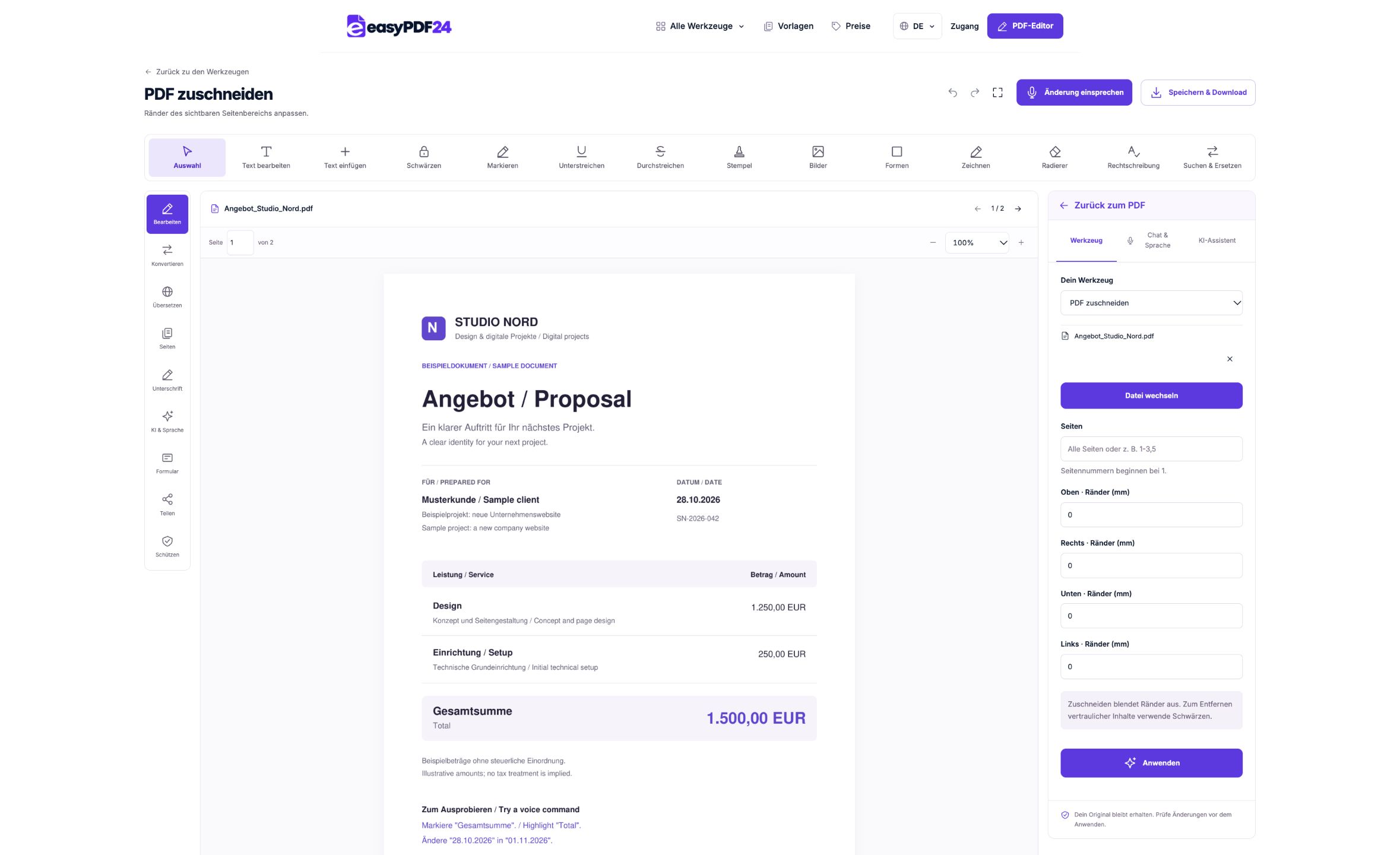
2Einstellungen
Gib für oben, rechts, unten und links die gewünschten Randwerte in Millimetern ein. Beginne mit kleinen Werten und lass ausreichend Platz für Text, Seitenzahlen und Fußnoten.

3Anwenden
PDF → PDF
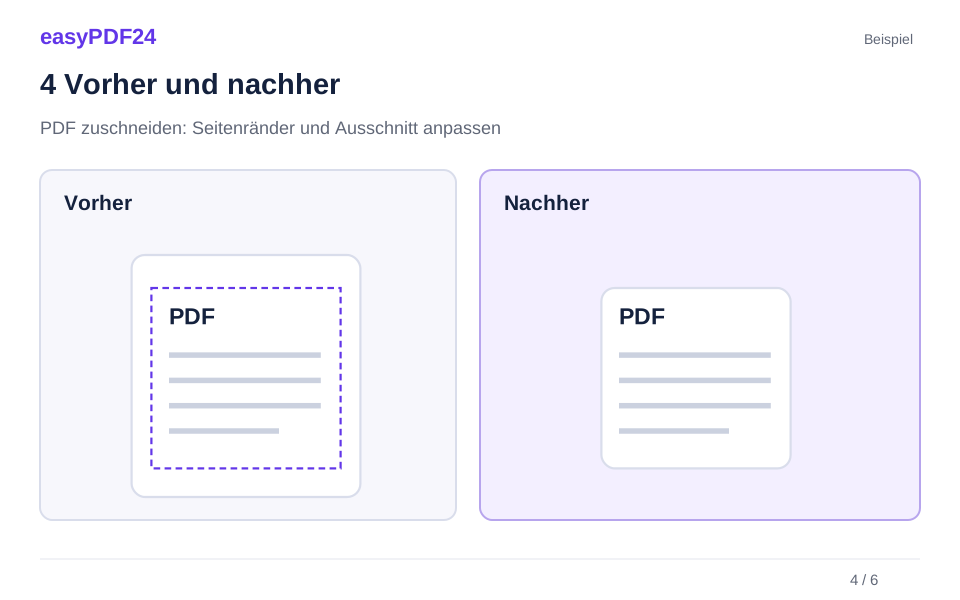
4Vorher und nachher
Ein zehnseitiger Bericht hat breite weiße Außenränder. Auf dem Tablet bleibt der Text in der Ganzseitenansicht klein und erfordert ständiges Verschieben. → Moderate Randwerte vergrößern den nutzbaren Lesebereich in der Ganzseitenansicht. Kopfzeilen, Tabellen und Fußnoten werden auf jeder betroffenen Seite geprüft; das Original bleibt separat.
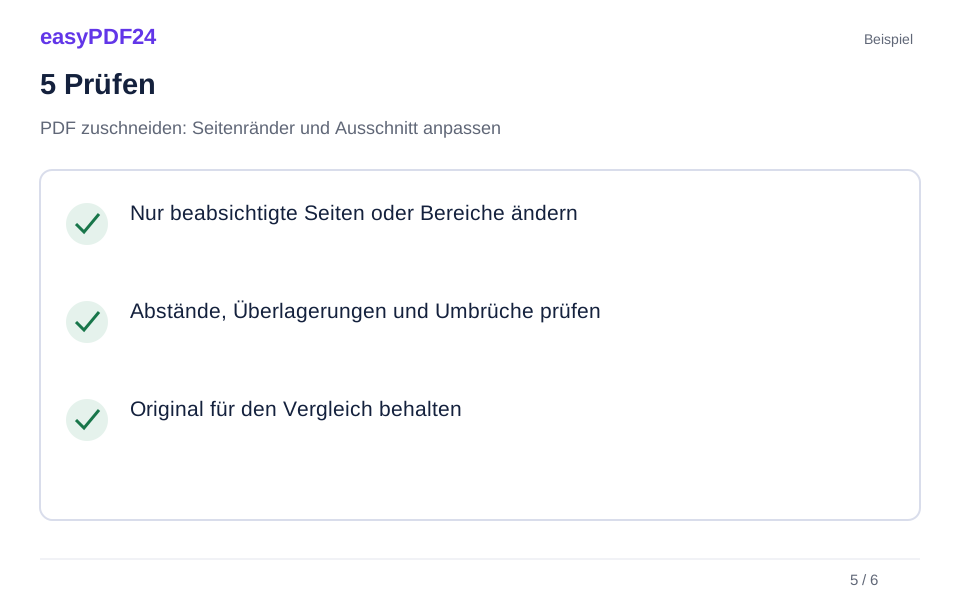
5Prüfen
Nur beabsichtigte Seiten oder Bereiche ändern Abstände, Überlagerungen und Umbrüche prüfen Original für den Vergleich behalten
6Speichern
Wende den Zuschnitt an und kontrolliere jede betroffene Seite. Lade erst die geprüfte Fassung herunter und öffne sie erneut. Verwende den Zuschnitt nicht als Ersatz für das sichere Entfernen von Angaben.
Beispiel
Vorher
Ein zehnseitiger Bericht hat breite weiße Außenränder. Auf dem Tablet bleibt der Text in der Ganzseitenansicht klein und erfordert ständiges Verschieben.
Nachher
Moderate Randwerte vergrößern den nutzbaren Lesebereich in der Ganzseitenansicht. Kopfzeilen, Tabellen und Fußnoten werden auf jeder betroffenen Seite geprüft; das Original bleibt separat.
Diese Punkte im Ergebnis prüfen
- Nur beabsichtigte Seiten oder Bereiche ändern
- Abstände, Überlagerungen und Umbrüche prüfen
- Original für den Vergleich behalten
Was beim Zuschneiden einer PDF tatsächlich geändert wird
Eine PDF-Seite besitzt einen sichtbaren Bereich. Beim Zuschneiden wird dieser Rahmen enger gesetzt. Ein weißer Rand kann dadurch verschwinden, ohne dass der Text selbst größer gezeichnet oder der gesamte Seiteninhalt neu aufgebaut wird. Weil der verbleibende Ausschnitt in einer Seitenansicht mehr Platz einnimmt, wirkt das Dokument oft besser lesbar. Die zugrunde liegenden Inhalte außerhalb dieses Bereichs sind damit jedoch nicht gelöscht.
Diese Unterscheidung ist praktisch wichtig. Wenn du einen Scan mit breitem unbedrucktem Rand auf einem Tablet lesen möchtest, passt Zuschneiden zum Ziel. Wenn du eine Adresse, eine Kundennummer oder einen vertraulichen Vermerk aus einem Dokument entfernen musst, reicht es nicht. Andere Programme können außerhalb des sichtbaren Rahmens vorhandene Inhalte weiterhin verarbeiten oder wieder zugänglich machen. Verwende dafür die geeignete Schwärzungsfunktion und prüfe das Ergebnis gesondert.
Auch die Dateigröße sinkt durch einen engeren sichtbaren Rahmen nicht zwangsläufig deutlich. Die Bilddaten eines Scans können weiterhin vollständig enthalten sein. Wähle Zuschneiden deshalb wegen des gewünschten Ausschnitts, nicht als versprochene Komprimierung. Für eine kleinere Datei gibt es einen separaten Optimierungsschritt, dessen Ergebnis ebenfalls vom Ausgangsdokument abhängt.
Die vier Randwerte richtig verstehen
Die Werte für oben, rechts, unten und links beschreiben, wie viel vom aktuell sichtbaren Rand nach innen genommen wird. Sie werden in Millimetern angegeben. Du musst nicht an jeder Seite denselben Betrag entfernen. Ein eingescanntes Blatt kann links einen breiten Bindungsrand und rechts nur einen schmalen Leerraum besitzen. Passe die Werte an die tatsächliche Seite an, statt automatisch symmetrisch zuzuschneiden.
Beginne mit einer kleinen Veränderung und vergleiche das Ergebnis. Wenn du zu großzügig schneidest, können Randnotizen, Seitenzahlen oder Teile einer Tabelle aus dem sichtbaren Ausschnitt geraten. Entscheidend ist nicht allein der Haupttext. Prüfe die äußersten sichtbaren Elemente in allen vier Richtungen. Ein Logo im Briefkopf oder eine kleine Quellenangabe am Fuß kann weiter außen stehen als der restliche Inhalt.
Mindestens ein Randwert muss größer als null sein, damit ein Zuschnitt entsteht. Die Summe der Werte darf nicht so groß werden, dass kaum noch eine Seite übrig bleibt. Verhindert das Werkzeug den Vorgang wegen zu großer Ränder, reduziere die Werte und prüfe die Seitengröße. Ein stärkerer Zuschnitt ist nicht automatisch ein besserer Zuschnitt; ein ruhiger, vollständiger Lesebereich ist das eigentliche Ziel.
Seitenauswahl vor einem gemeinsamen Zuschnitt prüfen
Ein Dokument kann unterschiedliche Seitengrößen und Ausrichtungen enthalten. Ein Deckblatt im Hochformat, eine breite Tabelle im Querformat und eine gescannte Anlage reagieren unterschiedlich auf dieselben Randwerte. Schau deshalb vor der Anwendung durch die Seitenübersicht und wähle gezielt die Seiten aus, die gleich behandelt werden sollen. Nicht ausgewählte Seiten sollen ihren bisherigen sichtbaren Ausschnitt behalten.
Bei einer gleichmäßig gesetzten Broschüre kann eine gemeinsame Einstellung gut funktionieren. Bei zusammengesetzten Dokumenten sind kleinere Seitengruppen meist leichter zu kontrollieren. Prüfe nicht nur die erste Seite einer Gruppe. Die letzte Seite hat möglicherweise einen anderen Fußbereich, und eine mittlere Seite kann ein Diagramm enthalten, das weiter nach außen reicht. Eine Einstellung, die bei Fließtext gut aussieht, kann dort wichtige Beschriftungen verdecken.
Notiere dir bei einem wiederkehrenden Arbeitsablauf die verwendeten Randwerte und den Ausgangsstand. So kannst du nachvollziehen, welche Fassung bereits beschnitten wurde. Wenn du auf eine bereits zugeschnittene PDF erneut denselben Wert anwendest, wird der sichtbare Bereich weiter verkleinert. Bewahre daher eine Originalkopie, statt immer wieder auf dem letzten Ergebnis aufzubauen und den ursprünglichen Ausschnitt aus dem Blick zu verlieren.
Gescanntes Papier, Schieflage und Lochränder
Bei Scans sind unregelmäßige Ränder häufig sichtbar: ein dunkler Streifen vom Scanner, ein Teil der Unterlage oder ein breiter Lochrand. Ein rechteckiger Zuschnitt kann störende Außenbereiche aus der Ansicht nehmen. Er begradigt aber keine schief eingescannten Textzeilen und beseitigt keine Verzeichnung innerhalb des verbleibenden Bilds. Unterscheide deshalb den Seitenrahmen von der Qualität des Scans selbst.
Wenn eine Seite schräg aufgenommen wurde, kann ein sehr enger rechteckiger Zuschnitt an einer Ecke Buchstaben abschneiden. Lass dort lieber etwas mehr Raum oder verbessere zunächst die Ausgangsaufnahme mit einem dafür geeigneten Verfahren. Der PDF-Zuschnitt ist kein automatischer Dokumentenscanner, der jede Papierkante erkennt und perspektivisch korrigiert. Prüfe das Ergebnis an allen Ecken und entlang der längsten Textzeilen.
Bei mehrseitigen Scans können sich Vorder- und Rückseiten unterscheiden. Ein Lochrand liegt je nach Aufnahme links oder rechts. Verwende dann getrennte Einstellungen für die jeweiligen Seiten, soweit das zu deinem Ablauf passt. Kontrolliere besonders Stempel, handschriftliche Ergänzungen und kleine Seitenverweise. Sie wirken auf den ersten Blick nebensächlich, können aber zur inhaltlichen Vollständigkeit der Unterlage gehören.
Beispiel: einen Bericht auf dem Tablet angenehmer lesen
Vorher besteht ein Bericht aus zehn Seiten mit großzügigen weißen Außenrändern. In der Ganzseitenansicht auf einem Tablet ist der Text klein. Du musst für jede Seite stark hineinzoomen und anschließend horizontal verschieben. Der Inhalt selbst ist ordentlich gesetzt; das Problem ist die ungenutzte Fläche um den Text.
Wähle zunächst eine repräsentative Seite und probiere moderate Randwerte aus. Prüfe, ob Kopfzeile, Text und Fußnoten vollständig sichtbar bleiben. Vergleiche anschließend Seiten mit Tabellen oder Abbildungen, bevor du dieselben Werte auf weitere Seiten anwendest. Wenn eine Tabelle breiter ist als der Fließtext, braucht diese Seite möglicherweise einen größeren verbleibenden Rand.
Nachher zeigt die Ganzseitenansicht den relevanten Bereich größer. Die Schriftdatei wurde dadurch nicht verbessert und der Inhalt nicht neu gesetzt; der verfügbare Ansichtsraum wird anders genutzt. Öffne die gespeicherte PDF auf dem Zielgerät und lese einige Absätze sowie kleine Beschriftungen. Bewahre die ursprüngliche Fassung für Druck oder spätere Bearbeitung. Ein Ausschnitt, der auf dem Tablet gut funktioniert, muss nicht dieselbe geeignete Fassung für jeden späteren Verwendungszweck sein.
Zuschneiden, Schwärzen, Löschen und Skalieren unterscheiden
Zuschneiden verändert die sichtbaren Grenzen einer Seite. Schwärzen dient dem Entfernen bestimmter Inhalte und verlangt eine sorgfältige Kontrolle, ob die betroffenen Informationen tatsächlich nicht mehr zugänglich sind. Seiten löschen entfernt vollständige ausgewählte Seiten aus der ausgegebenen Fassung. Diese Aufgaben klingen ähnlich, lösen aber unterschiedliche Probleme. Wähle das Werkzeug danach aus, was am Ende mit dem Inhalt geschehen soll.
Auch Skalieren ist etwas anderes. Wenn ein Druckdialog die PDF auf eine Papiergröße einpasst, kann er den gesamten Seiteninhalt verkleinern oder vergrößern. Der Zuschnitt allein legt keine gewünschte Druckvergrößerung fest. Ein engerer sichtbarer Rahmen kann in verschiedenen Betrachtern unterschiedlich auf die verfügbare Fläche eingepasst werden. Kontrolliere daher die Druckvorschau, wenn die Datei anschließend auf Papier ausgegeben werden soll.
Ein Screenshot des gewünschten Ausschnitts ist ebenfalls kein gleichwertiger Ersatz. Dabei wird die Darstellung zu einem Bild; auswählbarer Text, Vektorgrafiken und andere PDF-Eigenschaften können verloren gehen. Wenn du lediglich die Ränder anpassen möchtest, ist der PDF-Zuschnitt der passendere Ansatz. Wenn du ein Bild für eine Präsentation brauchst, kann ein gezielter Bildexport sinnvoll sein, sollte aber bewusst als anderer Ergebnistyp gewählt werden.
Auf Handy und Desktop mit Millimeterwerten arbeiten
Auf einem kleinen Bildschirm ist es hilfreich, zuerst die ganze Seite zu betrachten und die äußersten Inhalte zu erkennen. Vergrößere danach kritische Ecken, Fußnoten und Tabellenränder. Gib die Werte nacheinander ein und prüfe vor der Anwendung, ob die Tastatur ein Feld oder eine Bestätigung verdeckt. Verlasse dich nicht auf eine zufällige Touchbewegung: Für diesen Zuschnitt sind die vier eingegebenen Randwerte maßgeblich.
Am Desktop lassen sich Quelle und Ergebnis leichter nebeneinander vergleichen. Prüfe trotzdem in einer realistischen Lesegröße. Ein großer Monitor kann verdecken, dass die verbleibende Seite auf dem Smartphone noch unhandlich ist. Wenn die PDF für mobile Leser gedacht ist, öffne die heruntergeladene Datei zusätzlich auf einem schmalen Bildschirm und kontrolliere, wie sie in der Ganzseitenansicht wirkt.
Speichere das Ergebnis mit einem erkennbaren Zusatz, beispielsweise einer Versionsnummer oder einem Hinweis auf den Ausschnitt. So verwechselst du es nicht mit der Originalfassung. Bei einer zweiten Bearbeitung prüfst du erneut die Ausgangsseite. Kleine schrittweise Änderungen sind leichter nachzuvollziehen als ein extremer Zuschnitt, bei dem du anschließend nicht mehr weißt, welcher Rand ursprünglich wie breit war.
Die fertige PDF vor dem Weitergeben prüfen
Kontrolliere jede betroffene Seite und nicht nur die Vorschau eines Beispiels. Gehe systematisch im Uhrzeigersinn um den sichtbaren Rahmen: oben Kopfzeile und Titel, rechts Tabellen und Notizen, unten Fußnoten und Seitenzahlen, links Einzüge und Randmarkierungen. Prüfe anschließend den Hauptinhalt. So fallen kleine abgeschnittene Details eher auf als bei einem beiläufigen Durchscrollen.
Öffne die heruntergeladene PDF unabhängig vom Bearbeitungsfenster. Stelle fest, ob die Seitenanzahl unverändert ist und nur die vorgesehenen Seiten einen neuen Ausschnitt erhalten haben. Bei gemischten Seitenformaten lohnt sich ein Blick auf die gesamte Seitenübersicht. Eine ungewöhnlich schmale Seite kann auf zu starke Randwerte oder auf einen bereits vorher bestehenden Zuschnitt hinweisen.
Wenn das Ergebnis nicht passt, gehe möglichst zur gesicherten Ausgangsdatei zurück und wähle weniger aggressive Werte. Verwende das Dokument nicht als bereinigte Fassung für vertrauliche Angaben, nur weil diese außerhalb des sichtbaren Rahmens liegen. Für die Darstellung kann der Zuschnitt fertig sein, während eine inhaltliche Entfernung eine völlig andere Aufgabe bleibt. Diese Trennung verhindert sowohl unvollständige Lesefassungen als auch falsche Erwartungen an den Datenschutz.
Häufige Fragen
Kann ich mit Zuschneiden einen Namen sicher entfernen?
Nein. Der Zuschnitt begrenzt die sichtbare Fläche; Inhalte außerhalb können in der PDF erhalten bleiben. Nutze für vertrauliche Angaben die geeignete Schwärzung und prüfe die ausgegebene Datei gezielt. Ein Name, der in der Vorschau nicht mehr sichtbar ist, gilt dadurch nicht als sicher entfernt.
Gelten die Randwerte für alle Seiten?
Der Vorgang betrifft die gewählte Seitenauswahl. Kontrolliere sie vor der Anwendung. Unterschiedliche Seitengrößen, Querformatseiten oder ausladende Abbildungen können verschiedene Werte benötigen. Teste eine Einstellung zunächst an einer passenden Seite und prüfe anschließend jede weitere betroffene Seite.
Warum wird meine Datei kaum kleiner?
Die ursprünglichen Inhalte können trotz engerem sichtbaren Rahmen weiterhin in der PDF liegen. Der Zuschnitt ist deshalb kein versprochener Komprimierungsschritt. Wenn du die Dateigröße reduzieren möchtest, prüfe eine separate Optimierung und vergleiche Dateigröße und Lesbarkeit vor und nach dieser Verarbeitung.
Kann ich schiefe Scans damit begradigen?
Ein rechteckiger Zuschnitt ändert den sichtbaren Seitenrahmen, nicht automatisch die Schieflage oder Perspektive des Bildinhalts. Bei schrägen Textzeilen kann ein enger Rahmen sogar Buchstaben an den Ecken abschneiden. Verbessere die Aufnahme gegebenenfalls mit einem passenden Verfahren und kontrolliere danach den Ausschnitt.
Wird die Schrift beim Zuschneiden größer?
Die Schrift selbst wird nicht neu gesetzt. Ein PDF-Betrachter kann den kleineren sichtbaren Bereich größer auf dem Bildschirm darstellen. Das verbessert häufig die Ganzseitenansicht, ersetzt aber keine Prüfung der tatsächlichen Schriftqualität. Kleine oder unscharfe Zeichen bleiben inhaltlich dieselben Zeichen.
Was tun bei zu großen Randwerten?
Reduziere die Werte, bis ein sinnvoller sichtbarer Seitenbereich erhalten bleibt. Prüfe dabei die aktuelle Seitengröße und ob die Ausgangsdatei bereits beschnitten wurde. Wenn du eine Originalkopie aufbewahrt hast, kannst du von dort mit moderaten Werten einen nachvollziehbaren neuen Zuschnitt erstellen.