
In diesem Ratgeber
So funktioniert es
Wähle eine Audiodatei oder ein Video mit Ton aus.
Stelle MP3, WAV, OGG, FLAC oder M4A und bei Bedarf einen Zeitraum ein.
Höre die Ausgabe einschließlich Anfang und Ende an.
Eingabe, Ergebnis und Grenzen
| Eigenschaft | Details |
|---|---|
| Eingabe | MP3 / WAV / M4A / OGG / FLAC / MP4 |
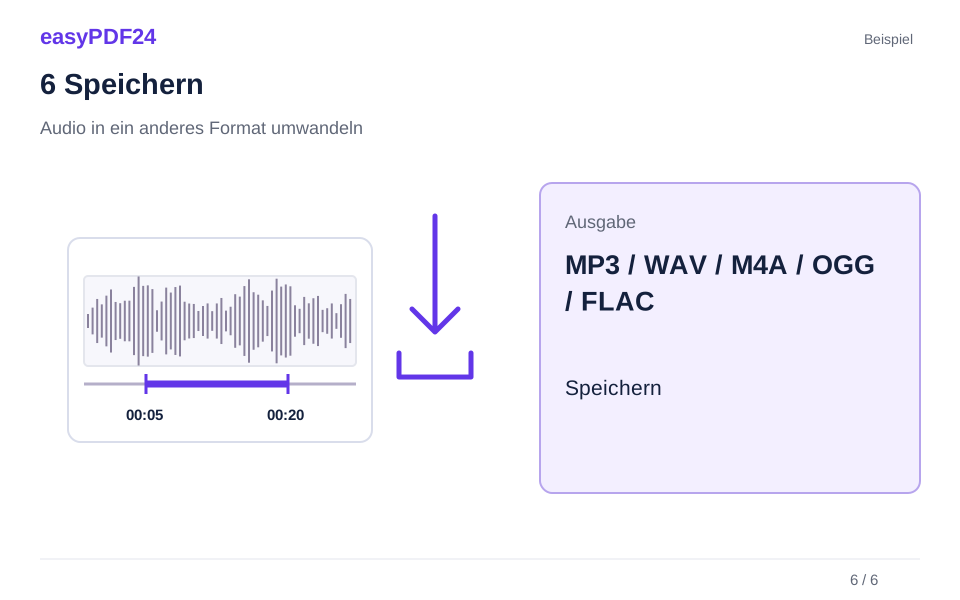
| Ausgabe | MP3 / WAV / M4A / OGG / FLAC |
| Wichtige Grenze | Eine lokale Datei bis 25 MB und 10 Minuten; Ausgabe probehören oder abspielen. |
Der Ablauf in sechs Ansichten
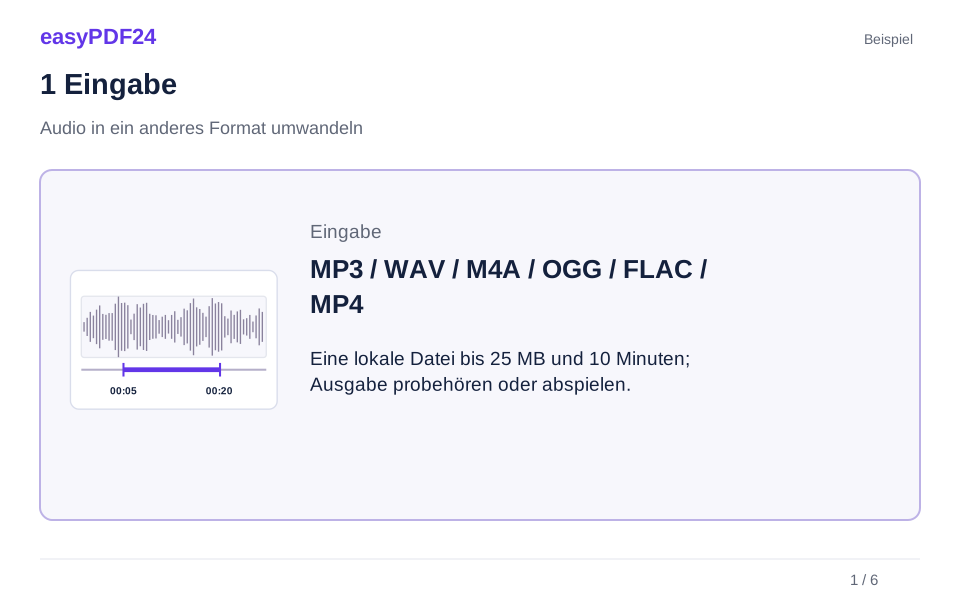
1Eingabe
Wähle eine Audiodatei oder ein Video mit Ton aus.
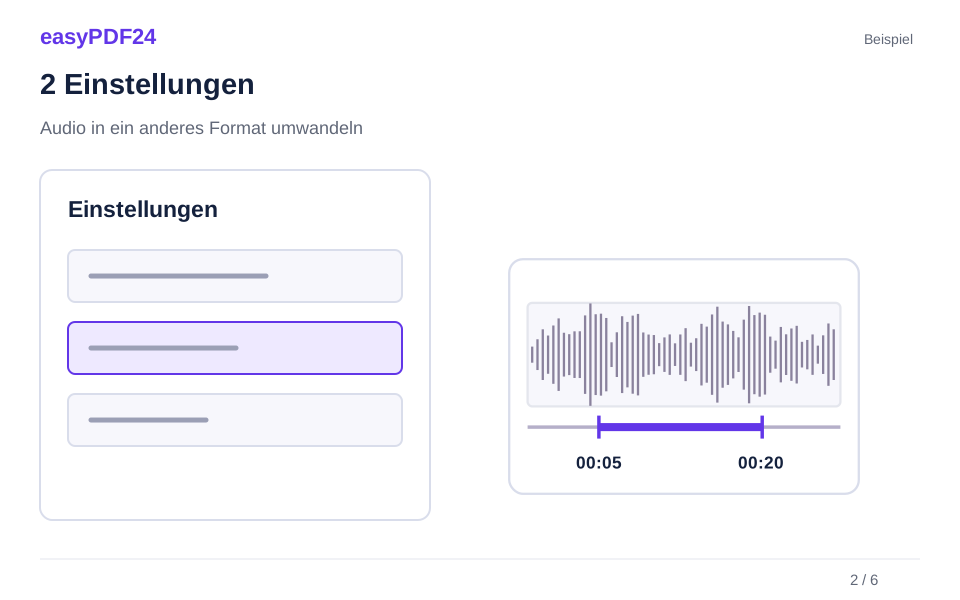
2Einstellungen
Stelle MP3, WAV, OGG, FLAC oder M4A und bei Bedarf einen Zeitraum ein.
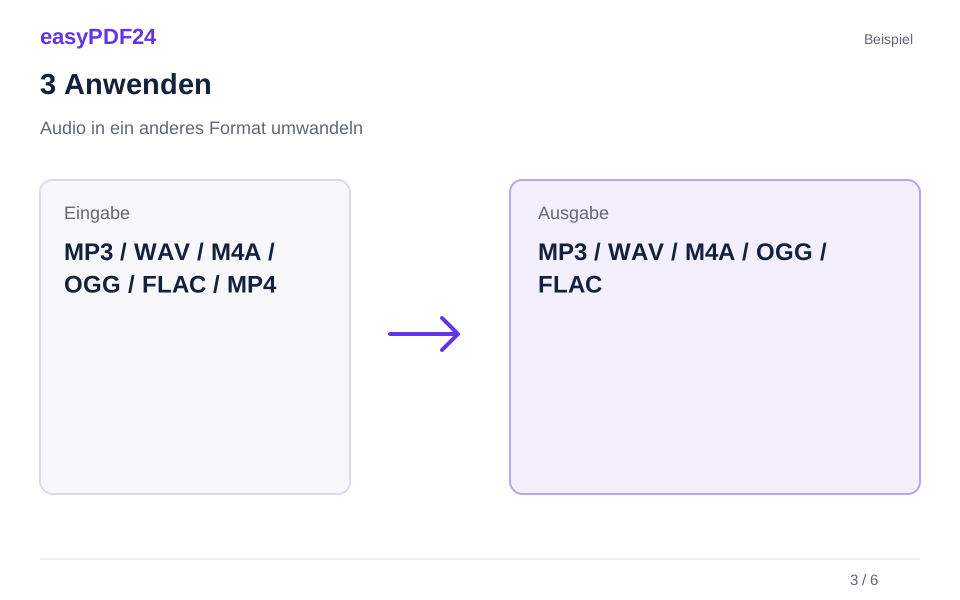
3Anwenden
MP3 / WAV / M4A / OGG / FLAC / MP4 → MP3 / WAV / M4A / OGG / FLAC
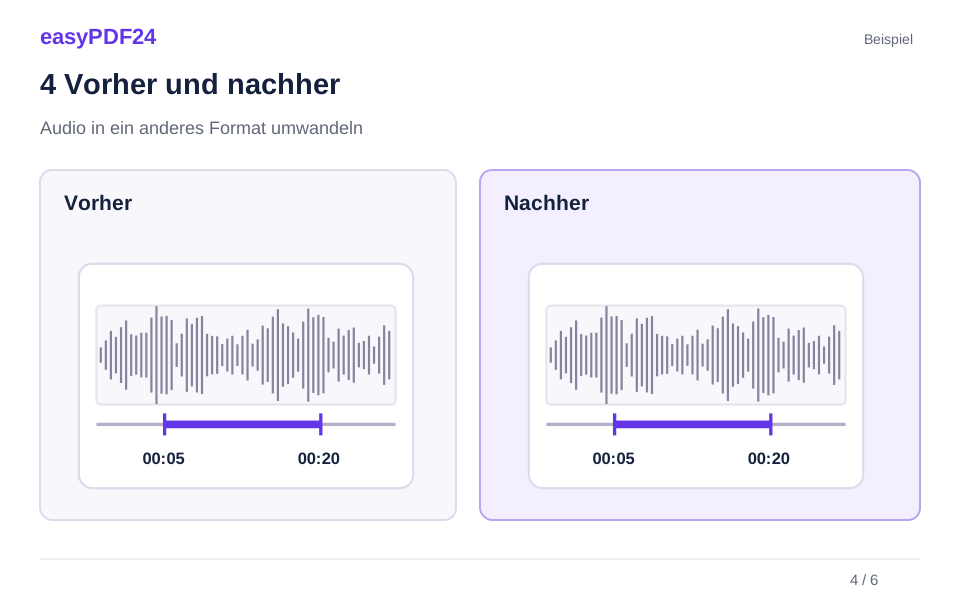
4Vorher und nachher
Aufnahme oder Mediendatei → Ausgabe im gewählten Format
5Prüfen
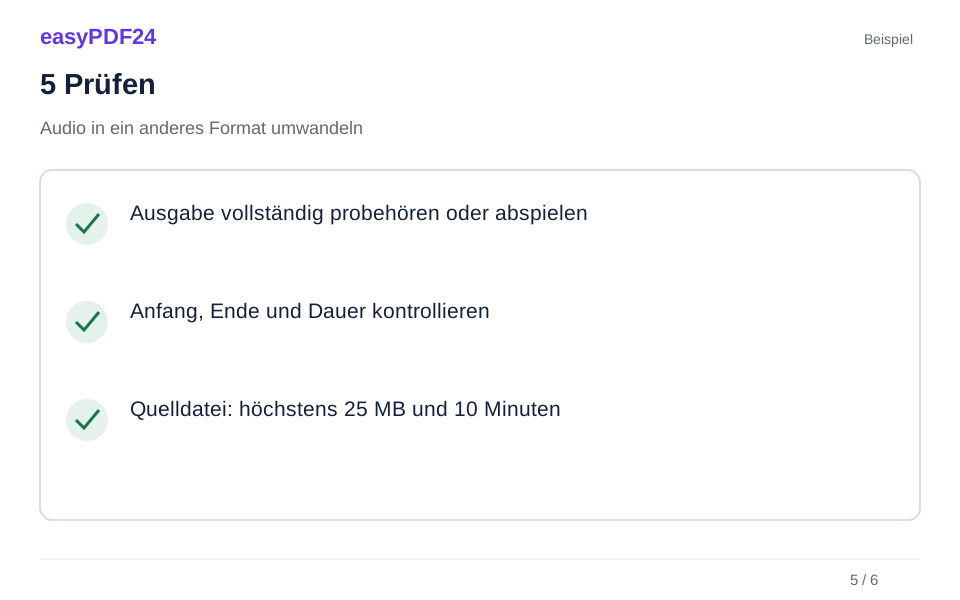
Ausgabe vollständig probehören oder abspielen Anfang, Ende und Dauer kontrollieren Quelldatei: höchstens 25 MB und 10 Minuten
6Speichern
Höre die Ausgabe einschließlich Anfang und Ende an.
Beispiel
Vorher
Aufnahme oder Mediendatei
Nachher
Ausgabe im gewählten Format
Diese Punkte im Ergebnis prüfen
- Ausgabe vollständig probehören oder abspielen
- Anfang, Ende und Dauer kontrollieren
- Quelldatei: höchstens 25 MB und 10 Minuten
Das Format passend zum Zweck wählen
WAV und FLAC eignen sich für die weitere Audiobearbeitung; MP3, OGG und M4A liefern komprimierte Ausgaben. Ein größeres Format stellt zuvor verlorene Details nicht wieder her. Bei einer Videoquelle wird hier ausschließlich die ausgewählte Tonspur ausgegeben.
Dauer und Dateigröße prüfen
Die Verarbeitung erfolgt auf dem Server für eine Datei mit höchstens 25 MB und zehn Minuten Länge. Ein leeres Endfeld bedeutet das Ende der Quelldatei. Bewahre das Original auf und teste die Ausgabe in der vorgesehenen Anwendung. Ihre Größe kann deutlich von der Quelle abweichen.
Häufige Fragen
Bleibt das Videobild erhalten?
Nein, das Ergebnis ist eine Audiodatei. Wähle Video umwandeln, wenn Bild und Ton zusammen erhalten bleiben sollen.
Kann eine WAV-Datei größer werden?
Ja. Mehr Speicherplatz bedeutet nicht automatisch besseren Klang und bringt bereits verlorene Informationen nicht zurück.